
Brak dźwięku w laptopie potrafi być niezwykle frustrujący, zwłaszcza gdy potrzebujemy go natychmiast. Na szczęście, w wielu przypadkach problem ten można rozwiązać błyskawicznie, korzystając z prostych kombinacji klawiaturowych. Ten artykuł przeprowadzi Cię krok po kroku przez najskuteczniejsze metody przywracania dźwięku, zaczynając od najprostszych rozwiązań.
Szybkie przywrócenie dźwięku w laptopie za pomocą klawiatury
- Użyj klawisza "Fn" w kombinacji z klawiszami funkcyjnymi (F1-F12) do regulacji głośności.
- Zidentyfikuj ikony głośnika (wyciszenie, ciszej, głośniej) na klawiszach funkcyjnych.
- Sprawdź, czy klawisz "Fn Lock" nie jest aktywny, co może blokować działanie skrótów.
- W razie problemów zweryfikuj ustawienia BIOS/UEFI oraz status sterowników dźwięku.
- Jeśli klawiatura zawodzi, użyj systemowych narzędzi Windows do sprawdzenia i naprawy dźwięku.

Dźwięk w laptopie nagle zniknął? Oto najszybsze rozwiązanie z użyciem klawiatury
Kiedy dźwięk w laptopie nagle przestaje działać, pierwszą i najprostszą rzeczą, którą warto sprawdzić, jest klawiatura. Często to właśnie ona kryje w sobie szybkie rozwiązanie problemu.Zidentyfikuj klawisze odpowiedzialne za dźwięk: Spójrz na klawisze funkcyjne, zazwyczaj oznaczone od F1 do F12. Na nich znajdziesz małe ikony związane z dźwiękiem. Najczęściej są to:
- Przekreślony głośnik: Oznacza wyciszenie dźwięku.
- Głośnik z jedną falą: Zmniejsza głośność.
- Głośnik z kilkoma falami: Zwiększa głośność.
Magiczny klawisz "Fn": Aby te funkcje zadziałały, zazwyczaj musisz nacisnąć i przytrzymać klawisz "Fn" (skrót od "Function"), który znajduje się w lewym dolnym rogu klawiatury. Następnie, trzymając "Fn", wciśnij odpowiedni klawisz funkcyjny (F1-F12) odpowiadający za regulację głośności. Jak podaje Wikipedia.org, klawisz Fn jest klawiszem modyfikującym, występującym głównie w laptopach, pozwalającym na dostęp do dodatkowych funkcji przypisanych do innych klawiszy.
Uniwersalna kombinacja klawiszy: Chociaż dokładne kombinacje mogą się różnić w zależności od producenta, oto kilka typowych przykładów, które warto wypróbować:
- Dell, HP, Lenovo: Często jest to kombinacja Fn + F2 (ciszej) lub Fn + F3 (głośniej), a także klawisz wyciszenia.
- Asus, Acer: Tutaj często spotyka się kombinacje Fn + F10 (wyciszenie), Fn + F11 (ciszej) lub Fn + F12 (głośniej).
Pamiętaj, aby eksperymentować z różnymi klawiszami funkcyjnymi, jeśli te podane przykłady nie zadziałają od razu.
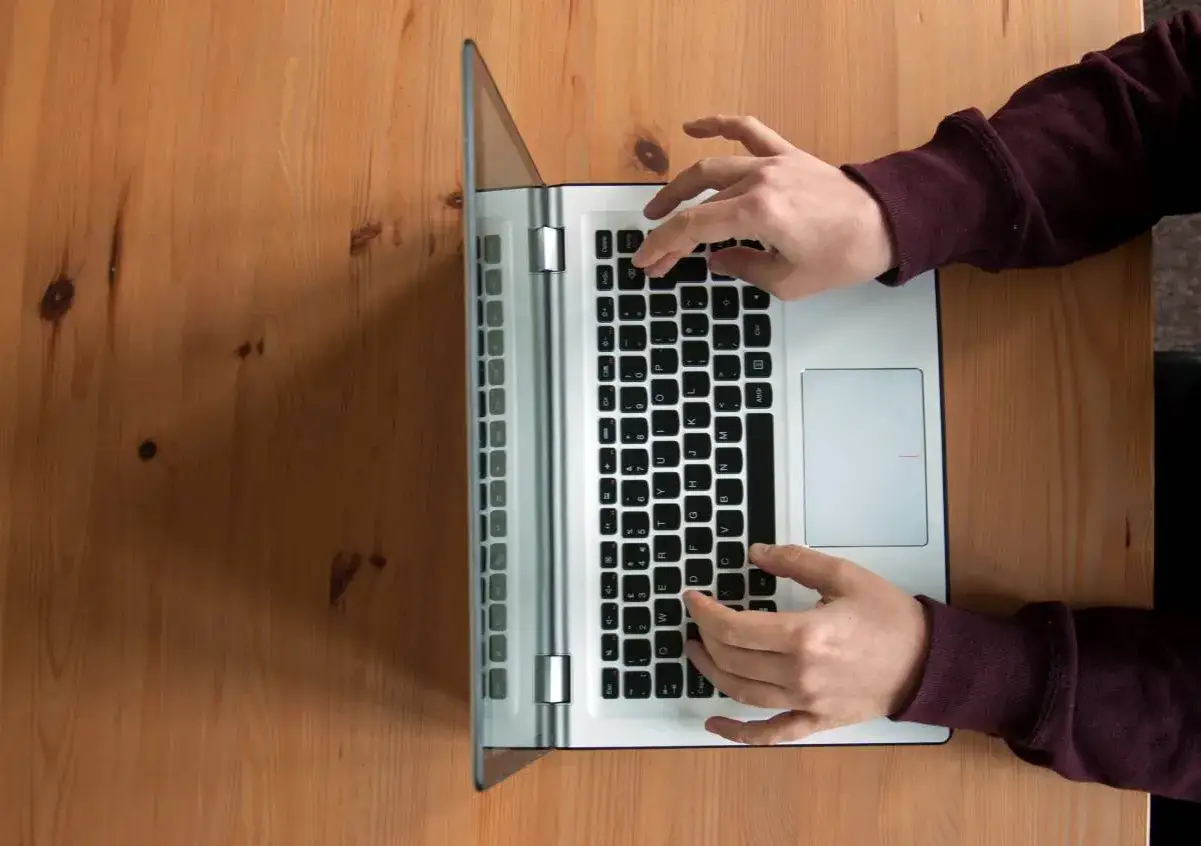
Klawisze głośności nie reagują? Poznaj 3 najczęstsze przyczyny i ich rozwiązania
Jeśli standardowe skróty klawiszowe nie przynoszą rezultatu, nie martw się. Istnieje kilka innych, równie częstych powodów, dla których klawisze głośności mogą nie działać poprawnie. Przyjrzyjmy się im bliżej.Problem nr 1: Klawisz "Fn Lock" jest włączony
Niektóre laptopy posiadają funkcję "Fn Lock", która zmienia zachowanie klawiszy funkcyjnych. Kiedy jest włączona, klawisze F1-F12 działają domyślnie jako klawisze multimedialne (regulacja głośności, jasności ekranu itp.), a do aktywacji ich standardowych funkcji (F1, F2 itd.) potrzebne jest przytrzymanie klawisza "Fn". Jeśli jednak "Fn Lock" jest włączony w sposób, który blokuje dostęp do funkcji multimedialnych, dźwięk może nie działać. Często można go wyłączyć kombinacją klawiszy Fn + Esc. W niektórych laptopach HP może to być również kombinacja Fn + lewy Shift.
Problem nr 2: Klawisze funkcyjne działają w odwrotnym trybie
W niektórych modelach laptopów klawisze funkcyjne mogą domyślnie działać jako klawisze multimedialne, a do aktywacji funkcji F1-F12 potrzebne jest przytrzymanie klawisza "Fn". Jeśli jednak z jakiegoś powodu ten tryb został odwrócony (lub zmieniony w ustawieniach), może to powodować problemy z regulacją głośności za pomocą klawiatury. Ten tryb można zazwyczaj zmienić w ustawieniach BIOS/UEFI. Aby się tam dostać, najczęściej trzeba nacisnąć odpowiedni klawisz (np. Delete, F2, F10 lub F12) tuż po uruchomieniu komputera. Szczegóły zależą od producenta laptopa.
Problem nr 3: Brakujące sterowniki lub oprogramowanie producenta
Czasami brak dźwięku lub problemy z klawiaturą mogą wynikać z braku odpowiednich sterowników lub specjalnego oprogramowania dostarczanego przez producenta laptopa. Szczególnie ważna jest prawidłowa konfiguracja usług systemowych w Windows. Upewnij się, że usługa "Usługa urządzeń interfejsu ludzkiego" (Human Interface Device Service) jest uruchomiona. Aby to sprawdzić, naciśnij Win + R, wpisz services.msc i naciśnij Enter. Znajdź na liście tę usługę, kliknij dwukrotnie i sprawdź, czy jej "Typ uruchomienia" jest ustawiony na "Automatyczny" i czy usługa jest uruchomiona.
Gdy klawiatura zawodzi: Alternatywne sposoby na przywrócenie dźwięku bez użycia myszki
Jeśli klawisze funkcyjne nadal odmawiają posłuszeństwa, a nie chcesz lub nie możesz użyć myszki, istnieje kilka alternatywnych metod, aby szybko przywrócić dźwięk, korzystając wyłącznie z klawiatury.
- Nawigacja po pasku zadań Windows: Naciśnij klawisz Windows, aby otworzyć menu Start. Następnie użyj klawisza Tab, aby przejść do obszaru powiadomień (gdzie znajduje się ikona głośnika). Korzystaj z klawiszy strzałek, aby podświetlić ikonę głośnika. Naciśnij Enter, aby otworzyć suwak głośności. Użyj strzałek w górę i w dół, aby zwiększyć lub zmniejszyć głośność.
- Skrót do ustawień dźwięku: Naciśnij Win + R, aby otworzyć okno "Uruchom". Wpisz komendę mmsys.cpl i naciśnij Enter. Spowoduje to natychmiastowe otwarcie panelu sterowania dźwiękiem, gdzie możesz sprawdzić i dostosować ustawienia.
- Sprawdzenie miksera głośności: Po otwarciu panelu sterowania dźwiękiem (metodą nr 2) lub po dostaniu się do ikony głośnika na pasku zadań (metoda nr 1), możesz poszukać opcji "Otwórz mikser głośności" lub podobnej. Upewnij się, że żadna konkretna aplikacja nie jest przypadkowo wyciszona.
To wciąż nie działa? Sprawdź fundamentalne ustawienia systemowe
Jeśli powyższe metody zawiodły, czas przyjrzeć się głębiej ustawieniom systemowym. Choć mogą wydawać się bardziej zaawansowane, wciąż są dostępne dla przeciętnego użytkownika i często rozwiązują problem.
Czy system Windows widzi Twoje głośniki?
Po otwarciu ustawień dźwięku (jak opisano w poprzedniej sekcji), sprawdź, czy system Windows prawidłowo wykrywa Twoje urządzenie audio. Na karcie "Odtwarzanie" powinieneś zobaczyć listę dostępnych urządzeń wyjściowych. Upewnij się, że Twoje głośniki laptopa (lub podłączone słuchawki/głośniki zewnętrzne) są zaznaczone jako domyślne urządzenie. Jeśli widzisz je na liście, ale są wyłączone, kliknij prawym przyciskiem myszy i wybierz "Włącz".
Narzędzie do rozwiązywania problemów z dźwiękiem
System Windows posiada wbudowane narzędzie, które potrafi automatycznie zdiagnozować i naprawić wiele typowych problemów z dźwiękiem. Aby je uruchomić, przejdź do Ustawień (Win + I), następnie wybierz "Aktualizacja i zabezpieczenia" (lub "System" w nowszych wersjach Windows), a potem "Rozwiązywanie problemów". Znajdź opcję "Odtwarzanie dźwięku" i uruchom narzędzie.
Przeczytaj również: Jak sformatować laptopa? Poradnik krok po kroku (Windows/macOS)
