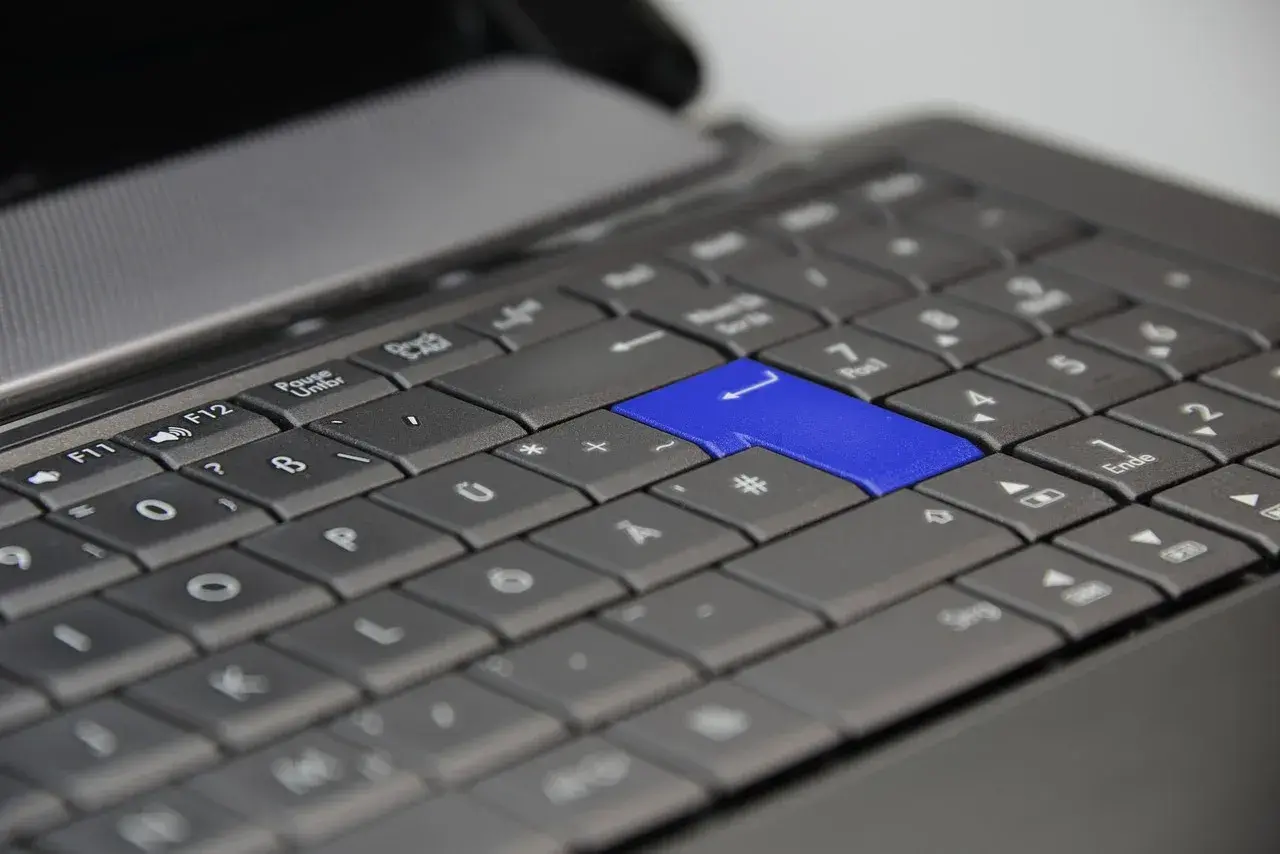
Jak podłączyć klawiaturę do laptopa
- Klawiatury USB podłączysz metodą "plug and play" wystarczy wpiąć kabel do portu.
- Klawiatury Bluetooth wymagają sparowania w ustawieniach systemowych laptopa.
- Klawiatury radiowe (RF) łączą się za pomocą małego odbiornika USB.
- W razie problemów sprawdź zasilanie, porty USB lub status Bluetooth.
- Laptop może jednocześnie obsługiwać klawiaturę wbudowaną i zewnętrzną.
Dlaczego zewnętrzna klawiatura to świetny pomysł dla Twojego laptopa?
Zewnętrzna klawiatura to znacznie więcej niż tylko akcesorium to inwestycja w Twój komfort i efektywność pracy. Wiele osób, które regularnie korzystają z laptopa, szybko odkrywa, że wbudowana klawiatura, choć praktyczna w podróży, nie zawsze spełnia oczekiwania podczas dłuższych sesji pisania czy intensywnej pracy biurowej.
Większy komfort pisania na co dzień
Ergonomia to słowo klucz. Zewnętrzne klawiatury często oferują lepszy skok klawiszy, bardziej komfortowe ułożenie dłoni i nadgarstków, a także możliwość ustawienia ich w optymalnej pozycji względem monitora. To przekłada się na mniejsze zmęczenie i większą przyjemność z pisania, nawet przez wiele godzin. Zewnętrzna klawiatura pozwala zachować odpowiednią odległość od ekranu laptopa, co jest korzystne dla Twojego wzroku i postawy.
Ratunek, gdy wbudowana klawiatura odmawia posłuszeństwa
Co zrobić, gdy Twoja wbudowana klawiatura nagle przestaje działać? Zamiast panikować i szukać drogiego serwisu, możesz po prostu podłączyć zewnętrzną klawiaturę i kontynuować pracę bez przestojów. To proste i ekonomiczne rozwiązanie, które pozwoli Ci odzyskać pełną funkcjonalność laptopa w awaryjnej sytuacji.
Pełnowymiarowe klawisze i blok numeryczny odzyskaj pełną funkcjonalność
Wiele laptopów, zwłaszcza tych mniejszych, pozbawionych jest pełnowymiarowego bloku numerycznego. Dla osób pracujących z danymi, arkuszami kalkulacyjnymi czy finansami, jest to ogromne utrudnienie. Zewnętrzna klawiatura z pełnym układem klawiszy, w tym blokiem numerycznym, znacząco przyspiesza wprowadzanie danych i zwiększa precyzję. Dodatkowo, większe klawisze i standardowy rozstaw mogą poprawić szybkość i dokładność pisania.
Wszystkie te zalety sprawiają, że zewnętrzna klawiatura jest często postrzegana nie jako luksus, ale jako niezbędne narzędzie pracy, które znacząco podnosi jakość codziennego użytkowania laptopa. Teraz, gdy już wiesz, dlaczego warto ją mieć, przejdźmy do tego, jak ją podłączyć.
Podłączanie klawiatury przewodowej USB najprostsza metoda w 3 krokach
Klawiatury przewodowe USB to synonim niezawodności i prostoty. Dzięki technologii "plug and play" ich podłączenie jest intuicyjne i zajmuje zaledwie kilka chwil. To idealne rozwiązanie dla tych, którzy cenią sobie stabilne połączenie bez konieczności ładowania baterii czy martwienia się o zasięg.
Krok 1: Zlokalizuj wolny port USB w swoim laptopie
Spójrz na boki swojego laptopa. Znajdziesz tam prostokątne gniazda to porty USB. Upewnij się, że wybierasz wolny port, do którego nie jest podłączone żadne inne urządzenie. Nowoczesne laptopy mogą mieć porty USB-A (standardowe, większe) lub USB-C (mniejsze, owalne). Większość klawiatur przewodowych korzysta z wtyczki USB-A, ale jeśli masz klawiaturę z USB-C, upewnij się, że Twój laptop ma odpowiedni port lub użyj adaptera.
Krok 2: Podłącz kabel magia "Plug and Play" w akcji
Weź wtyczkę USB klawiatury i delikatnie, ale stanowczo wsuń ją do wybranego portu USB w laptopie. Zazwyczaj usłyszysz cichy dźwięk potwierdzający podłączenie nowego urządzenia. System operacyjny (czy to Windows, macOS, czy Linux) automatycznie wykryje klawiaturę i w większości przypadków zainstaluje niezbędne sterowniki w tle. Nie musisz niczego klikać ani pobierać to właśnie jest magia "plug and play".
Krok 3: Testowanie sprawdź, czy wszystko działa poprawnie
Po podłączeniu klawiatury otwórz prosty edytor tekstu, na przykład Notatnik (Windows) lub TextEdit (macOS). Zacznij pisać. Sprawdź, czy wszystkie klawisze reagują prawidłowo i czy znaki pojawiają się na ekranie. Jeśli wszystko działa bez zarzutu, Twoja nowa klawiatura jest gotowa do użycia! Pamiętaj, że klawiatura wbudowana w laptopa nadal będzie działać, możesz używać obu jednocześnie.
Podłączenie klawiatury USB jest tak proste, że nie wymaga dalszych wyjaśnień. Teraz przyjrzyjmy się nieco bardziej zaawansowanym, ale równie popularnym rozwiązaniom bezprzewodowym.
Jak podłączyć klawiaturę bezprzewodową? Przewodnik po technologiach
Klawiatury bezprzewodowe oferują swobodę i porządek na biurku, eliminując plątaninę kabli. Istnieją dwie główne technologie, które umożliwiają bezprzewodowe połączenie klawiatury z laptopem: Bluetooth oraz technologia radiowa (RF) z dedykowanym odbiornikiem USB. Obie mają swoje zalety i specyficzny proces podłączania.
Typ 1: Klawiatura Bluetooth jak sparować ją z laptopem?
Klawiatury Bluetooth komunikują się z laptopem za pomocą wbudowanego modułu Bluetooth. To rozwiązanie jest wygodne, ponieważ nie wymaga zajmowania portu USB dodatkowym odbiornikiem. Proces parowania polega na wzajemnym "poznaniu się" obu urządzeń. Wymaga to aktywacji Bluetooth zarówno w laptopie, jak i w klawiaturze, a następnie wykonania kilku kroków w ustawieniach systemu operacyjnego. Zaletą jest możliwość podłączenia wielu urządzeń Bluetooth do jednego laptopa, a także kompatybilność z różnymi systemami.
Typ 2: Klawiatura radiowa (RF) z odbiornikiem USB co musisz wiedzieć?
Klawiatury radiowe (często określane jako 2.4 GHz) wykorzystują mały odbiornik USB, który należy wpiąć do portu USB w laptopie. Ten odbiornik tworzy dedykowane, stabilne połączenie radiowe między klawiaturą a komputerem. Zazwyczaj proces podłączenia jest niezwykle prosty wystarczy wpiąć odbiornik i włączyć klawiaturę. Parowanie jest często automatyczne i nie wymaga dodatkowej konfiguracji. Jest to świetne rozwiązanie, jeśli Twój laptop nie ma Bluetooth lub jeśli szukasz maksymalnie prostego i niezawodnego połączenia.
Zrozumienie różnic między tymi technologiami jest kluczowe dla prawidłowego podłączenia. Teraz szczegółowo omówimy proces parowania klawiatury Bluetooth, który jest nieco bardziej złożony niż w przypadku klawiatur radiowych.
Instrukcja krok po kroku: Parowanie klawiatury Bluetooth
Parowanie klawiatury Bluetooth z laptopem to proces, który może wydawać się skomplikowany, ale w rzeczywistości jest prosty, jeśli postępujesz zgodnie z instrukcjami. Poniżej znajdziesz szczegółowy przewodnik, który pomoże Ci połączyć Twoją klawiaturę bezprzewodową z systemem Windows lub macOS.Krok 1: Włącz Bluetooth w laptopie (Windows i macOS)
Zanim zaczniesz parowanie, upewnij się, że moduł Bluetooth w Twoim laptopie jest aktywny.
- W systemie Windows: Przejdź do "Start" > "Ustawienia" > "Urządzenia" > "Bluetooth i inne urządzenia". Upewnij się, że przełącznik Bluetooth jest ustawiony na "Włączone". Jeśli go nie widzisz, być może musisz włączyć Bluetooth za pomocą klawisza funkcyjnego na klawiaturze laptopa (często F3, F5, F10 lub inny, oznaczony ikoną Bluetooth lub samolotu).
- W systemie macOS: Kliknij ikonę Bluetooth na pasku menu (u góry ekranu) i wybierz "Włącz Bluetooth". Możesz również przejść do "Preferencji systemowych" > "Bluetooth" i upewnić się, że jest włączony.
Krok 2: Uruchom tryb parowania w swojej klawiaturze
Każda klawiatura Bluetooth ma przycisk lub kombinację klawiszy, która aktywuje tryb parowania. Zazwyczaj jest to mały przycisk na spodzie lub boku klawiatury, często oznaczony ikoną Bluetooth lub napisem "Pair". Naciśnij i przytrzymaj ten przycisk przez kilka sekund, aż dioda LED na klawiaturze zacznie migać, sygnalizując gotowość do parowania. Dokładne instrukcje znajdziesz w instrukcji obsługi swojej klawiatury.
Krok 3: Znajdź i połącz urządzenie z poziomu systemu
Teraz, gdy oba urządzenia są w trybie parowania, nadszedł czas na połączenie ich ze sobą.
- W systemie Windows: W oknie "Bluetooth i inne urządzenia" kliknij "Dodaj urządzenie Bluetooth lub inne" > "Bluetooth". Laptop rozpocznie wyszukiwanie dostępnych urządzeń. Gdy zobaczysz nazwę swojej klawiatury na liście, kliknij ją, a następnie "Połącz". Czasami system może poprosić o wpisanie kodu PIN, który wyświetli się na ekranie laptopa wpisz go na klawiaturze Bluetooth i naciśnij Enter.
- W systemie macOS: W oknie "Bluetooth" zobaczysz listę dostępnych urządzeń. Znajdź nazwę swojej klawiatury i kliknij "Połącz". Jeśli pojawi się prośba o kod, postępuj zgodnie z instrukcjami na ekranie.
Po pomyślnym sparowaniu dioda na klawiaturze przestanie migać i zaświeci się światłem ciągłym lub zgaśnie, a na ekranie laptopa pojawi się komunikat o pomyślnym połączeniu. Twoja klawiatura Bluetooth jest teraz gotowa do pracy!
Jeśli jednak napotkasz problemy z połączeniem, nie panikuj. Poniżej znajdziesz rozwiązania najczęstszych trudności.
Laptop nie widzi klawiatury? Najczęstsze problemy i ich rozwiązania
Czasami, mimo wykonania wszystkich kroków, klawiatura nie chce współpracować z laptopem. Nie martw się, to dość powszechne. Poniżej przedstawiamy najczęstsze problemy i proste rozwiązania, które pomogą Ci szybko przywrócić pełną funkcjonalność.
Problem: Klawiatura USB nie reaguje po podłączeniu
- Sprawdź port USB: Spróbuj podłączyć klawiaturę do innego portu USB w laptopie. Czasami jeden z portów może być uszkodzony lub mieć problemy z zasilaniem.
- Testuj z innym urządzeniem: Podłącz do tego samego portu USB inne urządzenie (np. myszkę USB, pendrive), aby sprawdzić, czy port działa prawidłowo.
- Restart laptopa: Proste ponowne uruchomienie systemu często rozwiązuje drobne problemy ze sterownikami i wykrywaniem urządzeń.
- Sprawdź kabel: Upewnij się, że kabel klawiatury nie jest uszkodzony, zagięty lub przetarty.
Problem: Laptop nie może znaleźć klawiatury Bluetooth
- Sprawdź, czy Bluetooth jest włączony: Upewnij się, że moduł Bluetooth jest aktywny zarówno w laptopie, jak i w klawiaturze.
- Tryb parowania: Klawiatura musi być w trybie parowania (dioda miga). Jeśli nie, aktywuj go ponownie.
- Bateria klawiatury: Sprawdź poziom naładowania baterii w klawiaturze. Rozładowana bateria uniemożliwi połączenie.
- Zasięg: Upewnij się, że klawiatura znajduje się w zasięgu laptopa (zazwyczaj do 10 metrów, bez większych przeszkód).
- Usuń stare połączenia: W ustawieniach Bluetooth laptopa usuń wszystkie stare, nieużywane połączenia z klawiaturami, a następnie spróbuj sparować ją ponownie.
- Sterowniki Bluetooth: Upewnij się, że sterowniki Bluetooth w Twoim laptopie są aktualne. Możesz to sprawdzić w Menedżerze Urządzeń (Windows) lub w sekcji "Uaktualnienia oprogramowania" (macOS).
Problem: Klawisze funkcyjne lub multimedialne nie działają
- Sterowniki producenta: Dla zaawansowanych klawiatur, zwłaszcza gamingowych lub z dodatkowymi funkcjami, może być konieczne zainstalowanie dedykowanych sterowników lub oprogramowania ze strony producenta. Pozwalają one na pełne wykorzystanie wszystkich funkcji, w tym klawiszy multimedialnych czy makr.
- Klawisz Fn: Wiele klawiatur wymaga naciśnięcia klawisza "Fn" (Function) w połączeniu z klawiszem funkcyjnym (np. F1-F12), aby aktywować dodatkowe funkcje.
Czy muszę instalować sterowniki do klawiatury?
W większości przypadków, dla podstawowej funkcjonalności, nie musisz instalować żadnych sterowników. Systemy operacyjne Windows i macOS posiadają wbudowane uniwersalne sterowniki, które automatycznie wykrywają i obsługują standardowe klawiatury USB i Bluetooth (tzw. "plug and play"). Jak podaje porady-it.pl, system operacyjny powinien automatycznie wykryć urządzenie i zainstalować podstawowe sterowniki. Dodatkowe sterowniki lub oprogramowanie są potrzebne tylko w przypadku, gdy chcesz korzystać z zaawansowanych funkcji, takich jak programowalne klawisze, podświetlenie RGB czy makra, które oferują niektóre specjalistyczne klawiatury.
Rozwiązanie tych problemów zazwyczaj jest proste i nie wymaga specjalistycznej wiedzy. Pamiętaj, że cierpliwość i metodyczne sprawdzanie kolejnych kroków często prowadzą do sukcesu.
Czy można używać dwóch klawiatur jednocześnie wbudowanej i zewnętrznej?
Tak, absolutnie! To jedna z największych zalet podłączania zewnętrznej klawiatury do laptopa. System operacyjny jest zaprojektowany tak, aby bez problemu zarządzać wieloma urządzeniami wejściowymi jednocześnie. Oznacza to, że po podłączeniu zewnętrznej klawiatury, wbudowana klawiatura w laptopie nadal pozostaje aktywna i możesz swobodnie przełączać się między nimi lub używać ich zamiennie.
Jak system zarządza dwoma urządzeniami wejściowymi?
Laptop traktuje zarówno wbudowaną, jak i zewnętrzną klawiaturę jako równorzędne urządzenia wejściowe. Kiedy naciskasz klawisz na jednej z nich, sygnał jest przesyłany do systemu operacyjnego, który interpretuje go w standardowy sposób. Nie ma żadnych konfliktów ani konieczności wybierania, której klawiatury chcesz używać w danej chwili. Po prostu piszesz na tej, która jest dla Ciebie wygodniejsza w danym momencie.
Przeczytaj również: Jak wymienić baterię w laptopie? Poradnik DIY i koszty serwisu
Praktyczne zastosowania pracy na dwóch klawiaturach
Możliwość jednoczesnego korzystania z obu klawiatur otwiera wiele praktycznych zastosowań:
- Szybkie przełączanie: Możesz używać zewnętrznej klawiatury do pracy przy biurku, a gdy musisz szybko coś sprawdzić, leżąc na kanapie, po prostu sięgnąć po wbudowaną klawiaturę laptopa.
- Awaryjne rozwiązanie: Jeśli zewnętrzna klawiatura nagle się rozładuje (w przypadku modeli bezprzewodowych) lub wystąpi z nią inny problem, zawsze masz pod ręką klawiaturę wbudowaną.
- Współpraca: W niektórych sytuacjach, np. podczas wspólnej pracy nad projektem, dwie osoby mogą korzystać z różnych klawiatur podłączonych do jednego laptopa, choć jest to rzadziej spotykane.
Mam nadzieję, że ten przewodnik rozwiał wszelkie Twoje wątpliwości dotyczące podłączania klawiatur do laptopa. Niezależnie od wybranej metody, proces ten jest prosty i dostępny dla każdego.
