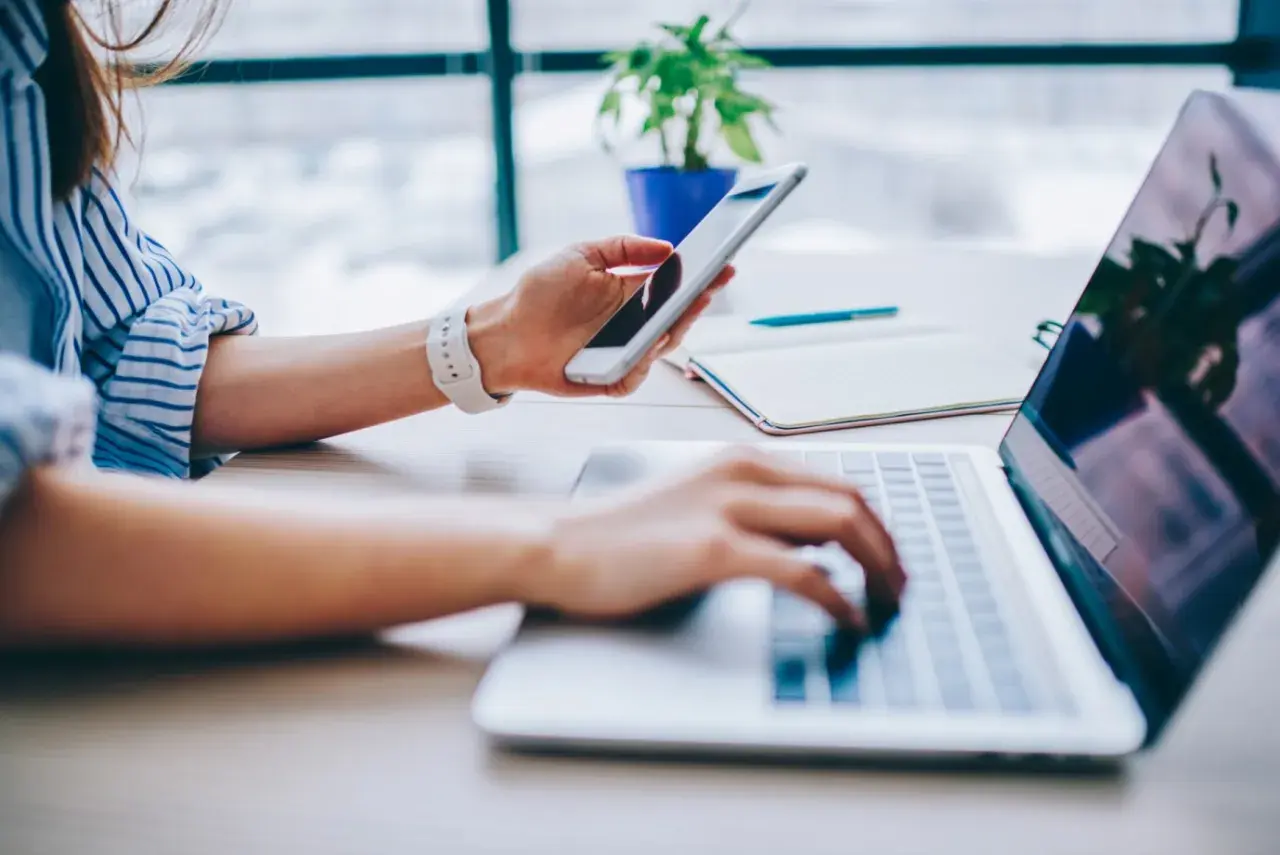
Udostępnianie internetu z telefonu na laptopa, często określane jako tethering, to niezwykle przydatna umiejętność, która może uratować nas w wielu sytuacjach. Niezależnie od tego, czy pracujesz zdalnie, Twój domowy internet odmówił posłuszeństwa, czy po prostu jesteś w podróży, Twój smartfon może stać się Twoim osobistym mobilnym routerem. W tym kompleksowym przewodniku pokażę Ci, jak krok po kroku skonfigurować to połączenie, omawiając najpopularniejsze metody i systemy operacyjne.
Dlaczego udostępnianie internetu z telefonu to funkcja, którą musisz znać
Tethering to proces, w którym Twój smartfon wykorzystuje swój pakiet danych komórkowych, aby zapewnić dostęp do internetu innym urządzeniom, takim jak laptop. Jest to niezwykle praktyczna funkcja, która daje Ci swobodę korzystania z sieci w dowolnym miejscu i czasie, o ile masz zasięg sieci komórkowej. Dzięki niej nie jesteś już przywiązany do dostępności Wi-Fi.
Kiedy telefon jako router ratuje sytuację? Praca zdalna, awaria domowego Wi-Fi, podróż
Wyobraź sobie, że prowadzisz ważne spotkanie online, a nagle Twój domowy internet przestaje działać. Albo jesteś w delegacji i potrzebujesz szybko wysłać ważny plik, a w hotelu brakuje Wi-Fi. W takich momentach możliwość udostępnienia internetu z telefonu staje się nieoceniona. Oto kilka sytuacji, w których ta funkcja ratuje sytuację:
- Praca zdalna: Gdy pracujesz z domu, a Twoje główne połączenie internetowe zawiedzie, tethering pozwoli Ci dokończyć pracę bez przerw.
- Awaria domowego Wi-Fi: Niezależnie od przyczyny awarii, Twój telefon może zapewnić Ci tymczasowy dostęp do sieci.
- Podróże służbowe i wakacje: W hotelach, na dworcach czy w pociągach dostęp do stabilnego internetu nie zawsze jest gwarantowany. Twój smartfon może stać się Twoim niezawodnym punktem dostępu.
- Brak publicznego Wi-Fi: W miejscach, gdzie publiczne sieci Wi-Fi są niedostępne lub niebezpieczne, udostępnianie internetu z telefonu zapewnia bezpieczne i prywatne połączenie.
Elastyczność i niezależność, jaką daje ta funkcja, sprawiają, że jest to umiejętność, którą powinien posiadać każdy użytkownik smartfona.
Trzy sposoby na połączenie: krótki przegląd dostępnych metod (Wi-Fi, USB, Bluetooth)
Istnieją trzy główne metody udostępniania internetu z telefonu na laptopa, a każda z nich ma swoje unikalne zalety i wady. Wybór odpowiedniej metody zależy od Twoich potrzeb i sytuacji:
- Hotspot Wi-Fi: Jest to najpopularniejsza i najwygodniejsza metoda. Twój telefon tworzy lokalną sieć Wi-Fi, do której możesz podłączyć laptop. Jest szybki i łatwy w konfiguracji, ale może szybko zużywać baterię telefonu.
- Tethering przez USB: Ta metoda polega na połączeniu telefonu z laptopem za pomocą kabla USB. Zapewnia bardzo stabilne i często najszybsze połączenie, a co więcej, jednocześnie ładuje baterię Twojego telefonu.
- Tethering przez Bluetooth: Jest to opcja bezprzewodowa, która zużywa najmniej energii z baterii telefonu. Jednakże, oferuje zazwyczaj niższą prędkość transferu danych, co czyni ją najlepszą do podstawowych zadań, takich jak przeglądanie stron internetowych czy odbieranie e-maili.
W dalszej części artykułu przyjrzymy się każdej z tych metod bliżej, z instrukcjami krok po kroku dla najpopularniejszych systemów operacyjnych.
Metoda nr 1: Przenośny Hotspot Wi-Fi najszybszy i najwygodniejszy sposób
Hotspot Wi-Fi to zdecydowanie najczęściej wybierana metoda udostępniania internetu z telefonu. Działa na zasadzie stworzenia przez smartfon własnej, prywatnej sieci Wi-Fi, do której Twój laptop może się podłączyć. Jest to rozwiązanie intuicyjne, ponieważ proces podłączania wygląda niemal identycznie jak w przypadku łączenia się z domowym routerem. Wystarczy włączyć funkcję hotspotu w telefonie, a następnie wyszukać utworzoną sieć na liście dostępnych połączeń Wi-Fi na laptopie i podać hasło.
Jak włączyć hotspot na telefonie z Androidem? Instrukcja krok po kroku
Proces włączania hotspotu Wi-Fi na urządzeniach z systemem Android może się nieznacznie różnić w zależności od producenta i wersji systemu, ale ogólne kroki są zazwyczaj podobne:
- Otwórz Ustawienia na swoim telefonie z Androidem.
- Znajdź sekcję dotyczącą Sieci i internetu, Połączeń lub podobną.
- Poszukaj opcji Hotspot osobisty, Mobilny punkt dostępu lub Tethering i hotspot. Nazewnictwo może się różnić, np. na Samsungach może to być "Mobilny hotspot i router", a na Xiaomi "Hotspot".
- Dotknij tej opcji, aby przejść do jej ustawień.
- Włącz przełącznik Hotspot osobisty (lub podobny).
- Możesz skonfigurować nazwę sieci (SSID) oraz hasło, aby zabezpieczyć swoje połączenie. Zaleca się ustawienie silnego, unikalnego hasła.
- Po włączeniu hotspotu, na pasku powiadomień telefonu zazwyczaj pojawi się ikona informująca o jego aktywności.
Jak uruchomić Hotspot osobisty na iPhonie (iOS)? Dokładny poradnik
Na urządzeniach z systemem iOS, czyli iPhone'ach, proces włączania Hotspotu osobistego jest bardzo prosty i spójny:
- Otwórz aplikację Ustawienia na swoim iPhonie.
- Przejdź do sekcji Hotspot osobisty.
- Włącz przełącznik Zezwalaj innym.
- Jeśli chcesz, możesz zobaczyć lub zmienić hasło do sieci Wi-Fi.
- Po włączeniu funkcji, nazwa Twojego iPhone'a (np. "iPhone Marty") pojawi się na liście dostępnych sieci Wi-Fi na laptopie.
Konfiguracja hotspotu: jak ustawić silne hasło i dlaczego to takie ważne?
Ustawienie silnego hasła dla Twojego hotspotu Wi-Fi jest absolutnie kluczowe dla bezpieczeństwa i kontroli nad zużyciem danych. Bez hasła lub z bardzo prostym, każdy w zasięgu mógłby podłączyć się do Twojej sieci, korzystając z Twojego pakietu danych, a co gorsza, potencjalnie uzyskując dostęp do Twoich urządzeń. Zaleca się stosowanie hasła opartego o standardy WPA2 lub WPA3, które są najbezpieczniejszymi dostępnymi opcjami. Hasło powinno być długie, zawierać kombinację wielkich i małych liter, cyfr oraz symboli. Unikaj oczywistych kombinacji, takich jak daty urodzenia czy imiona. Silne hasło to Twoja pierwsza linia obrony przed nieautoryzowanym dostępem.
Pasmo 2,4 GHz czy 5 GHz? Które wybrać dla lepszej prędkości i stabilności?
Nowoczesne telefony i laptopy często obsługują dwie częstotliwości Wi-Fi: 2,4 GHz i 5 GHz. Wybór odpowiedniego pasma może wpłynąć na jakość połączenia:
- Pasmo 2,4 GHz: Oferuje szerszy zasięg i lepiej przenika przez przeszkody (np. ściany). Jest jednak bardziej podatne na zakłócenia od innych urządzeń (np. kuchenek mikrofalowych, Bluetooth), co może skutkować niższą prędkością i niestabilnością połączenia.
- Pasmo 5 GHz: Zapewnia znacznie wyższe prędkości transferu danych i jest mniej podatne na zakłócenia. Jego zasięg jest jednak mniejszy, a sygnał gorzej radzi sobie z przeszkodami.
Jeśli Twój laptop znajduje się blisko telefonu i zależy Ci na maksymalnej prędkości (np. do streamingu wideo), wybierz pasmo 5 GHz. Jeśli jednak jesteś dalej lub masz przeszkody między urządzeniami, pasmo 2,4 GHz może zapewnić bardziej stabilne połączenie, choć z niższą prędkością.
Metoda nr 2: Tethering przez USB stabilność i ładowanie w jednym
Tethering przez USB to doskonała alternatywa dla hotspotu Wi-Fi, szczególnie gdy zależy Ci na maksymalnej stabilności połączenia i jednocześnie chcesz, aby Twój telefon się ładował. Połączenie kablowe jest zazwyczaj mniej podatne na zakłócenia niż sieci bezprzewodowe, co przekłada się na płynniejszą pracę, zwłaszcza przy zadaniach wymagających stałego dostępu do sieci, takich jak wideokonferencje czy pobieranie dużych plików. Dodatkowym, bardzo praktycznym bonusem jest fakt, że podczas tetheringu przez USB, Twój telefon jest ładowany, co zapobiega jego szybkiemu rozładowaniu.
Jak połączyć laptopa z internetem przez kabel USB? Poradnik dla Androida
Aby udostępnić internet z telefonu z Androidem na laptopa za pomocą kabla USB, wykonaj następujące kroki:
- Podłącz swój telefon z Androidem do laptopa za pomocą kabla USB.
- Na telefonie otwórz Ustawienia.
- Przejdź do sekcji Sieć i internet lub Połączenia.
- Znajdź opcję Hotspot osobisty lub Tethering i hotspot.
- Włącz opcję Tethering USB. Nazwa może się różnić w zależności od producenta, np. "Router USB".
- Laptop powinien automatycznie wykryć nowe połączenie sieciowe. Jeśli nie, może być konieczne zainstalowanie sterowników dostarczonych przez producenta telefonu lub systemu operacyjnego.
Udostępnianie internetu z iPhone'a przez USB czy potrzebujesz iTunes?
Udostępnianie internetu z iPhone'a na laptopa przez USB jest bardzo proste i zazwyczaj nie wymaga instalowania dodatkowego oprogramowania jak iTunes, chyba że korzystasz ze starszych wersji systemu Windows lub macOS, gdzie iTunes mógł być wymagany do zarządzania urządzeniami Apple. Oto jak to zrobić:
- Podłącz swojego iPhone'a do laptopa za pomocą kabla USB.
- Na iPhonie przejdź do Ustawienia.
- Wybierz Hotspot osobisty.
- Włącz opcję Zezwalaj innym.
- Jeśli iPhone jest podłączony przez USB, opcja "Tethering przez USB" powinna zostać automatycznie aktywowana i rozpoznana przez laptopa jako nowe połączenie sieciowe.
Kiedy warto wybrać połączenie kablem zamiast Wi-Fi?
Chociaż hotspot Wi-Fi jest wygodny, istnieją sytuacje, w których tethering przez USB jest zdecydowanie lepszym wyborem:
- Potrzeba stabilnego połączenia: Jeśli wykonujesz zadania wymagające niezawodnego połączenia, takie jak wideokonferencje, gry online lub przesyłanie dużych plików, stabilność połączenia USB jest nie do przecenienia.
- Niski poziom baterii w telefonie: Hotspot Wi-Fi szybko zużywa baterię. Tethering przez USB ładuje telefon, co jest idealnym rozwiązaniem, gdy potrzebujesz długotrwałego dostępu do internetu, a nie masz możliwości podłączenia telefonu do ładowarki.
- Obawy o bezpieczeństwo sieci bezprzewodowych: W miejscach publicznych, gdzie sieć Wi-Fi może być niezabezpieczona lub potencjalnie zagrożona, połączenie kablowe zapewnia większe poczucie bezpieczeństwa.
- Maksymalna prędkość: W wielu przypadkach połączenie USB oferuje wyższą i bardziej stabilną prędkość niż hotspot Wi-Fi.
Metoda nr 3: Tethering przez Bluetooth gdy liczy się oszczędność baterii
Tethering przez Bluetooth to opcja, która wyróżnia się przede wszystkim niskim zużyciem energii. Jest to rozwiązanie idealne, gdy zależy Ci na oszczędzaniu baterii telefonu, a nie potrzebujesz bardzo szybkiego połączenia internetowego. Główną wadą tej metody jest jednak znacznie niższa prędkość transferu danych w porównaniu do hotspotu Wi-Fi czy tetheringu USB. Według danych Orange.pl, tethering Bluetooth może być wystarczający do podstawowych zadań, ale nie sprawdzi się przy streamingu wideo czy pobieraniu dużych plików.
Jak sparować urządzenia i udostępnić internet przez Bluetooth? (Android i iOS)
Proces udostępniania internetu przez Bluetooth obejmuje dwa główne etapy: sparowanie urządzeń, a następnie skonfigurowanie udostępniania połączenia:
- Włącz Bluetooth na obu urządzeniach: Na telefonie i laptopie włącz funkcję Bluetooth.
-
Sparuj urządzenia:
- Na telefonie przejdź do Ustawienia > Bluetooth i wyszukaj dostępne urządzenia. Wybierz swój laptop z listy i potwierdź parowanie, wprowadzając kod lub akceptując zaproszenie.
- Na laptopie (Windows) przejdź do Ustawienia > Urządzenia > Bluetooth i inne urządzenia, kliknij "Dodaj Bluetooth lub inne urządzenie" i wybierz swój telefon. Potwierdź parowanie. Na macOS, przejdź do Preferencje systemowe > Bluetooth.
-
Udostępnij internet z telefonu:
- Android: Po sparowaniu, przejdź do Ustawienia > Sieć i internet > Hotspot osobisty (lub Tethering i hotspot). Włącz opcję Tethering przez Bluetooth.
- iOS (iPhone): Po sparowaniu, przejdź do Ustawienia > Hotspot osobisty. Upewnij się, że opcja "Zezwalaj innym" jest włączona. Następnie, na iPhonie, przejdź do Ustawienia > Bluetooth, kliknij ikonę "i" obok nazwy sparowanego laptopa i wybierz opcję "Połącz się z siecią".
- Połącz się z internetem na laptopie: Laptop powinien automatycznie wykryć połączenie internetowe przez Bluetooth. Czasami może być konieczne wybranie sieci Bluetooth jako aktywnego połączenia internetowego w ustawieniach sieciowych laptopa.
Ograniczenia prędkości: do czego wystarczy internet przez Bluetooth?
Internet udostępniany przez Bluetooth zazwyczaj oferuje prędkości rzędu kilku do kilkunastu megabitów na sekundę (Mbps), choć w idealnych warunkach może być nieco szybciej. Jest to znacząco wolniej niż w przypadku hotspotu Wi-Fi czy tetheringu USB. Taka prędkość jest zazwyczaj wystarczająca do:
- Przeglądania stron internetowych: Proste strony z tekstem i niewielką ilością multimediów będą ładować się bez większych problemów.
- Odbierania i wysyłania e-maili: Zarządzanie pocztą elektroniczną nie powinno stanowić problemu.
- Korzystania z komunikatorów tekstowych: Aplikacje takie jak WhatsApp czy Messenger (tylko tekst) będą działać płynnie.
- Nawigacji GPS: Jeśli laptop potrzebuje dostępu do danych mapowych.
Jednakże, dla takich czynności jak:
- Streaming wideo w wysokiej jakości (HD/4K): Połączenie będzie niestabilne, wideo będzie się buforować.
- Pobieranie dużych plików: Proces ten będzie bardzo czasochłonny.
- Gry online wymagające szybkiej reakcji: Opóźnienia (ping) będą zbyt duże.
- Wideokonferencje w wysokiej rozdzielczości: Obraz i dźwięk mogą być przerywane.
Dlatego tethering przez Bluetooth jest najlepszym rozwiązaniem, gdy priorytetem jest oszczędność baterii, a wymagania dotyczące prędkości są minimalne.
Co zrobić, gdy coś pójdzie nie tak? Rozwiązywanie najczęstszych problemów
Nawet przy najlepszych chęciach, czasami napotykamy problemy podczas próby udostępnienia internetu z telefonu. Nie martw się, to normalne! Zazwyczaj są to drobne niedociągnięcia w konfiguracji lub ustawieniach. Poniżej znajdziesz rozwiązania najczęściej występujących trudności.
Pomocy! Laptop nie widzi sieci Wi-Fi z mojego telefonu
Jeśli Twój laptop nie wykrywa sieci Wi-Fi utworzonej przez telefon, sprawdź następujące rzeczy:
- Czy hotspot jest włączony? Upewnij się, że funkcja hotspotu jest aktywna w ustawieniach telefonu. Sprawdź, czy ikona hotspotu jest widoczna na pasku stanu telefonu.
- Czy hotspot jest widoczny? Niektóre telefony pozwalają na ukrycie nazwy sieci (SSID). Upewnij się, że ta opcja jest wyłączona, aby sieć była widoczna dla innych urządzeń.
- Restart urządzeń: Czasami najprostsze rozwiązanie to ponowne uruchomienie telefonu i laptopa.
- Odległość: Upewnij się, że laptop znajduje się w odpowiedniej odległości od telefonu, aby odebrać sygnał Wi-Fi.
- Pasmo Wi-Fi: Jeśli Twój telefon nadaje w paśmie 5 GHz, a Twój laptop nie obsługuje tego pasma, nie będzie w stanie wykryć sieci. Spróbuj przełączyć hotspot na pasmo 2,4 GHz (jeśli jest taka opcja) lub upewnij się, że karta sieciowa laptopa obsługuje 5 GHz.
- Karta sieciowa w laptopie: Sprawdź, czy karta sieciowa Wi-Fi w laptopie jest włączona i działa poprawnie.
Połączono, ale brak internetu gdzie szukać przyczyny?
Jeśli Twój laptop połączył się z hotspotem telefonu, ale nie masz dostępu do internetu, problem może leżeć po stronie połączenia komórkowego lub ustawień sieciowych:
- Sprawdź połączenie komórkowe: Upewnij się, że Twój telefon ma aktywne połączenie z internetem mobilnym. Spróbuj otworzyć stronę internetową w przeglądarce na telefonie.
- Pakiet danych: Czy Twój pakiet danych nie został wyczerpany? Brak środków lub limit danych może uniemożliwić dostęp do internetu.
- Ustawienia APN: Czasami problemem mogą być nieprawidłowe ustawienia APN (Access Point Name) w telefonie. Są to dane konfiguracyjne sieci operatora. Zazwyczaj są one ustawiane automatycznie, ale w razie problemów warto sprawdzić je w ustawieniach sieci komórkowej telefonu lub skontaktować się z operatorem.
- Tryb samolotowy: Upewnij się, że tryb samolotowy nie jest przypadkowo włączony na telefonie.
- Ponowne połączenie: Rozłącz połączenie z hotspotem na laptopie i połącz się ponownie.
Dlaczego połączenie jest niestabilne lub bardzo wolne? Proste kroki naprawcze
Niestabilne lub wolne połączenie internetowe podczas tetheringu może być frustrujące. Oto kilka przyczyn i sposobów na poprawę sytuacji:
- Odległość i przeszkody: Im dalej laptop od telefonu, tym słabszy sygnał. Podobnie, ściany i inne przeszkody mogą osłabiać połączenie. Spróbuj zbliżyć urządzenia do siebie.
- Zakłócenia: W miejscach o dużym natężeniu sieci Wi-Fi lub innych urządzeń emitujących fale radiowe (np. kuchenki mikrofalowe), połączenie może być zakłócone. Jeśli korzystasz z hotspotu Wi-Fi, spróbuj przełączyć się na inne pasmo (2,4 GHz lub 5 GHz), jeśli jest dostępne.
- Obciążenie sieci komórkowej: Jeśli znajdujesz się w miejscu o słabym zasięgu sieci komórkowej lub w obszarze o dużym zagęszczeniu użytkowników, prędkość internetu mobilnego może być niska.
- Zużycie danych: Jeśli Twój pakiet danych jest bliski wyczerpania, operator może ograniczyć prędkość Twojego połączenia.
- Inne urządzenia podłączone do hotspotu: Jeśli do Twojego hotspotu podłączonych jest wiele urządzeń, każde z nich "zabiera" część dostępnej przepustowości, co może spowolnić połączenie dla wszystkich.
- Restartowanie urządzeń: Jak już wspomniano, prosty restart telefonu i laptopa często rozwiązuje problemy z wydajnością.
Jak kontrolować zużycie danych i nie narazić się na koszty?
Tethering może być prawdziwym pożeraczem danych mobilnych. Korzystanie z internetu na laptopie, zwłaszcza podczas przeglądania stron z dużą ilością multimediów, oglądania filmów czy pobierania plików, zużywa znacznie więcej danych niż korzystanie z telefonu. Świadome zarządzanie pakietem danych jest kluczowe, aby uniknąć nieoczekiwanych rachunków.
Jak sprawdzić, ile danych zużywa udostępnianie internetu?
Większość nowoczesnych smartfonów oferuje wbudowane narzędzia do monitorowania zużycia danych:
- Android: Przejdź do Ustawienia > Sieć i internet > Internet (lub Mobilna sieć danych) > Zużycie danych mobilnych. Tutaj możesz zobaczyć, ile danych zostało zużyte przez system i poszczególne aplikacje. Niektóre wersje Androida pozwalają również na ustawienie limitów danych.
- iOS (iPhone): Przejdź do Ustawienia > Komórkowe. Przewiń w dół, aby zobaczyć zużycie danych przez poszczególne aplikacje. Możesz również zresetować statystyki, aby śledzić zużycie w określonym okresie.
Warto regularnie sprawdzać te statystyki, aby mieć świadomość, ile danych zostało Ci do wykorzystania w bieżącym cyklu rozliczeniowym.
Uwaga na aktualizacje w tle! Jak je ograniczyć w systemie Windows?
Jednym z największych "pożeraczy" danych podczas korzystania z tetheringu, szczególnie na laptopach z systemem Windows, są automatyczne aktualizacje systemu. Windows Update może pobierać duże pakiety danych w tle, nawet gdy nie korzystasz aktywnie z internetu. Aby temu zapobiec:
-
Ustaw połączenie jako taryfowe:
- W systemie Windows 10/11 przejdź do Ustawienia > Sieć i internet.
- Wybierz swoje aktywne połączenie (Wi-Fi lub Ethernet, jeśli łączysz się przez USB).
- Przewiń w dół i włącz opcję Ustaw jako połączenie taryfowe.
System Windows automatycznie ograniczy zużycie danych, wyłączając niektóre aktualizacje, synchronizację plików w tle i niektóre funkcje aplikacji.
- Ręczne zarządzanie aktualizacjami: Możesz również ręcznie skonfigurować harmonogram aktualizacji lub wstrzymać je na pewien czas w ustawieniach Windows Update.
- Wyłącz automatyczne pobieranie w aplikacjach: Sprawdź ustawienia aplikacji, z których korzystasz (np. OneDrive, Google Drive, Steam), i wyłącz automatyczne pobieranie lub synchronizację, gdy korzystasz z połączenia taryfowego.
Przeczytaj również: Laptop nie widzi karty SD? Sprawdź te 5 prostych kroków!
Praktyczne wskazówki, by oszczędzać pakiet danych podczas pracy na laptopie
Oprócz ograniczenia aktualizacji, oto kilka dodatkowych porad, które pomogą Ci oszczędzać dane mobilne podczas tetheringu:
- Unikaj streamingu wideo w wysokiej jakości: Jeśli to możliwe, oglądaj filmy i seriale w niższej rozdzielczości lub wcale.
- Wyłącz automatyczne odtwarzanie wideo: Wiele platform społecznościowych i stron internetowych automatycznie odtwarza filmy. Wyłącz tę funkcję w ustawieniach.
- Korzystaj z trybu oszczędzania danych w przeglądarce: Niektóre przeglądarki (np. Chrome, Opera) oferują tryb oszczędzania danych, który kompresuje strony internetowe przed ich pobraniem.
- Wyłącz synchronizację w chmurze: Jeśli używasz usług takich jak Dropbox, Google Drive czy OneDrive, wyłącz ich automatyczną synchronizację podczas korzystania z tetheringu.
- Pobieraj pliki tylko wtedy, gdy jest to konieczne: Zastanów się, czy naprawdę potrzebujesz pobrać dany plik teraz, czy możesz poczekać, aż będziesz miał dostęp do stabilnego i nielimitowanego Wi-Fi.
- Zamknij nieużywane karty w przeglądarce: Każda otwarta karta może zużywać dane, nawet jeśli jej aktywnie nie przeglądasz.
