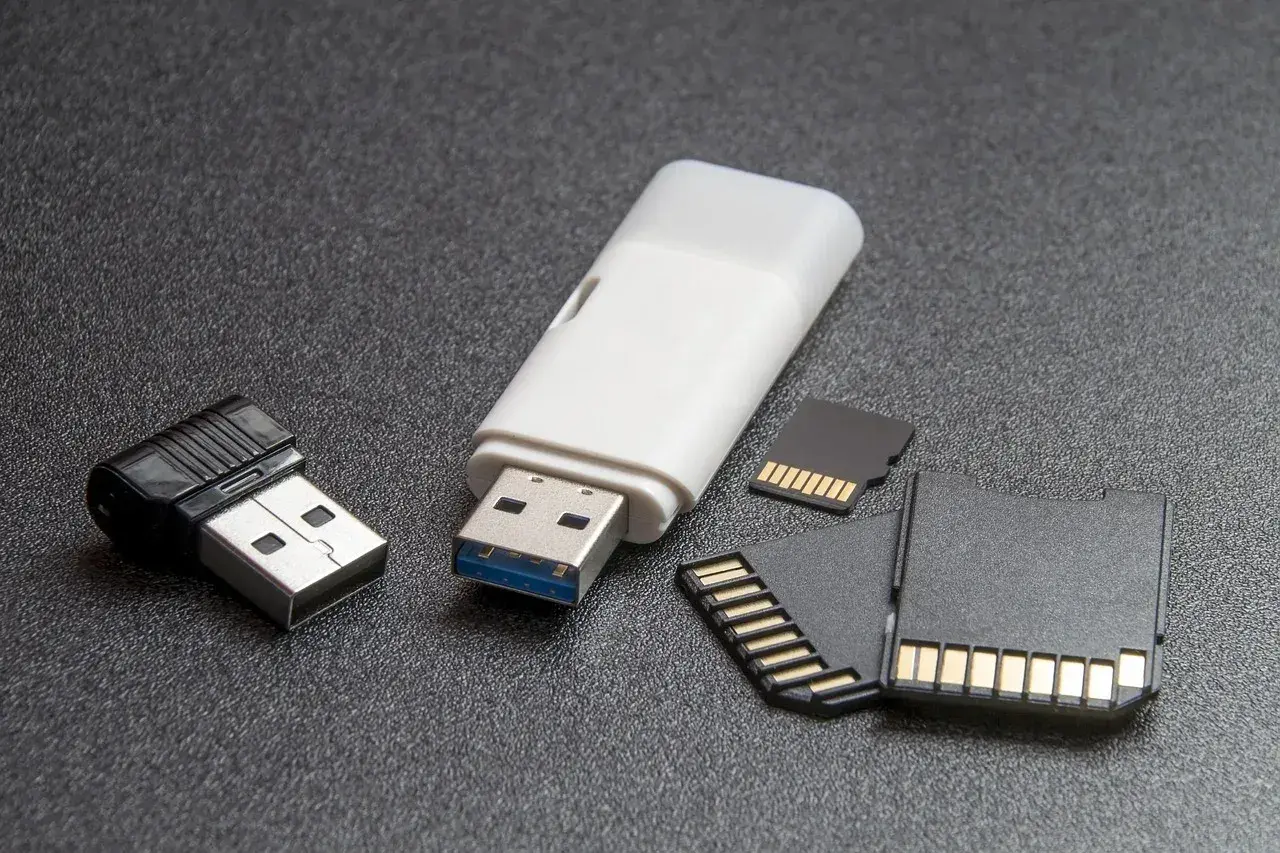
Problem z niedziałającym czytnikiem kart SD w laptopie może być frustrujący, ale zazwyczaj można go rozwiązać, stosując się do kilku prostych kroków. Ten praktyczny przewodnik poprowadzi Cię od najprostszych rozwiązań, przez diagnostykę sterowników, aż po bardziej zaawansowane techniki. Pamiętaj, że jest to powszechny problem i często możesz go naprawić samodzielnie, bez potrzeby wizyty w serwisie.
Skuteczne sposoby na naprawę niedziałającego czytnika kart SD w laptopie
- Sprawdź fizyczny przełącznik "Lock" i prawidłowe włożenie karty do slotu.
- Przetestuj kartę i czytnik w innych urządzeniach lub portach, aby zlokalizować problem.
- Zrestartuj komputer to często rozwiązuje tymczasowe błędy systemowe.
- Zaktualizuj lub ponownie zainstaluj sterowniki czytnika kart SD w Menedżerze Urządzeń.
- Upewnij się, że karta ma przypisaną literę dysku w "Zarządzaniu dyskami" systemu Windows.
- W przypadku zaawansowanych problemów, sprawdź ustawienia BIOS/UEFI lub system plików karty.
Twój laptop nie widzi karty SD? Zacznij od tych 5 prostych kroków
Zanim zagłębimy się w bardziej techniczne aspekty, warto wyeliminować najprostsze, fizyczne przyczyny problemów z czytnikiem kart SD. Często rozwiązanie jest na wyciągnięcie ręki, wystarczy tylko zwrócić uwagę na kilka detali.
Krok 1: Sprawdź fizyczny przełącznik "Lock" na karcie SD
Wiele kart SD, zwłaszcza tych większych, posiada mały, plastikowy suwak z boku, oznaczony jako "Lock". Jeśli ten przełącznik jest przesunięty w pozycję "Lock", karta jest zablokowana przed zapisem i często uniemożliwia to jej prawidłowe wykrycie przez system. Upewnij się, że suwak jest przesunięty w pozycję odblokowaną, co zazwyczaj oznacza przesunięcie go w kierunku krawędzi karty, gdzie nie ma żadnego napisu.
Krok 2: Upewnij się, że karta (i adapter) są prawidłowo włożone do slotu
To może wydawać się oczywiste, ale nieprawidłowe włożenie karty SD, lub karty microSD z użyciem adaptera, jest częstą przyczyną problemów. Upewnij się, że karta jest włożona do slotu do końca, aż poczujesz lekkie "kliknięcie" lub po prostu do momentu, gdy nie wystaje znacząco. Jeśli używasz adaptera do karty microSD, sprawdź, czy jest on prawidłowo dopasowany do slotu SD i czy sama karta microSD jest w nim osadzona poprawnie. Czasami nieodpowiedni lub luźny adapter może być winowajcą.
Krok 3: Przetestuj kartę w innym urządzeniu, a czytnik w innym porcie USB
Aby zdiagnozować, czy problem leży w karcie, czytniku, czy samym laptopie, warto przeprowadzić testy krzyżowe. Włóż kartę SD do innego urządzenia, które na pewno działa z kartami SD, na przykład do aparatu fotograficznego, kamery lub innego laptopa. Jeśli karta działa w innym urządzeniu, problem prawdopodobnie leży w czytniku Twojego laptopa. Jeśli używasz zewnętrznego czytnika kart podłączanego przez USB, spróbuj podłączyć go do innego portu USB w laptopie. Jeśli to możliwe, przetestuj zewnętrzny czytnik na innym komputerze. Te proste testy pomogą Ci zlokalizować źródło problemu.
Krok 4: Zrestartuj komputer proste, a często niezwykle skuteczne
Zanim zaczniesz szukać bardziej skomplikowanych rozwiązań, wykonaj prosty restart komputera. Wiele tymczasowych problemów z wykrywaniem urządzeń sprzętowych, w tym czytników kart, wynika z drobnych błędów w systemie operacyjnym lub konfliktów oprogramowania. Ponowne uruchomienie systemu często "czyści" pamięć i rozwiązuje takie chwilowe niedogodności, pozwalając na prawidłowe zainicjowanie sprzętu.
Krok 5: Delikatnie oczyść styki karty i slot czytnika
Kurz, brud lub inne zanieczyszczenia osadzające się na metalowych stykach karty SD lub wewnątrz slotu czytnika mogą zakłócać prawidłowe połączenie elektryczne. Aby je oczyścić, możesz użyć sprężonego powietrza, aby wydmuchać kurz ze slotu. W przypadku styków karty, możesz delikatnie przetrzeć je suchym, miękkim patyczkiem higienicznym. Upewnij się, że wszystko jest suche przed ponownym włożeniem karty do czytnika. Według danych rtveuro.com.pl, zaniedbanie czystości styków jest jedną z częstszych, choć bagatelizowanych przyczyn problemów z urządzeniami peryferyjnymi.
Czytnik nadal nie działa? Czas na aktualizację sterowników przewodnik krok po kroku
Jeśli proste kroki fizyczne nie przyniosły rezultatu, problem może leżeć po stronie oprogramowania, a konkretnie sterowników. Sterowniki to programy, które pozwalają systemowi operacyjnemu komunikować się ze sprzętem. Ich brak, uszkodzenie lub nieaktualna wersja to jedna z najczęstszych przyczyn problemów z czytnikami kart SD.
Jak znaleźć czytnik kart SD w Menedżerze Urządzeń systemu Windows?
Pierwszym krokiem jest zlokalizowanie czytnika kart w Menedżerze Urządzeń. Aby to zrobić, kliknij prawym przyciskiem myszy na przycisk Start systemu Windows i wybierz opcję "Menedżer urządzeń". Alternatywnie, możesz nacisnąć kombinację klawiszy Win + X i wybrać "Menedżer urządzeń" z menu. Po otwarciu okna Menedżera Urządzeń, poszukaj kategorii, w których może znajdować się Twój czytnik. Często jest to "Urządzenia technologii pamięci" (Memory technology devices), "Kontrolery hosta SD" (SD host controllers) lub czasami w sekcji "Kontrolery uniwersalnej magistrali szeregowej" (Universal Serial Bus controllers), jeśli jest to czytnik zewnętrzny.Metoda automatyczna: Jak zlecić systemowi Windows wyszukanie nowych sterowników?
Gdy już zlokalizujesz swoje urządzenie (może być oznaczone jako "Czytnik kart SD", "Generic SD/MMC Reader" lub podobnie), kliknij na nie prawym przyciskiem myszy. Z menu kontekstowego wybierz opcję "Aktualizuj sterownik". Następnie wybierz "Wyszukaj automatycznie zaktualizowane oprogramowanie sterownika". System Windows spróbuje połączyć się z Internetem i samodzielnie znaleźć najnowszy dostępny sterownik dla Twojego urządzenia. Jeśli znajdzie nowszą wersję, pobierze ją i zainstaluje.
Metoda dla zaawansowanych: Znajdowanie i instalacja sterowników ze strony producenta laptopa
Jeśli automatyczne wyszukiwanie nie przyniosło rezultatów, najlepszym rozwiązaniem jest pobranie sterowników bezpośrednio ze strony producenta Twojego laptopa. Wejdź na oficjalną stronę producenta (np. Dell, Lenovo, HP, Asus, Acer). Znajdź sekcję "Wsparcie" lub "Sterowniki i pobieranie". Wpisz dokładny model swojego laptopa oraz wybierz wersję systemu operacyjnego, którą posiadasz (np. Windows 10 64-bit). Poszukaj sterowników związanych z "Card Reader" lub "Chipset". Po pobraniu pliku instalacyjnego, uruchom go i postępuj zgodnie z instrukcjami na ekranie. To często daje najlepsze rezultaty, ponieważ są to sterowniki dedykowane dla Twojego sprzętu.
Co zrobić, gdy przy sterowniku widnieje błąd? Odinstaluj i zainstaluj go ponownie
Jeśli w Menedżerze Urządzeń przy urządzeniu widnieje ikona błędu, na przykład żółty trójkąt z wykrzyknikiem, oznacza to problem ze sterownikiem. W takiej sytuacji, kliknij prawym przyciskiem myszy na urządzenie i wybierz "Odinstaluj urządzenie". Po odinstalowaniu, najlepiej jest zrestartować komputer. Podczas ponownego uruchamiania system Windows zazwyczaj automatycznie wykryje brakujący sterownik i spróbuje zainstalować jego podstawową wersję. Jeśli to nie pomoże, możesz spróbować ponownie zainstalować sterownik pobrany ze strony producenta.Karta jest wykryta, ale niewidoczna w "Mój Komputer"? Rozwiązujemy problem z literą dysku
Zdarza się, że system Windows wykrywa obecność karty SD, ale nie przypisuje jej litery dysku, przez co nie pojawia się ona w oknie "Ten Komputer" (lub "Mój Komputer" w starszych wersjach Windows). W takiej sytuacji problem leży w konfiguracji systemu plików i przypisaniu litery dysku. Na szczęście można to łatwo naprawić za pomocą narzędzia "Zarządzanie dyskami".
Jak uruchomić narzędzie "Zarządzanie dyskami" w systemie Windows?
Aby otworzyć narzędzie "Zarządzanie dyskami", najprostszym sposobem jest wpisanie w wyszukiwarce systemowej frazy "Zarządzanie dyskami" i wybranie odpowiedniej opcji. Alternatywnie, możesz nacisnąć kombinację klawiszy Win + R, wpisać komendę diskmgmt.msc i nacisnąć Enter. Narzędzie to pokaże wszystkie podłączone dyski i partycje w Twoim systemie.
Instrukcja: Jak ręcznie przypisać literę dysku do karty SD?
Po uruchomieniu "Zarządzania dyskami", poszukaj na liście dysków swojej karty SD. Może być ona oznaczona jako "Dysk wymienny" lub podobnie, i co najważniejsze, nie będzie miała przypisanej żadnej litery dysku. Kliknij prawym przyciskiem myszy na obszarze dysku karty SD, a następnie wybierz opcję "Zmień literę dysku i ścieżki...". W nowym oknie kliknij przycisk "Dodaj..." (jeśli nie ma przypisanej litery) lub "Zmień..." (jeśli litera jest, ale chcesz ją zmienić). Wybierz z listy dostępną literę dysku (np. E:, F:, G:), która nie jest aktualnie używana przez żaden inny dysk w Twoim komputerze, i kliknij "OK". Karta powinna teraz pojawić się w "Ten Komputer".
Co oznacza konflikt liter dysku i jak go rozwiązać?
Czasami system może próbować przypisać literę dysku, która jest już używana przez inne urządzenie, na przykład przez pendrive, zewnętrzny dysk twardy, a nawet partycję systemową. W "Zarządzaniu dyskami" zobaczysz wtedy informację o konflikcie. Aby go rozwiązać, po prostu przypisz karcie SD inną, wolną literę dysku, tak jak opisano w poprzednim kroku. Upewnij się, że wybrana litera nie jest już przypisana do żadnego innego urządzenia widocznego w menedżerze.
Zaawansowane techniki diagnostyczne, gdy nic inne nie pomaga
Jeśli wszystkie dotychczasowe metody zawiodły, a karta SD nadal nie działa, czas na bardziej zaawansowane kroki diagnostyczne. Mogą one pomóc zidentyfikować głębsze problemy, które wymagają specyficznych działań.
Sprawdzanie ustawień BIOS/UEFI czy czytnik kart jest na pewno włączony?
W niektórych laptopach, zwłaszcza starszych modelach, czytnik kart SD może być opcją, którą można włączyć lub wyłączyć na poziomie BIOS/UEFI (Basic Input/Output System / Unified Extensible Firmware Interface). Aby sprawdzić te ustawienia, musisz uruchomić ponownie komputer i nacisnąć odpowiedni klawisz podczas startu, aby wejść do menu BIOS/UEFI. Zazwyczaj są to klawisze takie jak F2, Del, F10 lub Esc informacja o tym powinna pojawić się na ekranie startowym. W menu BIOS/UEFI poszukaj sekcji związanych z "Integrated Peripherals", "Onboard Devices" lub podobnych, i znajdź opcję dotyczącą czytnika kart (np. "SD Card Reader", "Card Reader Controller"). Upewnij się, że jest ona ustawiona na "Enabled" (Włączony).
Użycie narzędzia CHKDSK do skanowania karty w poszukiwaniu błędów
Jeśli karta SD jest wykrywana, ale występują problemy z odczytem lub zapisem danych, może to oznaczać błędy w systemie plików karty. Narzędzie CHKDSK (Check Disk) w systemie Windows może pomóc w ich naprawie. Otwórz Wiersz polecenia jako administrator (wpisz "cmd" w wyszukiwarce systemowej, kliknij prawym przyciskiem myszy na "Wiersz polecenia" i wybierz "Uruchom jako administrator"). Następnie wpisz komendę chkdsk X: /f, gdzie X to litera dysku przypisana do Twojej karty SD. Przełącznik /f nakazuje CHKDSK próbę naprawy znalezionych błędów. Proces może potrwać dłuższą chwilę.
Problem z systemem plików (FAT32, exFAT, NTFS) kiedy formatowanie karty jest koniecznością?
Karty SD najczęściej używają systemów plików FAT32, exFAT lub NTFS. Czasami niezgodność systemu plików z tym, co obsługuje Twój system operacyjny lub urządzenie, może powodować problemy. Jeśli karta jest uszkodzona lub system plików jest nieprawidłowy, system może zasugerować jej sformatowanie. Pamiętaj, że formatowanie karty spowoduje utratę wszystkich danych na niej zapisanych. Zawsze wykonaj kopię zapasową ważnych plików przed sformatowaniem. Możesz to zrobić z poziomu Eksploratora plików Windows (prawy przycisk myszy na karcie -> Formatuj) lub za pomocą narzędzia "Zarządzanie dyskami".Przeczytaj również: Jak zrobić screena na laptopie? Proste sposoby dla Windows i Mac
Czytnik wbudowany czy zewnętrzny? Jak zdiagnozować, który element zawodzi?
Podsumowując, jeśli karta działa w innych urządzeniach, a Twój laptop jej nie widzi, problem leży najprawdopodobniej w laptopie. Jeśli zewnętrzny czytnik nie działa, a działa w innym porcie USB lub na innym komputerze, problem może być w tym konkretnym porcie USB lub w samym czytniku. Jeśli po wykonaniu wszystkich powyższych kroków karta nadal nie jest wykrywana, a inne karty działają poprawnie w tym samym czytniku, to niestety może to oznaczać fizyczne uszkodzenie samej karty SD. W przeciwnym razie, jeśli żadna karta nie działa w czytniku, a sterowniki są zainstalowane poprawnie, może to wskazywać na uszkodzenie wbudowanego czytnika w laptopie.
