Zastanawiasz się, jak przenieść swoje ulubione aplikacje i gry z Androida na ekran laptopa? Ten praktyczny poradnik krok po kroku pokaże Ci najskuteczniejsze metody instalacji Sklepu Play na urządzeniach z systemem Windows lub macOS, pomagając Ci wybrać rozwiązanie idealnie dopasowane do Twoich potrzeb i umiejętności.
Szybki dostęp do aplikacji Android na Twoim laptopie
- Emulatory Androida to najprostsza droga do Sklepu Play na Windows i macOS
- Windows 11 oferuje Podsystem dla Androida (WSA), ale Sklep Play wymaga nieoficjalnej instalacji
- Istnieją alternatywy jak ChromeOS Flex dla starszych urządzeń
- Wybór metody zależy od systemu, umiejętności i wymagań sprzętowych
- Zawsze pobieraj oprogramowanie z oficjalnych źródeł, aby zachować bezpieczeństwo
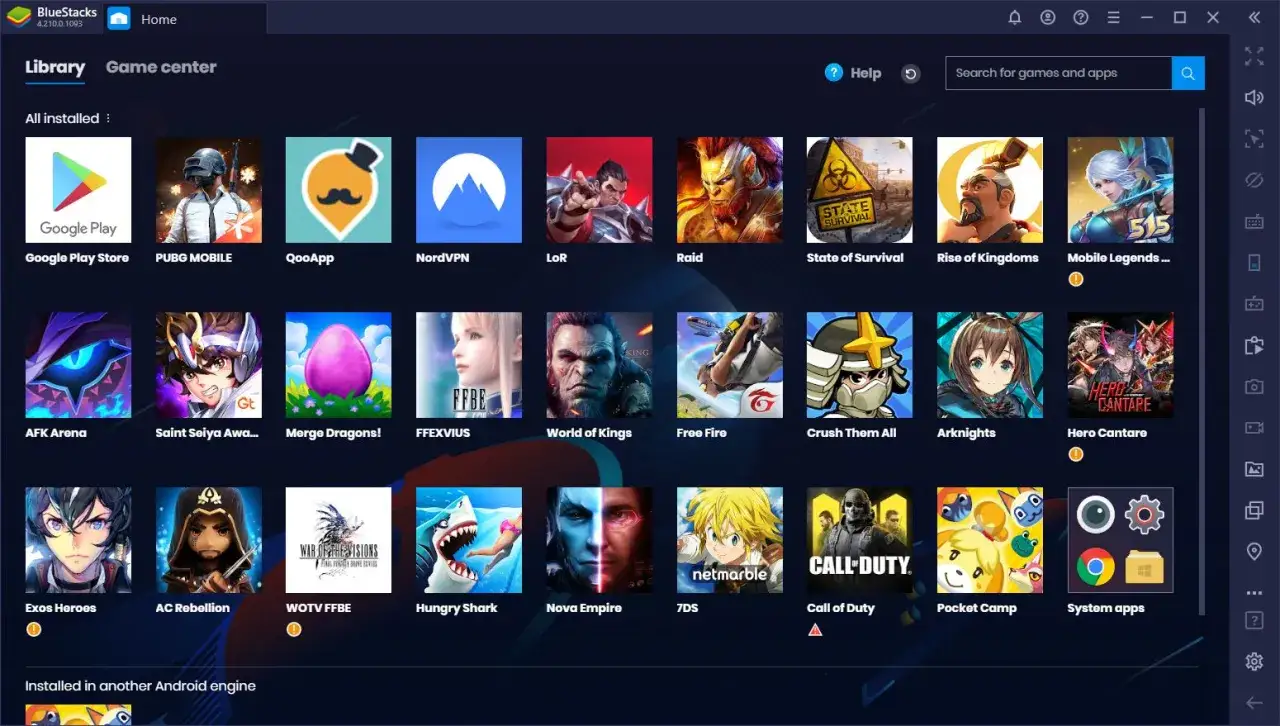
Chcesz używać aplikacji z Androida na laptopie? Oto jak to zrobić
Potrzeba uruchamiania aplikacji mobilnych na większym ekranie laptopa jest coraz bardziej powszechna. Niezależnie od tego, czy chcesz wygodniej grać w ulubione gry mobilne, korzystać z narzędzi biznesowych dostępnych tylko na Androida, czy po prostu mieć dostęp do szerszej gamy aplikacji na swoim komputerze, istnieje kilka sprawdzonych sposobów, aby to osiągnąć. Każda z tych metod ma swoje unikalne zalety i wymaga innego podejścia, dlatego warto poznać je bliżej.
Dlaczego Sklep Play na komputerze to świetny pomysł?
Uruchamianie aplikacji z Androida na laptopie otwiera drzwi do wielu możliwości. Wyobraź sobie granie w gry mobilne z lepszą kontrolą dzięki klawiaturze i myszce, co daje znaczącą przewagę nad graczami mobilnymi. Dostęp do aplikacji, które są ekskluzywne dla ekosystemu Androida, staje się prostszy, a możliwość pracy z wieloma oknami jednocześnie na większym ekranie znacząco zwiększa produktywność. To po prostu wygodniejsze i bardziej wszechstronne rozwiązanie.
Od czego zależy wybór metody instalacji? Krótki przegląd opcji
Wybór najlepszej metody zależy od kilku kluczowych czynników. Przede wszystkim, system operacyjny Twojego laptopa Windows czy macOS będzie miał fundamentalne znaczenie. Po drugie, Twój poziom zaawansowania technicznego czy preferujesz proste, gotowe rozwiązania, czy też nie boisz się bardziej skomplikowanych konfiguracji. Na koniec, specyfikacja sprzętowa Twojego komputera niektóre metody są bardziej wymagające pod względem zasobów. W tym artykule przyjrzymy się trzem głównym ścieżkom: emulatorom Androida, Podsystemowi Windows dla Androida (WSA) oraz alternatywnym systemom operacyjnym.
Metoda 1: Emulatory Androida najprostszy sposób dla każdego
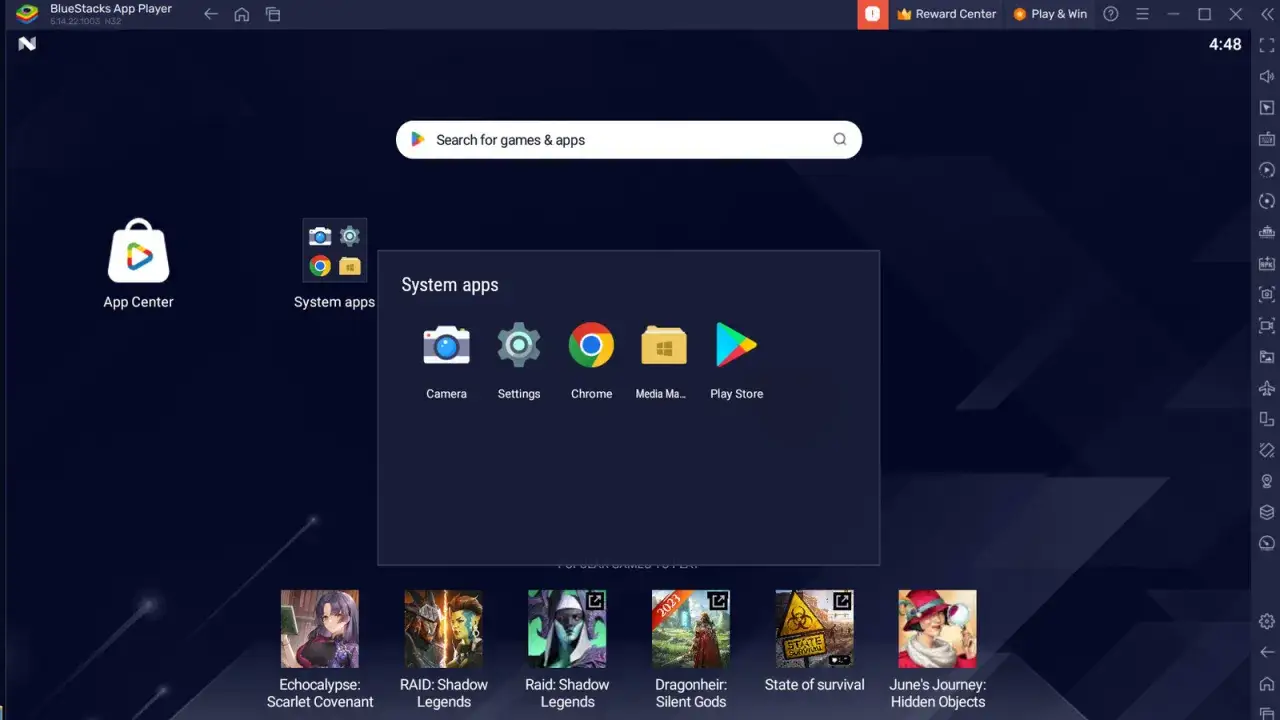
Emulatory Androida to programy, które tworzą wirtualne środowisko systemu Android na Twoim komputerze. Działają one jak "mini-telefon" wewnątrz Twojego systemu operacyjnego, pozwalając na instalację i uruchamianie aplikacji bezpośrednio ze Sklepu Play, który jest zazwyczaj preinstalowany wewnątrz emulatora. To właśnie ta prostota i dostępność sprawiają, że są one najczęściej wybieranym rozwiązaniem, zwłaszcza przez osoby, które dopiero zaczynają swoją przygodę z uruchamianiem aplikacji mobilnych na komputerze.
Czym jest emulator i dlaczego to najpopularniejsze rozwiązanie?
Emulator Androida to w zasadzie oprogramowanie symulujące działanie urządzenia z systemem Android. Dzięki niemu możesz pobierać i uruchamiać aplikacje oraz gry dostępne w Sklepie Google Play, tak jakbyś robił to na smartfonie czy tablecie. Ich ogromna popularność wynika z intuicyjnej obsługi zazwyczaj wystarczy pobrać emulator, zainstalować go, zalogować się na konto Google i już można korzystać z bogatej oferty aplikacji. Nie wymagają one skomplikowanych konfiguracji ani zaawansowanej wiedzy technicznej, co czyni je idealnym wyborem dla szerokiego grona użytkowników.
TOP 3 darmowe emulatory ze Sklepem Play na rok 2026
Rynek emulatorów jest dość bogaty, ale kilka pozycji wyróżnia się na tle konkurencji pod względem funkcjonalności, stabilności i łatwości obsługi. Oto nasi faworyci na rok 2026:
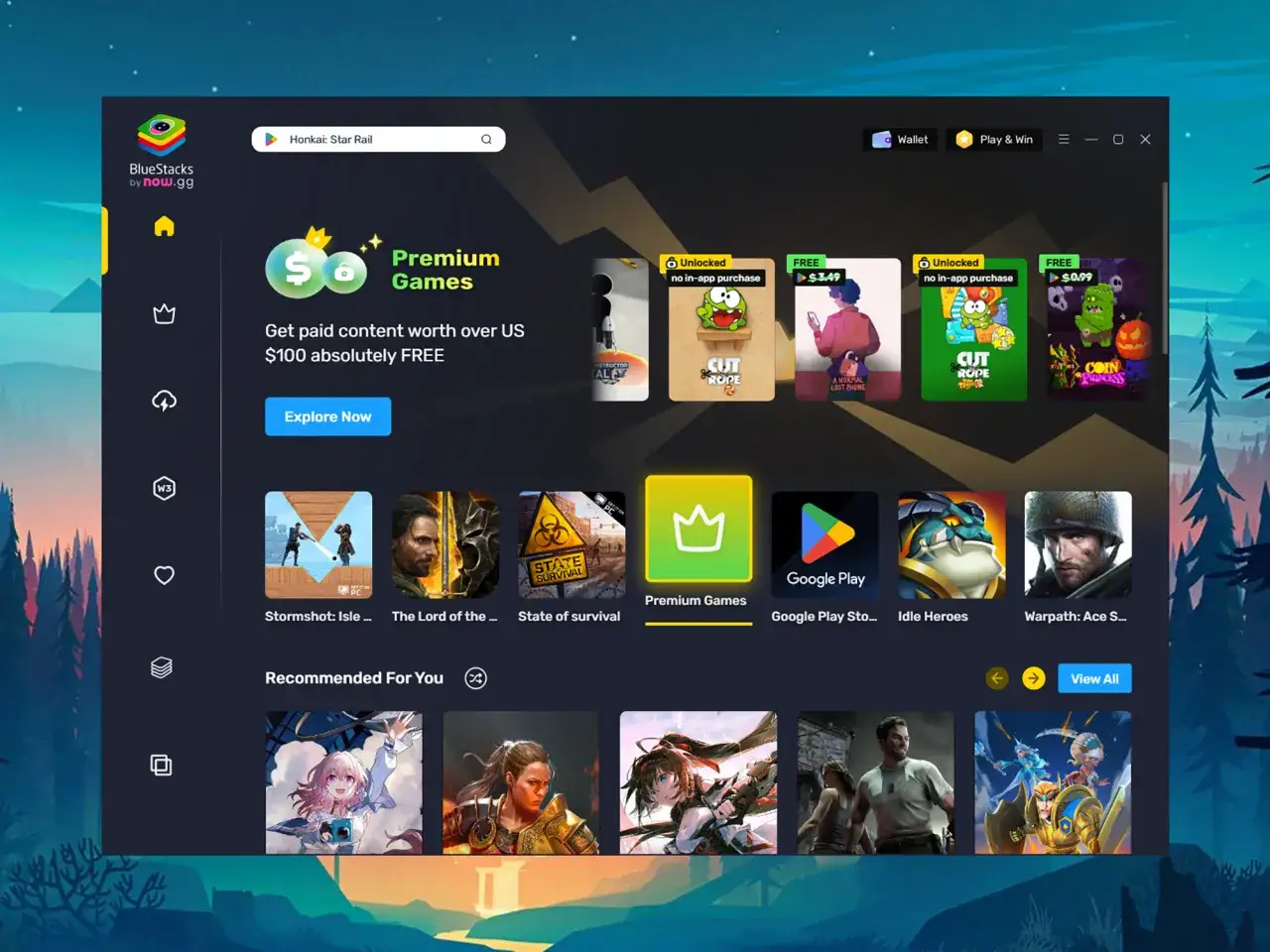
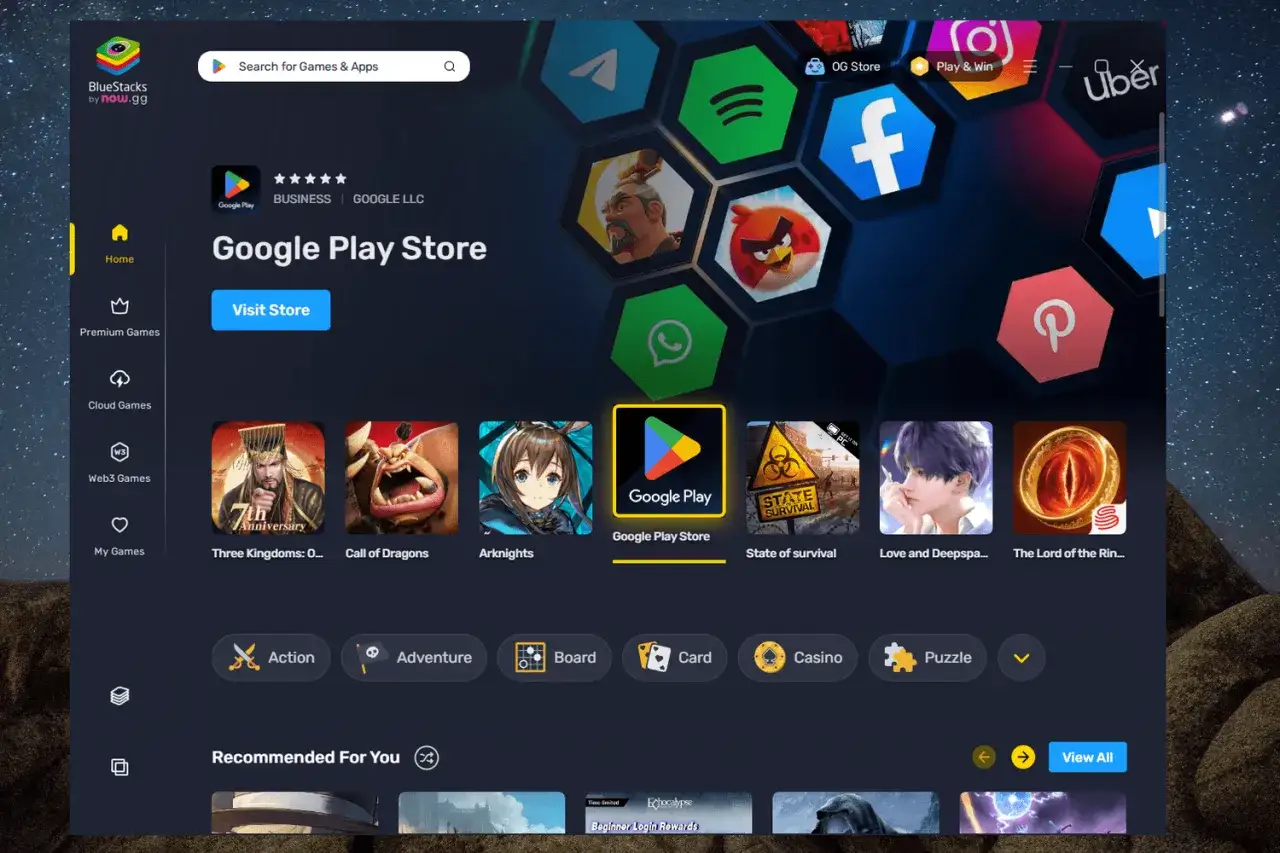
- BlueStacks 5: Bez wątpienia lider popularności, szczególnie wśród graczy i początkujących. Jest bardzo prosty w obsłudze, oferuje szeroką kompatybilność z większością aplikacji i gier. Warto jednak pamiętać, że może być nieco bardziej zasobożerny od konkurencji.
- LDPlayer 9: Często postrzegany jako lżejsza alternatywa dla BlueStacks, LDPlayer również cieszy się dużym uznaniem. Oferuje zaawansowane funkcje, takie jak precyzyjne mapowanie klawiszy (przydatne w grach) czy możliwość obsługi wielu instancji emulatora jednocześnie.
- NoxPlayer: Podobnie jak LDPlayer, NoxPlayer jest ceniony za swoją wydajność i mniejsze zapotrzebowanie na zasoby systemowe. Jest to solidny wybór, który oferuje wiele opcji konfiguracji, co docenią bardziej zaawansowani użytkownicy.
Warto również wspomnieć o GameLoop, który jest dedykowany głównie graczom i często oferuje zoptymalizowane wsparcie dla popularnych tytułów mobilnych.
Krok po kroku: Jak zainstalować Sklep Play za pomocą BlueStacks?
Instalacja emulatora, takiego jak BlueStacks, jest zazwyczaj bardzo prosta. Oto ogólny zarys kroków, które musisz wykonać:
- Pobranie emulatora: Wejdź na oficjalną stronę internetową producenta (np. bluestacks.com) i pobierz najnowszą wersję programu. Zawsze pobieraj oprogramowanie z oficjalnych źródeł, aby uniknąć ryzyka zainfekowania komputera złośliwym oprogramowaniem.
- Uruchomienie instalatora: Po pobraniu pliku instalacyjnego, uruchom go. Postępuj zgodnie z instrukcjami wyświetlanymi na ekranie. Proces jest zazwyczaj intuicyjny i nie wymaga specjalistycznej wiedzy.
- Pierwsze uruchomienie emulatora: Po zakończeniu instalacji uruchom emulator. Może to potrwać chwilę przy pierwszym uruchomieniu, ponieważ program konfiguruje wirtualne środowisko.
- Logowanie do konta Google: Wewnątrz emulatora znajdź aplikację Sklepu Play. Zostaniesz poproszony o zalogowanie się na swoje konto Google. Jeśli go nie masz, będziesz musiał je utworzyć.
- Wyszukiwanie i instalowanie aplikacji: Po zalogowaniu możesz swobodnie korzystać ze Sklepu Play. Wpisz nazwę aplikacji lub gry, którą chcesz zainstalować, i kliknij "Zainstaluj".
Wymagania sprzętowe emulatorów czy Twój laptop da radę?
Chociaż emulatory są coraz bardziej zoptymalizowane, nadal mogą mieć spore wymagania sprzętowe, zwłaszcza jeśli planujesz uruchamiać wymagające gry lub wiele aplikacji jednocześnie. Zazwyczaj producenci emulatorów podają minimalne i zalecane specyfikacje. Kluczowe parametry to:
- Procesor (CPU): Zalecany jest procesor z obsługą wirtualizacji (Intel VT-x lub AMD-V), co znacząco poprawia wydajność.
- Pamięć RAM: Minimum 4 GB RAM jest zazwyczaj potrzebne, ale 8 GB lub więcej zapewni płynniejsze działanie.
- Karta graficzna (GPU): Nowoczesna karta graficzna z aktualnymi sterownikami jest ważna dla płynnego wyświetlania grafiki, zwłaszcza w grach.
- Miejsce na dysku: Oprócz miejsca na sam emulator, potrzebujesz przestrzeni na instalowane aplikacje i gry.
Jeśli Twój laptop jest starszy lub ma podstawowe podzespoły, może mieć trudności z płynnym działaniem bardziej zaawansowanych emulatorów. Warto sprawdzić wymagania konkretnego emulatora przed jego instalacją.
Metoda 2: Windows 11 i Podsystem dla Androida (WSA) natywna integracja dla zaawansowanych
Dla użytkowników systemu Windows 11 istnieje bardziej natywne podejście do uruchamiania aplikacji z Androida. Jest to Podsystem Windows dla Androida (WSA). Choć stworzony przez Microsoft, ma on pewne ograniczenia, które sprawiają, że wymaga on dodatkowych kroków, aby uzyskać pełny dostęp do ekosystemu Google.
Czym jest WSA i dlaczego domyślnie nie ma w nim Sklepu Play?
Podsystem Windows dla Androida (WSA) to technologia Microsoftu, która pozwala na uruchamianie aplikacji z Androida bezpośrednio w systemie Windows 11. Działa to na zasadzie wirtualizacji, ale jest głębiej zintegrowane z systemem niż tradycyjne emulatory. Głównym problemem jest to, że domyślnie WSA integruje się z Amazon Appstore, alternatywnym sklepem z aplikacjami, a nie z pełnoprawnym Sklepem Google Play. Oznacza to, że dostępna biblioteka aplikacji jest znacznie mniejsza, a wiele popularnych tytułów po prostu nie jest dostępnych.
Poradnik: Jak ręcznie zainstalować Sklep Google Play w WSA?
Instalacja Sklepu Google Play w Podsystemie Windows dla Androida jest procesem bardziej zaawansowanym technicznie i, co ważne, nie jest oficjalnie wspierana przez Microsoft. Wymaga ona wykonania kilku kroków, które mogą być skomplikowane dla przeciętnego użytkownika. Zazwyczaj proces ten obejmuje:
- Włączenie trybu dewelopera w ustawieniach WSA.
- Pobranie specjalnych narzędzi i skryptów, często dostępnych na platformach takich jak GitHub.
- Użycie narzędzi takich jak Android Debug Bridge (ADB) do połączenia się z podsystemem i zainstalowania Sklepu Play oraz usług Google.
Jest to rozwiązanie dla osób, które czują się pewnie w obsłudze wiersza poleceń i rozumieją potencjalne ryzyko związane z modyfikacją komponentów systemowych. Zalecam ostrożność i dokładne zapoznanie się z instrukcjami przed przystąpieniem do działania.
Potencjalne problemy i ryzyko o czym musisz wiedzieć przed instalacją?
Instalacja Sklepu Play w WSA metodami nieoficjalnymi wiąże się z pewnym ryzykiem. Ponieważ jest to modyfikacja nieudokumentowana i nie wspierana przez Microsoft, możesz napotkać na problemy ze stabilnością działania systemu, kompatybilnością aplikacji lub nawet potencjalne luki bezpieczeństwa. Microsoft nie udziela wsparcia technicznego dla takich modyfikacji, co oznacza, że w przypadku wystąpienia problemów, będziesz musiał radzić sobie sam. Użytkownicy podejmujący się tej metody robią to na własne ryzyko, świadomi możliwości wystąpienia nieprzewidzianych komplikacji.
Metoda 3: Alternatywne rozwiązania kiedy standardowe metody to za mało
Jeśli tradycyjne emulatory wydają się zbyt zasobożerne, a modyfikowanie Windows 11 nie jest dla Ciebie, istnieją inne, ciekawe alternatywy, które mogą tchnąć nowe życie w starszy sprzęt lub zaoferować unikalne doświadczenie.
ChromeOS Flex: Jak zamienić stary laptop w Chromebooka z pełnym dostępem do aplikacji?
ChromeOS Flex to system operacyjny od Google, który można zainstalować na większości istniejących komputerów PC i Mac. Zamienia on Twój laptop w coś na kształt Chromebooka, oferując szybki, bezpieczny i oparty na chmurze system. Co najważniejsze, ChromeOS Flex zapewnia natywny dostęp do Sklepu Google Play, co oznacza, że możesz instalować i uruchamiać tysiące aplikacji z Androida bezpośrednio w systemie. Jest to świetne rozwiązanie dla starszych laptopów, które mogą mieć problemy z uruchomieniem Windowsa 10/11 czy emulatorów. Pamiętaj jednak, że instalacja ChromeOS Flex to pełna zmiana systemu operacyjnego dane z Twojego obecnego systemu zostaną usunięte.
Android-x86: Instalacja pełnego systemu Android obok Windowsa
Dla najbardziej zaawansowanych użytkowników, którzy chcą w pełni doświadczyć systemu Android na swoim laptopie, istnieje projekt Android-x86. Pozwala on na instalację pełnej wersji systemu Android bezpośrednio na sprzęcie, często w trybie dual-boot obok Windowsa. Oznacza to, że podczas uruchamiania komputera możesz wybrać, czy chcesz uruchomić Windowsa, czy pełnoprawny system Android. Ta metoda daje najlepszą możliwą wydajność i kompatybilność, ponieważ Android działa bezpośrednio na sprzęcie, bez warstwy wirtualizacji. Jednakże, instalacja Android-x86 jest najbardziej skomplikowana technicznie i wymaga partycjonowania dysku twardego, co jest zadaniem dla osób z dużą wiedzą techniczną.
Emulator vs WSA którą metodę wybrać? Praktyczne porównanie
Decyzja o wyborze metody instalacji Sklepu Play na laptopie zależy od Twoich priorytetów. Zarówno emulatory, jak i Podsystem Windows dla Androida (WSA) mają swoje mocne i słabe strony. Przyjrzyjmy się im bliżej, aby ułatwić Ci wybór.
Wydajność w grach i aplikacjach: Gdzie aplikacje działają płynniej?
Pod względem wydajności, sytuacja jest złożona. Emulatory, choć mogą być zasobożerne, są często intensywnie optymalizowane pod kątem gier i specyficznych aplikacji mobilnych. Producenci emulatorów stale pracują nad poprawą płynności działania. WSA, dzięki swojej natywnej integracji z Windows 11, ma potencjał oferować lepszą wydajność w niektórych scenariuszach, zwłaszcza w aplikacjach, które nie są grami. Jednakże, ponieważ instalacja Sklepu Play w WSA jest nieoficjalna, jej wydajność może być zmienna i zależeć od aktualizacji systemu Windows lub samego podsystemu. W obu przypadkach, kluczową rolę odgrywa specyfikacja sprzętowa Twojego laptopa im mocniejsze podzespoły, tym płynniejsze będzie działanie aplikacji.
Łatwość obsługi: Która opcja jest lepsza dla początkującego użytkownika?
Jeśli jesteś początkującym użytkownikiem i szukasz rozwiązania "plug-and-play", emulatory Androida są zdecydowanie łatwiejszą opcją. Proces instalacji jest prosty, a interfejs zazwyczaj intuicyjny. Logowanie do Sklepu Play i instalacja aplikacji przypomina korzystanie ze zwykłego smartfona. Z drugiej strony, WSA z zainstalowanym Sklepem Play jest rozwiązaniem dla zaawansowanych użytkowników. Wymaga ono technicznej wiedzy, pracy z wierszem poleceń i świadomości potencjalnych problemów. Jeśli nie czujesz się komfortowo z takimi zadaniami, lepiej postawić na sprawdzone emulatory.
Przeczytaj również: Jak włączyć podświetlenie klawiatury Lenovo? Szybki poradnik
Bezpieczeństwo: Na co zwrócić uwagę przy każdej z metod?
Bezpieczeństwo jest kluczowe przy każdej metodzie. Korzystanie z emulatorów jest generalnie bezpieczne, pod warunkiem pobierania ich wyłącznie z oficjalnych stron producentów. Unikaj pobierania emulatorów z nieznanych źródeł, ponieważ mogą one zawierać złośliwe oprogramowanie. W przypadku WSA, instalacja Sklepu Play jest modyfikacją nieoficjalną. Choć często przeprowadzana przez społeczność i uważana za stosunkowo bezpieczną, zawsze istnieje pewne ryzyko związane z ingerencją w systemowe komponenty. Użytkownicy powinni być świadomi, że robią to na własne ryzyko. Według danych TechPolska, zawsze warto sprawdzać opinie i reputację narzędzi używanych do takich modyfikacji.
