Ten artykuł to kompleksowy przewodnik, który pokaże Ci, jak efektywnie wykorzystać laptopa jako dodatkowy monitor. Dowiesz się, jakie metody są dostępne, jak krok po kroku skonfigurować połączenie i jak rozwiązać najczęstsze problemy, aby zwiększyć swoją produktywność bez dodatkowych kosztów.
Dlaczego warto dać drugie życie staremu laptopowi jako dodatkowy ekran
W dzisiejszych czasach, gdy praca zdalna i nauka online stały się codziennością, zapotrzebowanie na efektywne stanowiska pracy znacząco wzrosło. Posiadanie dodatkowego ekranu może diametralnie zmienić sposób, w jaki pracujemy i uczymy się, a co najlepsze, często nie wymaga to zakupu nowego sprzętu. Twój stary, zapomniany laptop może okazać się idealnym rozwiązaniem, aby wzbogacić swoje cyfrowe środowisko pracy.
Większa produktywność w pracy zdalnej i nauce jak to działa?
Posiadanie drugiego monitora to nie tylko kwestia wygody, ale przede wszystkim znaczące zwiększenie produktywności. Wyobraź sobie, że możesz mieć otwarty dokument tekstowy na jednym ekranie, a na drugim przeglądać materiały źródłowe lub komunikator. To pozwala na płynniejsze przełączanie się między zadaniami, łatwiejsze porównywanie informacji i efektywniejsze zarządzanie oknami aplikacji. W nauce oznacza to możliwość jednoczesnego oglądania wykładu i robienia notatek, bez ciągłego przełączania się między oknami. Wielozadaniowość staje się prostsza, a czas poświęcony na poszukiwanie potrzebnych informacji czy okienek aplikacji jest znacznie krótszy. Nawet starszy laptop, działający jako dodatkowy ekran, może znacząco usprawnić Twój codzienny przepływ pracy.
Efektywność pracy zdalnej i nauki można podnieść na wyższy poziom dzięki dodatkowemu wyświetlaczowi. Umożliwia on lepszą organizację przestrzeni roboczej, co przekłada się na mniejsze rozproszenie i większą koncentrację na wykonywanym zadaniu. Możliwość jednoczesnego podglądu wielu informacji na przykład kodu aplikacji i jej dokumentacji, prezentacji i notatek, czy strony internetowej i narzędzia do jej edycji znacząco przyspiesza pracę i zmniejsza ryzyko błędów.
Oszczędność i ekologia: ponowne wykorzystanie sprzętu, który już posiadasz
Zakup nowego monitora to często spory wydatek. Zanim zdecydujesz się na inwestycję, warto zastanowić się, czy nie masz już w domu odpowiedniego sprzętu. Stary laptop, który kurzy się w szafie, może zyskać nowe życie i stać się pełnoprawnym elementem Twojego stanowiska pracy. To nie tylko rozwiązanie ekonomiczne, pozwalające zaoszczędzić pieniądze, ale także świadomy wybór z perspektywy ekologii. Ponowne wykorzystanie istniejącego sprzętu elektronicznego to doskonały sposób na redukcję elektrośmieci i zmniejszenie negatywnego wpływu na środowisko. Zamiast kupować nowy produkt, dajesz drugą szansę temu, co już masz, wspierając tym samym ideę zrównoważonego rozwoju.
Aspekt finansowy jest nie bez znaczenia. W sytuacji, gdy budżet jest ograniczony, wykorzystanie już posiadanego laptopa jako dodatkowego monitora jest rozwiązaniem optymalnym. Pozwala to uniknąć dodatkowych kosztów zakupu nowego sprzętu, a jednocześnie cieszyć się korzyściami płynącymi z większej przestrzeni roboczej. W kontekście troski o planetę, ponowne użycie starego sprzętu jest również działaniem proekologicznym. Zamiast przyczyniać się do produkcji nowych urządzeń i generowania odpadów elektronicznych, dajemy drugie życie temu, co już istnieje. To prosty, ale znaczący krok w kierunku bardziej zrównoważonego stylu życia.
Najprostsza metoda: bezprzewodowe połączenie w systemie Windows 10 i 11
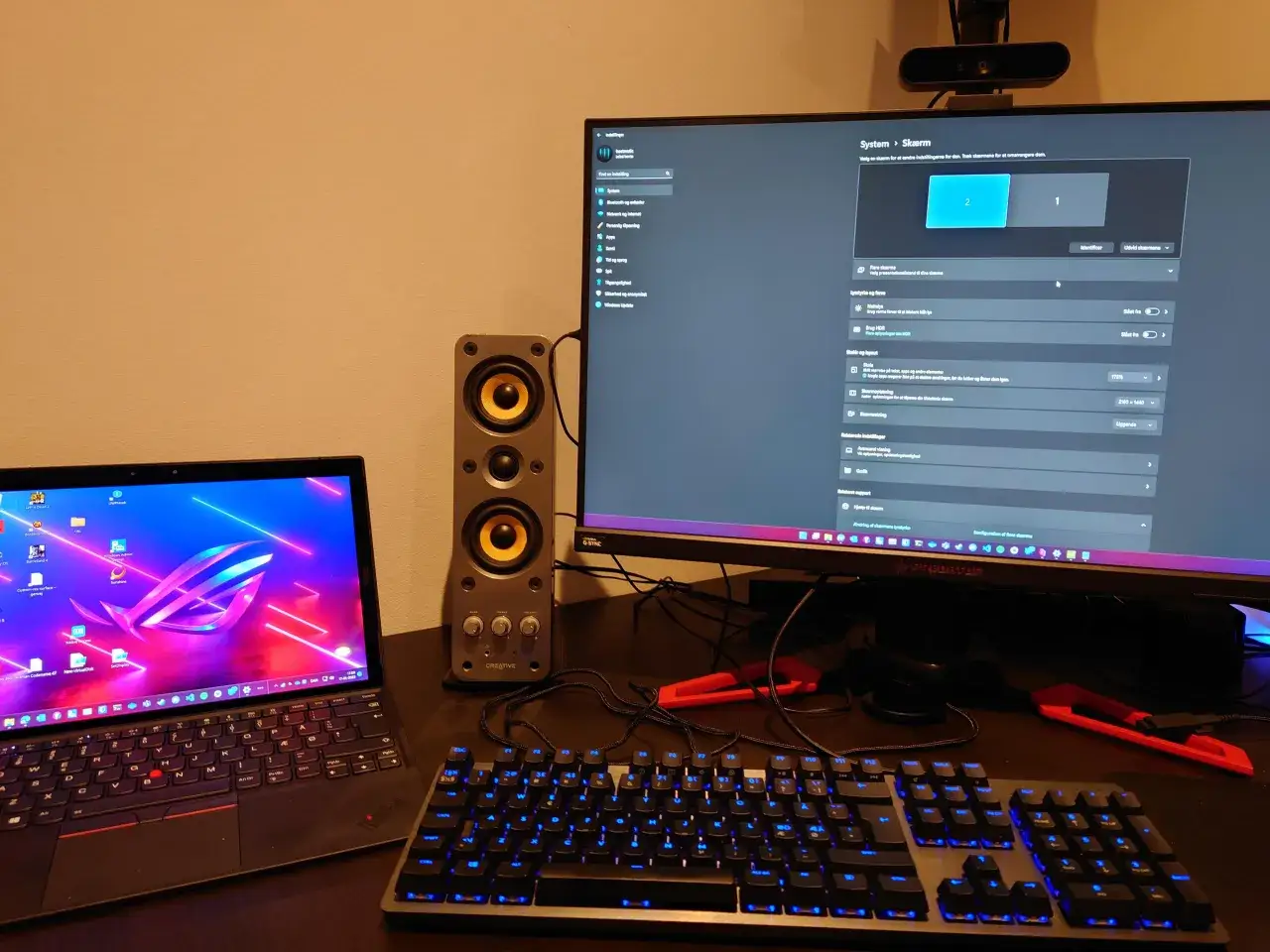
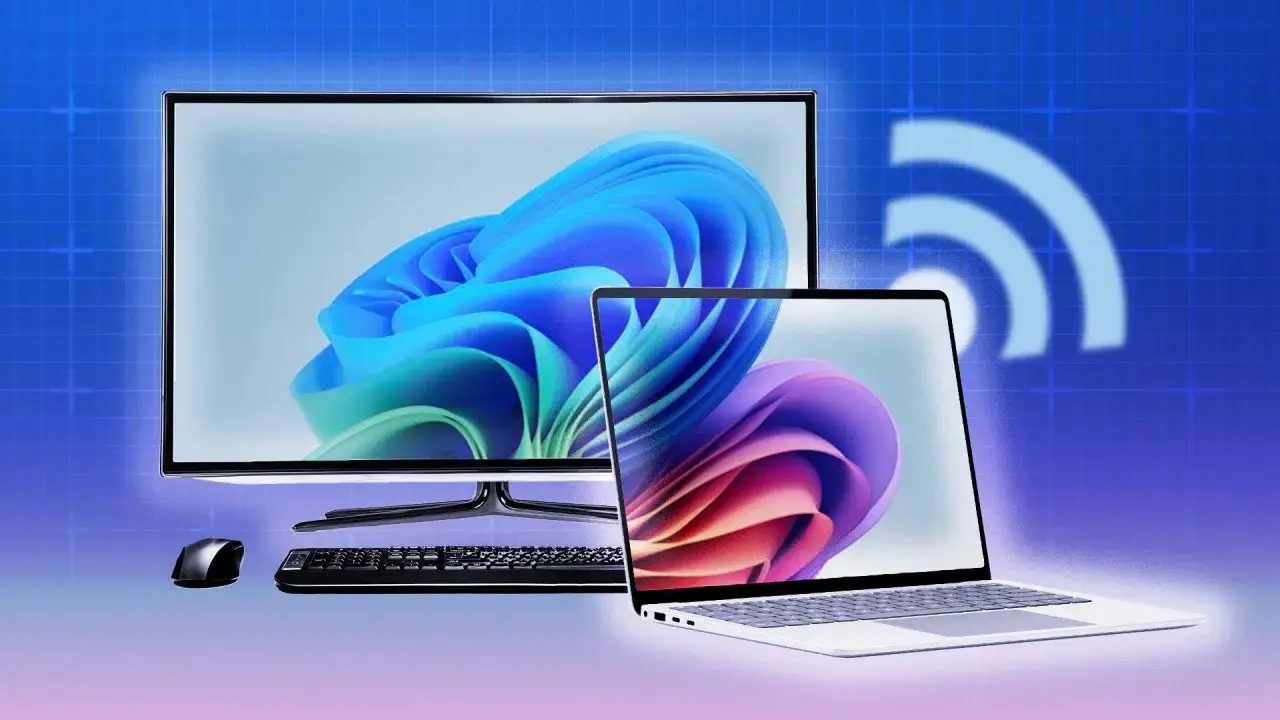
Jednym z najwygodniejszych sposobów na wykorzystanie laptopa jako dodatkowego monitora jest skorzystanie z wbudowanej w system Windows funkcji "Wyświetlanie bezprzewodowe", opartej na technologii Miracast. Jest to rozwiązanie, które nie wymaga żadnych dodatkowych kabli ani programów, pod warunkiem, że oba urządzenia obsługują tę technologię i znajdują się w tej samej sieci Wi-Fi. Poniżej znajdziesz szczegółową instrukcję, jak krok po kroku skonfigurować takie połączenie.
Krok 1: Sprawdź, czy Twój komputer obsługuje technologię Miracast
Zanim rozpoczniesz konfigurację, upewnij się, że oba komputery ten, z którego będziesz wysyłać obraz, oraz ten, który ma pełnić rolę monitora obsługują technologię Miracast. Aby to sprawdzić, na obu urządzeniach otwórz wiersz poleceń (wpisując "cmd" w wyszukiwarkę Windows) i wpisz komendę `dxdiag`. Po uruchomieniu narzędzia diagnostycznego DirectX, przejdź do zakładki "Informacje o systemie" i poszukaj opcji "Zawsze wymuszaj tryb bezprzewodowy". Jeśli ta opcja jest dostępna i widnieje przy niej napis "Nie", oznacza to, że Twój sprzęt jest kompatybilny z Miracast. Warto również sprawdzić, czy karta sieciowa i sterowniki karty graficznej są aktualne, ponieważ często to od nich zależy wsparcie dla tej technologii.
Krok 2: Konfiguracja laptopa, który ma stać się monitorem (odbiornik)
Aby Twój laptop mógł odbierać sygnał wideo, musisz go odpowiednio przygotować. Oto kroki, które należy wykonać:
- Zainstaluj opcjonalną funkcję "Wyświetlacz bezprzewodowy": Przejdź do Ustawień Windows (klawisz Windows + I), a następnie wybierz "Aplikacje" -> "Opcjonalne funkcje". Kliknij "Dodaj funkcję", wyszukaj "Wyświetlacz bezprzewodowy" (lub "Wireless Display") i zainstaluj ją.
- Włącz opcję "Wyświetlanie na tym komputerze": Po zainstalowaniu funkcji, wróć do Ustawień Windows, wybierz "System" -> "Tryb tabletu" (lub "Projekcja na ten komputer", w zależności od wersji Windows). W sekcji "Wyświetlanie na tym komputerze" wybierz opcję "Dostępne wszędzie" lub "Dostępne wszędzie w bezpiecznych sieciach". Możesz również skonfigurować, czy podczas pierwszego połączenia wymagane ma być potwierdzenie.
- Uruchom aplikację "Połącz": W wyszukiwarce Windows wpisz "Połącz" (lub "Connect") i uruchom aplikację. Pozostaw ją otwartą będzie ona nasłuchiwać na przychodzące połączenia.
Krok 3: Jak wysłać obraz z komputera głównego na ekran laptopa (nadajnik)
Teraz, gdy Twój laptop jest gotowy do odbioru, możesz zainicjować połączenie z komputera głównego:
-
Naciśnij skrót klawiszowy: Na komputerze, z którego chcesz wysłać obraz, naciśnij kombinację klawiszy
Win + P. - Wybierz opcję "Połącz z wyświetlaczem bezprzewodowym": Z menu, które się pojawi, wybierz ostatnią opcję "Połącz z wyświetlaczem bezprzewodowym".
- Wybierz docelowy laptop: System Windows przeskanuje dostępne urządzenia. Na liście powinieneś zobaczyć nazwę swojego laptopa, który ma służyć jako monitor. Kliknij na nią, aby nawiązać połączenie.
Po chwili obraz z Twojego głównego komputera powinien pojawić się na ekranie laptopa.
Wybór trybu wyświetlania: Duplikuj czy Rozszerz? Co wybrać?
Po nawiązaniu połączenia, system Windows zazwyczaj automatycznie ustawia tryb "Rozszerz". Oznacza to, że ekran laptopa staje się dodatkową przestrzenią roboczą, na której możesz umieszczać inne okna aplikacji. Jest to zazwyczaj najbardziej pożądany tryb, ponieważ maksymalizuje korzyści płynące z posiadania drugiego monitora. Alternatywnie, możesz wybrać tryb "Duplikuj", który wyświetla ten sam obraz na obu ekranach. Jest to przydatne, gdy chcesz na przykład zaprezentować coś grupie osób, pokazując im zawartość swojego ekranu na większym wyświetlaczu. Tryb "Tylko drugi ekran" wyłącza główny monitor, co może być użyteczne w specyficznych konfiguracjach. Dla większości użytkowników, którzy chcą zwiększyć swoją produktywność, tryb "Rozszerz" będzie najlepszym wyborem.
Czy można użyć laptopa jako monitora przez kabel HDMI? Rozwiewamy wątpliwości
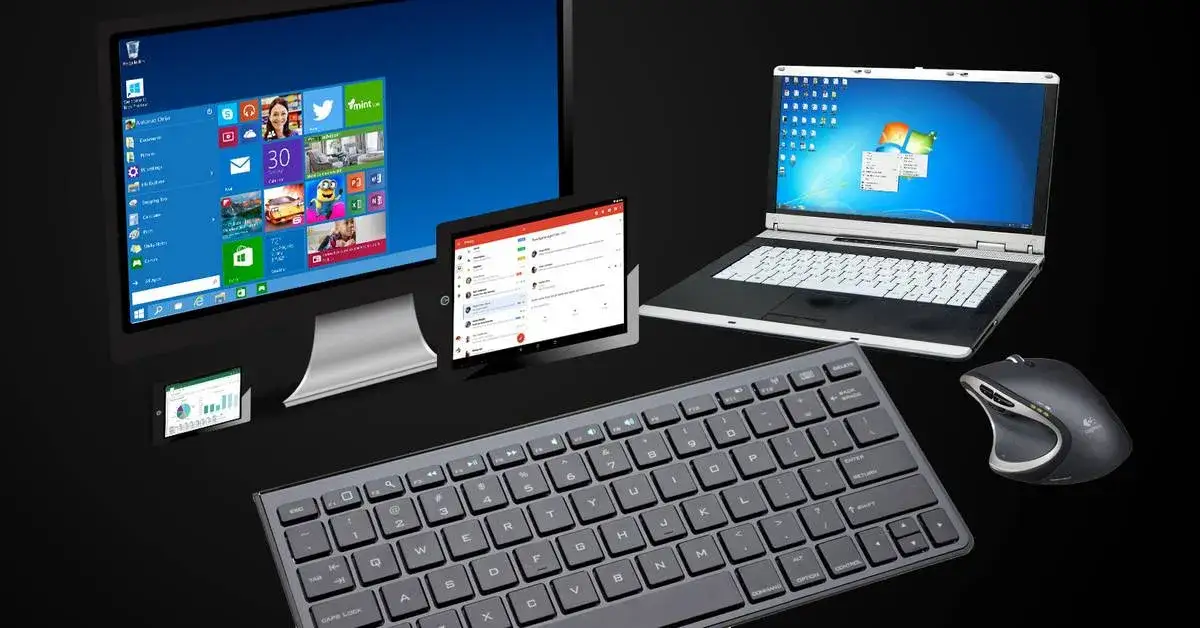
Jedno z najczęściej zadawanych pytań brzmi: "Czy mogę po prostu podłączyć mój drugi laptop do pierwszego za pomocą kabla HDMI i używać go jako monitora?". Niestety, w zdecydowanej większości przypadków odpowiedź brzmi: nie. Jest to powszechne nieporozumienie, które wynika z faktu, że porty HDMI wyglądają podobnie na różnych urządzeniach, ale ich funkcjonalność w laptopach jest zazwyczaj bardzo specyficzna.
Dlaczego port HDMI w Twoim laptopie najprawdopodobniej jest tylko wyjściem?
Porty HDMI (High-Definition Multimedia Interface) w laptopach są projektowane przede wszystkim do wysyłania sygnału wideo i audio na zewnętrzne urządzenia, takie jak monitory, telewizory czy projektory. Oznacza to, że pełnią funkcję wyjścia (output). Nie są one przystosowane do odbierania sygnału wideo z innego źródła. "Według danych Elektroprodukt, port HDMI w laptopie najczęściej jest tylko wyjściem." Ta konstrukcja wynika z typowego zastosowania laptopa jako przenośnego komputera, który ma możliwość podłączenia do większego ekranu, a nie jako samodzielnego monitora dla innego urządzenia. Przekształcenie portu HDMI w wejście wymagałoby innej architektury sprzętowej i dodatkowych komponentów, co znacząco zwiększyłoby koszt produkcji i złożoność urządzenia, nie będąc jednocześnie priorytetem dla większości użytkowników.
To ograniczenie jest kluczowe dla zrozumienia, dlaczego bezpośrednie połączenie dwóch laptopów kablem HDMI w celu wykorzystania jednego jako monitora dla drugiego jest niemożliwe. Sygnał wideo z komputera źródłowego nie może zostać przetworzony przez port HDMI w laptopie-odbiorniku, ponieważ port ten jest zaprojektowany wyłącznie do transmisji danych w jednym kierunku na zewnątrz.
Kiedy połączenie kablowe jest możliwe? Rzadkie wyjątki i karty przechwytujące wideo
Istnieją bardzo rzadkie przypadki, gdy laptop może posiadać port HDMI działający jako wejście. Są to zazwyczaj specjalistyczne modele, często przeznaczone do zastosowań profesjonalnych lub multimedialnych, które mają taką funkcjonalność zaimplementowaną fabrycznie. Jednakże, są to wyjątki od reguły i większość użytkowników nie spotka takich urządzeń na co dzień. Jeśli jednak Twój laptop należy do tej rzadkiej grupy, możesz spróbować podłączyć go kablem HDMI do innego komputera.
Dla wszystkich pozostałych, którzy chcą uzyskać stabilne połączenie bezprzewodowe lub potrzebują alternatywy dla wbudowanych funkcji systemowych, istnieje rozwiązanie sprzętowe: karta przechwytująca wideo (HDMI-USB grabber). Jest to niewielkie urządzenie, które podłącza się do portu HDMI źródła obrazu (np. pierwszego laptopa) i następnie do portu USB drugiego laptopa. Karta ta przechwytuje sygnał wideo i konwertuje go na dane, które mogą być odczytane przez port USB. Na laptopie-odbiorniku uruchamia się odpowiednią aplikację (często dołączoną do karty), która wyświetla przechwycony obraz. Choć wymaga to zakupu dodatkowego sprzętu, karty przechwytujące oferują zazwyczaj stabilne połączenie i dobrą jakość obrazu, eliminując problemy związane z opóźnieniami typowymi dla połączeń bezprzewodowych.
Alternatywne sposoby: Aplikacje, które zamienią laptop w monitor
Poza wbudowanymi funkcjami systemu Windows i rozwiązaniami sprzętowymi, istnieje wiele aplikacji firm trzecich, które pozwalają na przekształcenie laptopa w dodatkowy monitor. Te programy często oferują większą elastyczność i dodatkowe funkcje, a niektóre z nich są dostępne za darmo. Oto kilka popularnych opcji:
Spacedesk: darmowe i uniwersalne rozwiązanie dla każdego
Spacedesk to jedna z najpopularniejszych darmowych aplikacji tego typu. Działa ona na zasadzie połączenia sieciowego zarówno przez Wi-Fi, jak i przez kabel USB (choć połączenie USB jest zazwyczaj bardziej stabilne i szybsze). Wystarczy zainstalować serwer Spacedesk na komputerze głównym, a następnie aplikację kliencką na laptopie, który ma pełnić rolę monitora. Po uruchomieniu obu programów i upewnieniu się, że oba urządzenia są w tej samej sieci, aplikacja kliencka wykryje serwer i pozwoli na nawiązanie połączenia. Spacedesk jest rozwiązaniem uniwersalnym, kompatybilnym z różnymi systemami operacyjnymi i urządzeniami, co czyni go świetnym wyborem dla osób szukających prostego i darmowego sposobu na rozszerzenie swojego pulpitu.
Duet Display i inne płatne opcje czy warto w nie inwestować?
Na rynku dostępne są również płatne aplikacje, takie jak Duet Display. Programy te często oferują pewne przewagi nad darmowymi alternatywami, takie jak niższe opóźnienia (lag), lepsza jakość obrazu, a także dodatkowe funkcje, np. możliwość rysowania rysikiem na ekranie dotykowym. Inwestycja w płatną aplikację może być uzasadniona, jeśli zależy Ci na maksymalnej płynności działania, zwłaszcza w przypadku zastosowań wymagających szybkiej reakcji, jak edycja wideo czy projektowanie graficzne. Warto jednak dokładnie przetestować darmowe rozwiązania, takie jak Spacedesk, ponieważ dla wielu użytkowników ich funkcjonalność jest w zupełności wystarczająca i nie ma potrzeby ponoszenia dodatkowych kosztów.
Specyfika ekosystemu Apple: jak używać MacBooka jako monitora dzięki AirPlay
Użytkownicy produktów Apple mają jeszcze jedną, natywną opcję. Dzięki funkcji AirPlay to Mac, kompatybilne modele MacBooków (oraz iMaców) mogą działać jako bezprzewodowe wyświetlacze dla innych urządzeń Mac. Wystarczy upewnić się, że oba urządzenia znajdują się w tej samej sieci Wi-Fi i są zalogowane na to samo konto Apple ID. Następnie, na komputerze źródłowym, w centrum sterowania lub w ustawieniach wyświetlania, można wybrać opcję "Duplikuj lub Rozszerz do [nazwa MacBooka]". Jest to niezwykle wygodne rozwiązanie dla osób głęboko osadzonych w ekosystemie Apple, oferujące prostotę i dobrą integrację.
Co zrobić, gdy połączenie nie działa? Rozwiązania najczęstszych problemów
Nawet przy najlepszych chęciach, czasami pojawiają się problemy z konfiguracją lub stabilnością połączenia. Nie martw się, większość z nich można rozwiązać stosunkowo łatwo. Oto kilka wskazówek, które pomogą Ci poradzić sobie z najczęstszymi trudnościami.
Komputer główny nie widzi laptopa-monitora co sprawdzić w pierwszej kolejności?
- Połączenie sieciowe: Upewnij się, że oba komputery są podłączone do tej samej sieci Wi-Fi. Czasami problemem może być błędnie skonfigurowana sieć lub połączenie z siecią gościnną.
- Ustawienia zapory ogniowej: Zapora sieciowa (firewall) w systemie Windows lub zainstalowany program antywirusowy może blokować komunikację między urządzeniami. Spróbuj tymczasowo wyłączyć zaporę lub dodać wyjątek dla aplikacji, której używasz (np. Spacedesk lub funkcji "Wyświetlanie bezprzewodowe").
- Aktualizacja sterowników: Upewnij się, że sterowniki karty sieciowej i karty graficznej na obu komputerach są aktualne. Przestarzałe sterowniki mogą powodować problemy z kompatybilnością.
- Poprawność instalacji: Jeśli korzystasz z aplikacji firm trzecich (np. Spacedesk), sprawdź, czy serwer i klient zostały poprawnie zainstalowane na obu urządzeniach. Czasami ponowna instalacja może rozwiązać problem.
- Ustawienia Miracast: W przypadku korzystania z wbudowanej funkcji Windows, sprawdź ponownie ustawienia "Wyświetlanie na tym komputerze" na laptopie-monitorze i upewnij się, że opcja jest aktywna i poprawnie skonfigurowana.
Jak zminimalizować opóźnienia obrazu (lag) przy połączeniu bezprzewodowym?
-
Optymalizacja sieci Wi-Fi: Połączenia bezprzewodowe są podatne na opóźnienia (lag), które mogą być frustrujące, zwłaszcza podczas oglądania filmów lub grania. Aby je zminimalizować:
- Zbliż urządzenia do routera Wi-Fi.
- Unikaj korzystania z innych urządzeń intensywnie korzystających z sieci w tym samym czasie.
- Jeśli to możliwe, używaj pasma 5 GHz, które jest szybsze i mniej obciążone niż 2.4 GHz.
- Rozważ użycie połączenia kablowego Ethernet, jeśli aplikacja lub system to umożliwia jest ono zazwyczaj znacznie stabilniejsze i szybsze.
- Zmniejszenie rozdzielczości: Obniżenie rozdzielczości wyświetlania na laptopie-monitorze może znacząco zmniejszyć obciążenie sieci i tym samym zredukować opóźnienia.
- Zamknięcie zbędnych aplikacji: Upewnij się, że na obu komputerach nie działają programy, które nadmiernie obciążają procesor lub sieć.
Przeczytaj również: Jak obrócić ekran w laptopie? Szybkie rozwiązania krok po kroku
Problemy ze stabilnością połączenia jak wzmocnić sygnał Wi-Fi?
- Odległość od routera: Im bliżej jesteś routera, tym silniejszy i stabilniejszy będzie sygnał Wi-Fi. Spróbuj zbliżyć oba laptopy do punktu dostępowego.
- Eliminacja zakłóceń: Inne urządzenia elektroniczne (mikrofalówki, telefony bezprzewodowe, inne sieci Wi-Fi) mogą zakłócać sygnał. Spróbuj zidentyfikować i wyeliminować potencjalne źródła zakłóceń.
- Zmiana kanału Wi-Fi: W ustawieniach routera możesz spróbować zmienić kanał, na którym działa Twoja sieć Wi-Fi. Czasami zmiana na mniej obciążony kanał może poprawić stabilność połączenia.
- Aktualizacja sterowników Wi-Fi: Jak wspomniano wcześniej, aktualne sterowniki karty sieciowej są kluczowe dla stabilności połączenia.
- Wzmacniacz sygnału lub system mesh: Jeśli mieszkasz w dużym domu lub masz problemy z zasięgiem, rozważ zainwestowanie w wzmacniacz sygnału Wi-Fi lub system mesh, który zapewni lepsze pokrycie sieci w całym domu.
