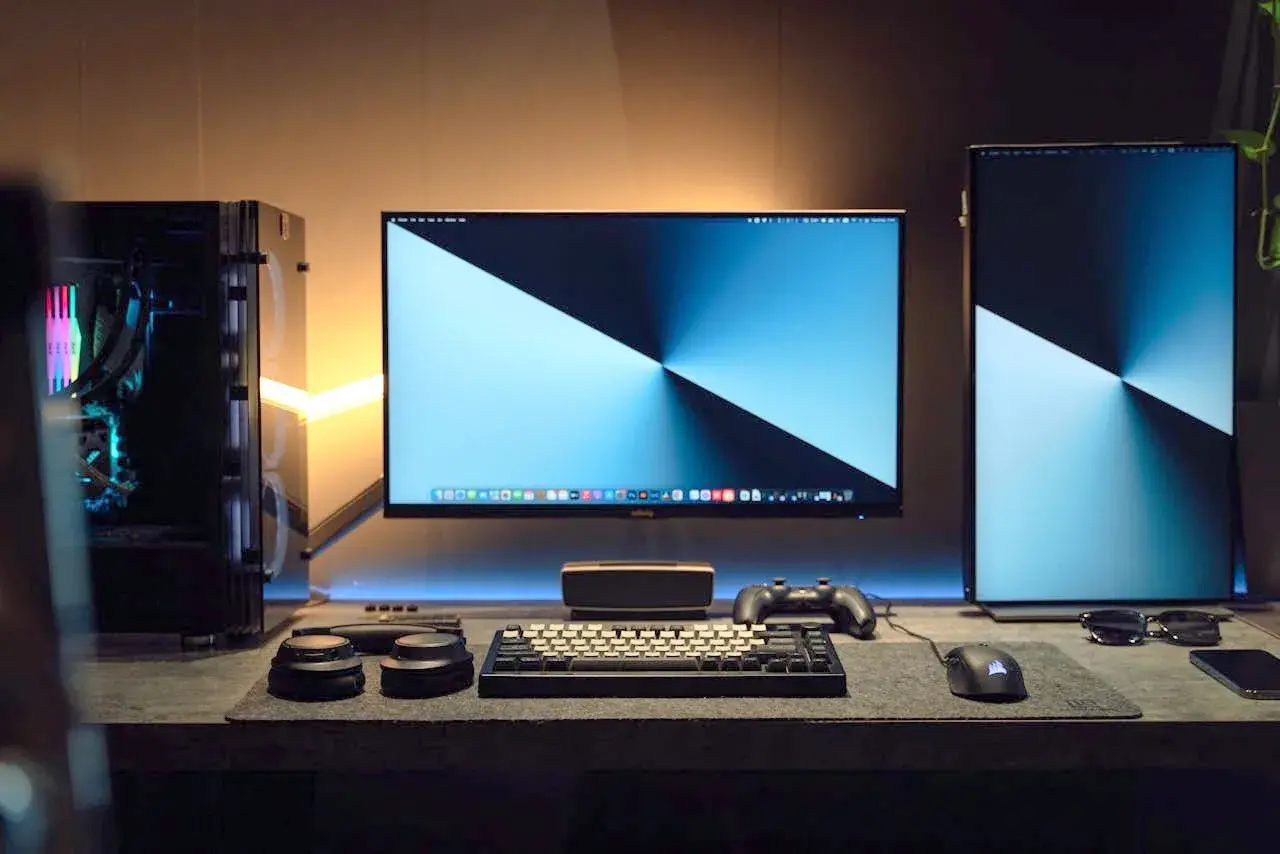
Podłączenie trzech monitorów do laptopa może znacząco zwiększyć produktywność i komfort pracy, tworząc rozbudowane stanowisko wielomonitorowe. W tym artykule przeprowadzimy Cię krok po kroku przez cały proces od weryfikacji kompatybilności Twojego sprzętu, przez wybór odpowiedniej metody połączenia, aż po finalną konfigurację ekranów w systemie operacyjnym, abyś mógł skutecznie rozwiązać swój problem.
Podłączenie trzech monitorów do laptopa kluczowe kroki do sukcesu
- Sprawdź możliwości karty graficznej i dostępne porty wideo laptopa (HDMI, DisplayPort, USB-C z DP Alt Mode/Thunderbolt).
- Wybierz odpowiednią metodę podłączenia: bezpośrednio, przez stację dokującą, hub MST lub adapter DisplayLink.
- Użyj odpowiednich kabli i adapterów, zwracając uwagę na ich specyfikację.
- Skonfiguruj ekrany w systemie operacyjnym (Windows/macOS) w trybie "Rozszerz" i dopasuj rozdzielczości.
- Bądź przygotowany na rozwiązywanie typowych problemów, takich jak brak sygnału czy nieprawidłowe wyświetlanie obrazu.
Trzy monitory i jeden laptop czy to w ogóle możliwe i od czego zacząć?
Wyobraź sobie, że możesz pracować na trzech ekranach jednocześnie, przenosząc okna między nimi bez ciągłego minimalizowania i przełączania. To marzenie wielu użytkowników, a dobra wiadomość jest taka, że jest ono jak najbardziej osiągalne! Podłączenie trzech monitorów do laptopa jest możliwe, ale kluczowe jest sprawdzenie specyfikacji technicznej Twojego urządzenia. To, czy Twój laptop poradzi sobie z takim obciążeniem, zależy przede wszystkim od jego karty graficznej oraz dostępnych portów wideo. Zanim zaczniesz szukać kabli i adapterów, musisz upewnić się, że Twój sprzęt w ogóle jest w stanie obsłużyć taką konfigurację. To pierwszy i najważniejszy krok, który pozwoli Ci uniknąć niepotrzebnych zakupów i frustracji.
Szybka autodiagnoza: Jak w 2 minuty sprawdzić, czy Twój sprzęt podoła wyzwaniu?
Zacznijmy od szybkiej, wizualnej oceny. Rozejrzyj się po bokach swojego laptopa i zlokalizuj wszystkie dostępne porty. Zwróć uwagę na te, które wyglądają jak wejścia na kable od monitorów najczęściej są to porty HDMI, DisplayPort lub USB-C. Jeśli Twój laptop jest stosunkowo nowy i posiada porty USB-C, szanse na obsługę wielu ekranów są większe. Starsze modele mogą mieć tylko jedno wyjście HDMI, co znacznie ogranicza możliwości. Ta wstępna inspekcja da Ci ogólne pojęcie o tym, jakie masz możliwości, zanim zagłębimy się w szczegóły techniczne.
Karta graficzna pod lupą: Gdzie znaleźć informację, ile ekranów faktycznie obsłuży?
Sercem możliwości graficznych Twojego laptopa jest karta graficzna. To ona decyduje, ile zewnętrznych wyświetlaczy jest w stanie obsłużyć. W przypadku zintegrowanych kart graficznych, takich jak popularne układy Intel UHD Graphics czy Intel Iris Xe Graphics, zazwyczaj można podłączyć do trzech zewnętrznych monitorów. Dedykowane karty graficzne, na przykład te od NVIDIA (począwszy od serii GeForce 900) czy AMD (od serii Radeon RX 400), często oferują jeszcze większe możliwości, pozwalając na obsługę nawet czterech ekranów. Aby dowiedzieć się, jakie są dokładne możliwości Twojej karty, najlepiej zajrzeć do specyfikacji technicznej laptopa na stronie producenta lub poszukać informacji o konkretnym modelu karty graficznej. Według danych Intel, wiele ich zintegrowanych procesorów graficznych obsługuje do trzech wyświetlaczy, co jest dobrym punktem wyjścia do dalszych poszukiwań.
Krok 1: Identyfikacja portów w Twoim laptopie co musisz wiedzieć?
Po wstępnej ocenie możliwości karty graficznej, przyszedł czas na dokładne przyjrzenie się portom, które fizycznie znajdziesz na swoim laptopie. To one stanowią bramę do świata zewnętrznych wyświetlaczy, a ich rodzaj i liczba bezpośrednio wpłyną na to, jak będziesz mógł podłączyć swoje monitory. Zrozumienie ich funkcji jest kluczowe dla wyboru odpowiedniej metody.
HDMI i DisplayPort: Klasyczne złącza i ich ograniczenia
Porty HDMI i DisplayPort to najbardziej rozpoznawalne złącza służące do przesyłania sygnału wideo. HDMI jest wszechobecne w telewizorach i monitorach, podczas gdy DisplayPort jest często spotykany w monitorach komputerowych i oferuje zazwyczaj większą przepustowość, co przekłada się na obsługę wyższych rozdzielczości i częstotliwości odświeżania. Pamiętaj jednak, że starsze wersje tych portów mogą mieć ograniczenia. Na przykład, HDMI w wersji 1.4 może nie obsłużyć 4K przy 60Hz, a starsze wersje DisplayPort mogą mieć mniejszą przepustowość. Zawsze warto sprawdzić, jakie wersje portów znajdują się w Twoim laptopie i monitorach, aby upewnić się, że będą one ze sobą w pełni kompatybilne.
Tajemnice portu USB-C: Jak rozpoznać, czy przesyła obraz (Thunderbolt vs. DisplayPort Alt Mode)?
Port USB-C jest niezwykle wszechstronny, ale jego wygląd zewnętrzny nie zawsze zdradza wszystkie jego możliwości. Nie każdy port USB-C jest w stanie przesyłać sygnał wideo. Aby dowiedzieć się, czy Twój port USB-C obsługuje obraz, szukaj specjalnych oznaczeń. Symbol pioruna obok portu oznacza, że jest to port Thunderbolt (w wersji 3 lub 4), który oferuje bardzo wysoką przepustowość i z łatwością poradzi sobie z wieloma monitorami. Z kolei symbol "DP" lub stylizowana litera "D" w okręgu wskazuje na obsługę trybu DisplayPort Alternate Mode (DP Alt Mode), który również pozwala na przesyłanie sygnału wideo. Jeśli Twój port USB-C nie ma żadnego z tych symboli, najprawdopodobniej służy jedynie do przesyłania danych i zasilania.

Metoda #1: Podłączenie bezpośrednie kiedy wystarczą same kable?
Jeśli Twój laptop jest wyposażony w odpowiednią liczbę portów wideo, metoda bezpośredniego podłączenia monitorów jest zdecydowanie najprostszą i najbardziej ekonomiczną opcją. Nie wymaga ona zakupu dodatkowych akcesoriów, poza oczywiście samymi kablami. To idealne rozwiązanie, jeśli chcesz szybko i bez komplikacji rozszerzyć swój obszar roboczy.
Idealny scenariusz: Jakie porty musisz mieć, aby ta metoda zadziałała?
Aby podłączyć trzy monitory bezpośrednio, Twój laptop musi posiadać co najmniej trzy niezależne wyjścia wideo. Najczęściej spotykana konfiguracja to jeden port HDMI i dwa porty USB-C z obsługą DisplayPort Alternate Mode lub Thunderbolt. Alternatywnie, laptop może mieć na przykład dwa porty HDMI i jeden DisplayPort, lub kombinację innych portów. Kluczowe jest, aby każde z tych wyjść było w stanie wysłać niezależny sygnał wideo do monitora. Ponownie, zwracaj uwagę na oznaczenia portów USB-C, aby upewnić się, że faktycznie obsłużą one przesyłanie obrazu.
Dobór kabli: Czy każdy kabel HDMI i DisplayPort jest taki sam?
Wybór odpowiednich kabli jest równie ważny, jak wybór portów. Nie wszystkie kable HDMI i DisplayPort są sobie równe. Różnią się one wersjami standardów, które determinują maksymalną obsługiwaną rozdzielczość i częstotliwość odświeżania. Na przykład, kabel HDMI w wersji 2.0 jest w stanie obsłużyć obraz 4K przy 60Hz, podczas gdy starsza wersja 1.4 może mieć z tym problem. Podobnie, DisplayPort 1.4 oferuje znacznie większą przepustowość niż np. DisplayPort 1.2. Zawsze sprawdzaj specyfikację kabla i upewnij się, że jest ona zgodna z rozdzielczością i odświeżaniem, jakie chcesz uzyskać na swoich monitorach. Użycie kabla o niższej specyfikacji może ograniczyć jakość obrazu lub uniemożliwić uzyskanie pożądanej konfiguracji.
Metoda #2: Stacja dokująca uniwersalne centrum dowodzenia dla Twoich ekranów
Jeśli Twój laptop ma ograniczoną liczbę portów wideo, lub po prostu szukasz najbardziej eleganckiego i funkcjonalnego rozwiązania, stacja dokująca jest strzałem w dziesiątkę. To urządzenie, które przekształci Twój przenośny komputer w pełnoprawne centrum dowodzenia dla Twojego wielomonitorowego stanowiska pracy.
Dlaczego stacja dokująca to najwygodniejsze rozwiązanie?
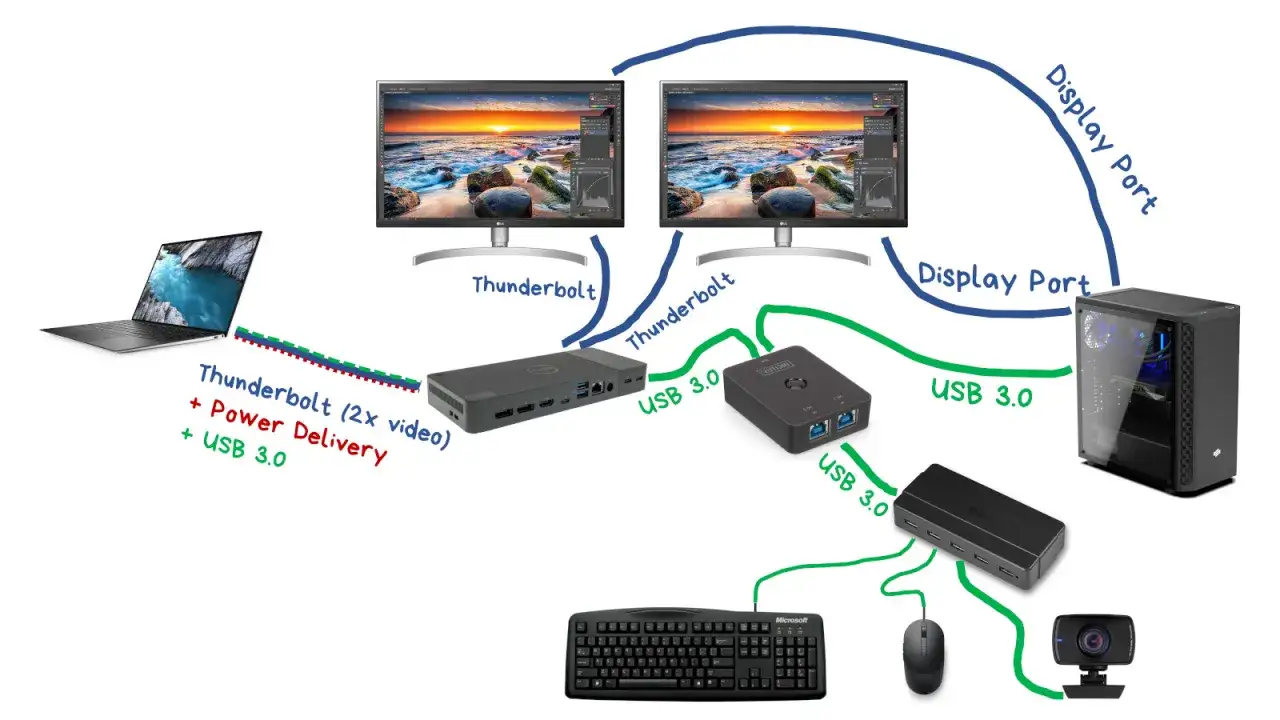
Stacja dokująca to prawdziwy game-changer, jeśli chodzi o zarządzanie wieloma urządzeniami. Zamiast podłączać każdy monitor, klawiaturę, mysz, kabel sieciowy i zasilający osobno do laptopa, wystarczy podłączyć jeden kabel (zazwyczaj USB-C lub Thunderbolt) ze stacji dokującej do laptopa. Wszystkie podłączone do stacji monitory i peryferia natychmiast stają się dostępne dla komputera. To nie tylko ogromna oszczędność czasu przy codziennym podłączaniu i odłączaniu laptopa, ale także znacząco poprawia estetykę biurka, eliminując plątaninę kabli.
Stacja USB-C czy Thunderbolt? Kluczowe różnice, które wpłyną na Twój wybór
Wybór między stacją dokującą USB-C a Thunderbolt jest kluczowy i zależy od możliwości Twojego laptopa. Stacje Thunderbolt (3 lub 4) oferują znacznie większą przepustowość danych niż standardowe stacje USB-C. Oznacza to, że są w stanie obsłużyć więcej monitorów jednocześnie, a także monitory o wyższej rozdzielczości i częstotliwości odświeżania, bez utraty jakości obrazu. Jeśli planujesz podłączyć na przykład dwa monitory 4K przy 60Hz lub więcej, stacja Thunderbolt będzie zdecydowanie lepszym wyborem. Pamiętaj jednak, że Twój laptop musi posiadać port Thunderbolt, aby móc w pełni wykorzystać możliwości takiej stacji.
Power Delivery (PD): Jak jednocześnie podłączyć monitory i ładować laptopa jednym kablem?
Jedną z największych zalet nowoczesnych stacji dokujących, szczególnie tych opartych na USB-C i Thunderbolt, jest funkcja Power Delivery (PD). Dzięki niej, stacja dokująca może nie tylko przesyłać sygnał wideo, dane i dźwięk, ale także ładować Twój laptop. Wystarczy podłączyć zasilacz do stacji dokującej, a następnie jeden kabel USB-C/Thunderbolt ze stacji do laptopa. W ten sposób jedno połączenie zasila Twój komputer i jednocześnie podłącza wszystkie zewnętrzne urządzenia. To kolejny krok w kierunku maksymalnego uproszczenia i wygody pracy.
Metoda #3: Adaptery i huby inteligentne rozwiązania dla laptopów z małą liczbą portów
Gdy bezpośrednie podłączenie jest niemożliwe, a zakup pełnej stacji dokującej wydaje się zbyt dużym wydatkiem lub po prostu nie jest potrzebny, z pomocą przychodzą adaptery i huby. To mniejsze, często bardziej wyspecjalizowane urządzenia, które pozwalają obejść ograniczenia sprzętowe laptopa.
Huby DisplayPort MST: Jak z jednego portu zasilić kilka monitorów? (Ważna uwaga dla użytkowników MacOS)
Technologia Multi-Stream Transport (MST) pozwala na wysłanie wielu niezależnych sygnałów wideo przez jeden port DisplayPort lub USB-C (w trybie DP Alt Mode). Huby MST wykorzystują tę technologię, aby umożliwić podłączenie kilku monitorów do jednego wyjścia w laptopie. Można je podłączyć w trybie "łańcuchowym" (daisy-chain), łącząc monitory ze sobą, lub za pomocą specjalnego huba, który rozdziela sygnał na kilka wyjść. Bardzo ważna uwaga: system macOS nie wspiera technologii MST. Oznacza to, że jeśli używasz MacBooka, podłączenie monitorów przez hub MST pozwoli Ci jedynie na duplikację obrazu na wszystkich ekranach, a nie na rozszerzenie pulpitu na każdy z nich.
Zewnętrzne karty graficzne na USB (DisplayLink): Rozwiązanie ostateczne i jego kompromisy
Jeśli Twój laptop nie posiada portów DisplayPort ani USB-C z DP Alt Mode, a chcesz podłączyć dodatkowe monitory, rozwiązaniem mogą być adaptery graficzne oparte na technologii DisplayLink. Podłącza się je do standardowego portu USB-A 3.0. Działają one w oparciu o specjalne oprogramowanie, które kompresuje obraz i przesyła go przez USB. Jest to bardzo uniwersalne rozwiązanie, które zazwyczaj działa z każdym laptopem. Należy jednak pamiętać o pewnych kompromisach: obraz jest kompresowany, co może obciążać procesor laptopa i wprowadzać niewielkie opóźnienia w wyświetlaniu. Z tego powodu technologia DisplayLink nie jest zalecana do gier ani zadań wymagających bardzo szybkiej reakcji, ale doskonale sprawdza się w zastosowaniach biurowych, takich jak praca z dokumentami czy przeglądanie stron internetowych.
Krok 2: Konfiguracja oprogramowania, czyli jak ożywić wszystkie ekrany?
Po fizycznym podłączeniu wszystkich monitorów do laptopa, nadszedł czas na najważniejszy etap konfigurację oprogramowania. To właśnie tutaj sprawisz, że Twój system operacyjny "zobaczy" wszystkie ekrany i pozwoli Ci efektywnie z nich korzystać. Bez prawidłowej konfiguracji, nawet najlepiej podłączone monitory będą bezużyteczne.
Ustawienia ekranu w Windows: Krok po kroku do trybu „Rozszerz”
W systemie Windows konfiguracja jest intuicyjna. Najszybszym sposobem jest użycie skrótu klawiszowego Win + P. Pojawi się menu, w którym możesz wybrać sposób wyświetlania obrazu na zewnętrznych monitorach. Kluczowy dla pracy wielomonitorowej jest tryb "Rozszerz" (Extend). Alternatywnie, możesz przejść do Ustawienia > System > Ekran. Tutaj zobaczysz wizualną reprezentację swoich monitorów. Możesz je przeciągać i upuszczać, aby dopasować ich wirtualne położenie do fizycznego ułożenia na biurku. Dzięki temu kursor myszy będzie przemieszczał się między ekranami w naturalny sposób. Upewnij się, że zaznaczyłeś opcję "Rozszerz te ekrany".
Zarządzanie pulpitami w macOS: Jak poprawnie rozmieścić ekrany?
System macOS również oferuje intuicyjne zarządzanie wieloma monitorami. Po podłączeniu ekranów, przejdź do Preferencji systemowych, a następnie wybierz opcję "Monitory". Zobaczysz tam układ swoich ekranów, który możesz dostosować, przeciągając ikony monitorów, aby odzwierciedlić ich fizyczne rozmieszczenie. macOS domyślnie działa w trybie rozszerzonego pulpitu, co ułatwia pracę z wieloma oknami.
Jak ustawić główny monitor i dopasować rozdzielczość na każdym z ekranów?
W obu systemach operacyjnych możesz wybrać, który z monitorów będzie głównym pulpitem (primary display). To na nim domyślnie pojawiać się będą powiadomienia i ikony. W ustawieniach ekranu znajdziesz opcję zaznaczenia głównego monitora. Równie ważne jest dopasowanie rozdzielczości dla każdego z ekranów. Wybierz "Ustawienia zaawansowane" lub podobną opcję, aby ustawić natywną rozdzielczość dla każdego monitora. Zapewni to najwyższą jakość obrazu i ostrość tekstu, eliminując efekt rozmycia czy pikselizacji.
Najczęstsze problemy i ich błyskawiczne rozwiązania
Nawet najlepiej zaplanowana konfiguracja może czasem napotkać trudności. Nie martw się, większość problemów związanych z podłączaniem wielu monitorów do laptopa jest łatwa do rozwiązania. Przyjmijmy rolę Twojego osobistego technika i przejdźmy przez najczęstsze bolączki.
Co zrobić, gdy laptop nie wykrywa jednego z monitorów?
To klasyczny problem. Po pierwsze, sprawdź dokładnie wszystkie połączenia kablowe upewnij się, że kable są wpięte do odpowiednich portów i są dobrze osadzone. Czasami wystarczy zwykły restart laptopa, aby system wykrył nowe urządzenia. Jeśli to nie pomoże, kluczowym krokiem jest aktualizacja sterowników karty graficznej. Stare lub uszkodzone sterowniki są częstą przyczyną problemów z wykrywaniem monitorów. Odwiedź stronę producenta karty graficznej (Intel, NVIDIA, AMD) lub producenta laptopa i pobierz najnowsze dostępne sterowniki.Obraz migocze lub ma niską jakość gdzie szukać przyczyny?
Migoczący lub niewyraźny obraz zazwyczaj wskazuje na problem z sygnałem. Najczęstszym winowajcą są nieodpowiednie lub uszkodzone kable. Sprawdź, czy używasz kabli o odpowiedniej specyfikacji (np. HDMI 2.0 lub wyższe dla 4K@60Hz). Jeśli masz taką możliwość, przetestuj inne kable. Problemem może być również niekompatybilność adaptera lub huba, zwłaszcza jeśli używasz starszych wersji technologii. Warto również upewnić się, że rozdzielczość ustawiona w systemie operacyjnym jest natywną rozdzielczością monitora.
Przeczytaj również: Jak sprawdzić model laptopa? Proste metody krok po kroku
Kursor przeskakuje w złej kolejności jak naprawić układ monitorów?
Ten problem zazwyczaj wynika z nieprawidłowego ułożenia wirtualnych ekranów w ustawieniach systemowych. Wejdź ponownie w ustawienia ekranu (w Windows: Ustawienia > System > Ekran, w macOS: Preferencje systemowe > Monitory). Tam zobaczysz ikony reprezentujące Twoje monitory. Po prostu przeciągnij je i upuść w taki sposób, aby ich ułożenie odpowiadało fizycznemu rozmieszczeniu monitorów na biurku. Dzięki temu kursor myszy będzie przemieszczał się między nimi w logiczny sposób.
