Połączenie telefonu z laptopem to czynność, która jeszcze do niedawna była postrzegana jako coś skomplikowanego, dostępnego tylko dla zaawansowanych użytkowników. Dziś jednak, gdy nasze smartfony stały się centrum cyfrowego życia, a laptopy narzędziem pracy i rozrywki, integracja tych dwóch urządzeń jest nie tylko wygodna, ale często wręcz konieczna. Ten artykuł to kompleksowy przewodnik, który krok po kroku pokaże Ci, jak połączyć telefon z laptopem, odpowiadając na potrzeby szybkiego przesyłania plików, synchronizacji powiadomień, udostępniania ekranu czy internetu. Zapoznanie się z różnymi metodami pozwoli Ci znaleźć idealne rozwiązanie dla Twoich indywidualnych potrzeb.
Skuteczne łączenie telefonu z laptopem dla lepszej produktywności
- Połączenie USB to uniwersalna metoda transferu plików i ładowania.
- Bluetooth i Wi-Fi oferują bezprzewodową wygodę dla różnych zastosowań.
- Aplikacja "Łącze z telefonem" integruje Androida z Windows, umożliwiając połączenia, SMS-y i dostęp do zdjęć.
- Ekosystem Apple (AirDrop, Finder) zapewnia płynną synchronizację iPhone'a z MacBookiem.
- Zaawansowane funkcje to udostępnianie ekranu (Screen Mirroring) i internetu (Tethering).
- Wybór metody zależy od celu i posiadanych systemów operacyjnych.
Dlaczego integracja telefonu z laptopem to dziś konieczność
W dzisiejszym, szybko zmieniającym się świecie cyfrowym, gdzie granice między życiem prywatnym a zawodowym często się zacierają, potrzeba płynnej integracji telefonu z laptopem staje się czymś więcej niż tylko wygodą to wręcz konieczność. Nasze smartfony przechowują ogromne ilości danych, od cennych zdjęć i filmów, przez ważne dokumenty, aż po codzienne interakcje w postaci wiadomości i powiadomień. Laptop z kolei jest często głównym narzędziem pracy, nauki czy tworzenia.
Od prostego przesyłania zdjęć po pracę na dwóch ekranach odkryj nowe możliwości. Połączenie tych dwóch urządzeń otwiera drzwi do świata nowych możliwości. Wyobraź sobie możliwość natychmiastowego przeniesienia zdjęć z wakacji na dysk komputera, bez konieczności szukania kabla. Albo odebrania ważnego połączenia telefonicznego czy odpowiedzi na SMS-a bez sięgania po smartfona, który leży obok na biurku. To jednak dopiero początek. Możemy również klonować ekran telefonu na większym wyświetlaczu laptopa, co jest nieocenione podczas prezentacji lub gdy chcemy pokazać coś znajomym. Jak podaje serwis Techlord.pl, integracja urządzeń znacząco skraca czas potrzebny na wykonanie wielu codziennych czynności.
Oszczędność czasu i wygoda: Główne korzyści płynące z połączenia urządzeń. Główną korzyścią płynącą z integracji telefonu z laptopem jest bez wątpienia znacząca oszczędność czasu. Zamiast przełączać się między urządzeniami, kopiować pliki tam i z powrotem, możemy pracować w jednym, spójnym środowisku. To przekłada się na zwiększoną produktywność, zwłaszcza podczas wykonywania zadań wymagających przepływu informacji między różnymi nośnikami. Wygoda pracy staje się nieporównywalnie większa, a płynność przepływu informacji między urządzeniami sprawia, że praca staje się mniej frustrująca, a bardziej efektywna.
Najprostsza metoda dla każdego: Jak połączyć telefon z laptopem przez kabel USB
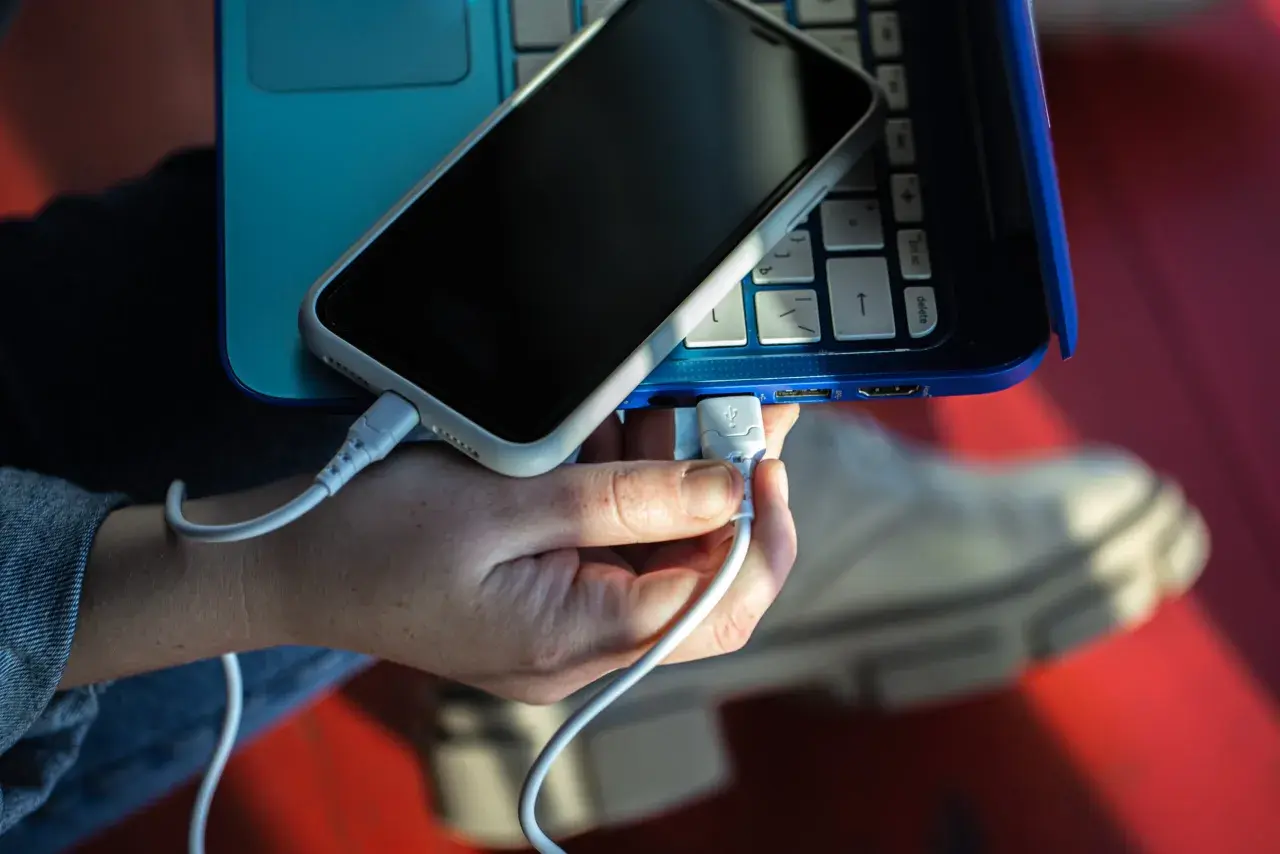
Kiedy myślimy o połączeniu telefonu z laptopem, pierwszą i najbardziej uniwersalną metodą, która przychodzi na myśl, jest oczywiście kabel USB. Jest to rozwiązanie, które sprawdzi się praktycznie w każdym scenariuszu, niezależnie od tego, czy korzystasz z telefonu z Androidem i laptopa z Windowsem, czy może masz iPhone'a i komputer z systemem macOS. Połączenie przewodowe jest stabilne, szybkie i co najważniejsze, często towarzyszy mu ładowanie baterii naszego smartfona.
Krok po kroku: Podłączanie telefonu z Androidem do komputera z Windows
Zacznijmy od najpopularniejszego połączenia, czyli telefonu z systemem Android do komputera z systemem Windows. Proces ten jest zazwyczaj bardzo intuicyjny:
- Fizyczne podłączenie: Weź kabel USB, który zazwyczaj otrzymałeś w zestawie z telefonem. Podłącz jeden koniec do portu USB w telefonie, a drugi do wolnego portu USB w laptopie.
- Autoryzacja na telefonie: Po chwili na ekranie Twojego smartfona powinna pojawić się informacja o podłączeniu przez USB. Zazwyczaj będzie to komunikat typu "Ładowanie przez USB" lub "Urządzenie USB podłączone". Kluczowe jest, aby stuknąć w ten komunikat, co otworzy menu wyboru trybu połączenia.
- Wybór trybu transferu: Z dostępnych opcji wybierz "Transfer plików" lub "MTP" (Media Transfer Protocol). Czasami może to być również nazwane "Przesyłanie zdjęć" (PTP) lub "Bez transferu danych". Dla pełnego dostępu do wszystkich plików, MTP jest najlepszym wyborem.
- Dostęp w Eksploratorze Plików: Po wybraniu odpowiedniego trybu, Twój telefon powinien pojawić się w Eksploratorze Plików systemu Windows, zazwyczaj w sekcji "Ten komputer" jako dysk przenośny. Teraz możesz swobodnie przeglądać foldery telefonu i kopiować pliki.
Jak wybrać właściwy tryb połączenia USB (MTP) do transferu plików?
Jak wspomniałem, wybór odpowiedniego trybu połączenia USB jest kluczowy, jeśli chcesz swobodnie zarządzać plikami na swoim telefonie z poziomu laptopa. Tryb "Transfer plików" (MTP) jest tym, czego potrzebujesz. Pozwala on na dostęp do całej pamięci wewnętrznej telefonu oraz karty pamięci (jeśli jest zainstalowana), traktując je jak dyski zewnętrzne. Tryb PTP (Picture Transfer Protocol) jest zazwyczaj zarezerwowany tylko do przesyłania zdjęć i filmów, a tryb "Tylko ładowanie" oczywiście uniemożliwia jakąkolwiek wymianę danych. Zawsze upewnij się, że wybrałeś MTP, gdy chcesz przenieść dokumenty, muzykę, czy inne rodzaje plików.Co zrobić, gdy laptop nie widzi telefonu po podłączeniu kablem? Najczęstsze problemy i rozwiązania
Czasami mimo prawidłowego podłączenia, laptop może nie wykrywać telefonu. Oto kilka najczęstszych przyczyn i sposobów ich rozwiązania:
- Uszkodzony kabel USB: To częsta przyczyna. Spróbuj użyć innego, najlepiej oryginalnego kabla, który na pewno działa. Nie wszystkie kable USB nadają się do transferu danych niektóre są przeznaczone wyłącznie do ładowania.
- Port USB: Spróbuj podłączyć kabel do innego portu USB w laptopie. Czasami porty USB 3.0 (zazwyczaj niebieskie) mogą działać lepiej niż starsze USB 2.0.
- Sterowniki: W większości przypadków Windows automatycznie instaluje potrzebne sterowniki. Jeśli tak się nie stało, możesz spróbować ręcznie zaktualizować sterowniki urządzenia w Menedżerze Urządzeń. Czasami pomocne jest też ponowne uruchomienie laptopa.
- Niewłaściwy tryb USB: Upewnij się, że na telefonie wybrany jest tryb "Transfer plików" (MTP). Czasami po restarcie telefonu lub laptopa, tryb może się zresetować.
- Oprogramowanie telefonu: Upewnij się, że Twój system operacyjny w telefonie jest aktualny.
Podłączanie iPhone’a do laptopa z Windows czy potrzebujesz iTunes?
Podłączenie iPhone'a do laptopa z systemem Windows przez kabel USB również jest możliwe, ale proces zarządzania plikami jest nieco inny niż w przypadku Androida. Na nowszych wersjach systemu macOS, do zarządzania iPhonem służy Finder. W przypadku systemu Windows, do pełnej synchronizacji, zarządzania danymi, tworzenia kopii zapasowych i przesyłania plików, potrzebna jest aplikacja iTunes. Po jej zainstalowaniu i uruchomieniu, po podłączeniu iPhone'a kablem USB, urządzenie powinno zostać wykryte w iTunes, co pozwoli na wykonanie wszystkich wymienionych czynności. Bez iTunes, podłączenie iPhone'a do Windowsa przez USB pozwoli jedynie na dostęp do zdjęć i filmów w aplikacji "Zdjęcia" lub w Eksploratorze Plików, podobnie jak w przypadku aparatu cyfrowego.
Wygoda bez kabli: Jak połączyć telefon z laptopem bezprzewodowo
Chociaż połączenie kablowe jest niezawodne, coraz więcej użytkowników ceni sobie wygodę, jaką oferują rozwiązania bezprzewodowe. Brak plączących się kabli to nie tylko estetyka, ale przede wszystkim swoboda ruchu i łatwość błyskawicznego połączenia urządzeń. Metody bezprzewodowe otwierają drzwi do bardziej zaawansowanych funkcji integracji, które znacząco ułatwiają codzienną pracę i komunikację.
Połączenie przez Bluetooth idealne do szybkiego przesyłania małych plików
Bluetooth to technologia, która od lat towarzyszy nam w codziennym życiu, umożliwiając połączenie słuchawek, głośników czy właśnie telefonu z laptopem. Jest to idealne rozwiązanie do szybkiego przesyłania mniejszych plików, takich jak pojedyncze zdjęcia, krótkie filmy czy dokumenty. Proces parowania urządzeń jest zazwyczaj prosty:
- Włącz Bluetooth: Upewnij się, że Bluetooth jest włączony zarówno na telefonie, jak i na laptopie.
- Wyszukaj urządzenia: Na telefonie przejdź do ustawień Bluetooth i wyszukaj dostępne urządzenia. Powinieneś zobaczyć nazwę swojego laptopa na liście.
- Sparuj urządzenia: Wybierz nazwę laptopa na liście i rozpocznij proces parowania. Na obu urządzeniach może pojawić się prośba o potwierdzenie kodu parowania.
- Przesyłanie plików: Po pomyślnym sparowaniu, możesz rozpocząć przesyłanie plików. W zależności od systemu operacyjnego, możesz to zrobić z poziomu ustawień Bluetooth lub za pomocą dedykowanych aplikacji.
Bluetooth jest również często wykorzystywany do udostępniania internetu z telefonu do laptopa (tethering), co może być nieocenione w sytuacjach, gdy nie masz dostępu do sieci Wi-Fi.
Wykorzystaj sieć Wi-Fi do błyskawicznego transferu danych
Połączenie w ramach tej samej sieci Wi-Fi to kolejny krok w kierunku bezprzewodowej wygody, oferujący znacznie większe prędkości transferu niż Bluetooth. Jest to podstawa dla wielu nowoczesnych funkcji integracji, które pozwalają na niemal natychmiastową synchronizację danych i interakcję między urządzeniami. Dzięki Wi-Fi możemy nie tylko błyskawicznie przesyłać nawet duże pliki, ale także korzystać z funkcji takich jak synchronizacja powiadomień, udostępnianie ekranu czy zarządzanie telefonem z poziomu laptopa, co znacznie usprawnia pracę.
Pełna synchronizacja Androida z Windows: Poznaj moc aplikacji "Łącze z telefonem"
Dla użytkowników smartfonów z systemem Android i komputerów z systemem Windows, Microsoft przygotował potężne narzędzie, które znacząco ułatwia integrację tych dwóch światów. Aplikacja "Łącze z telefonem" (Microsoft Phone Link) w połączeniu z aplikacją "Łącze do Windows" na smartfonie, tworzy niemal idealny pomost między urządzeniami, oferując funkcje, które jeszcze niedawno wydawały się domeną science fiction.
Jak skonfigurować "Łącze z telefonem" i "Łącze do Windows"? Przewodnik startowy
Konfiguracja jest prosta i intuicyjna:
- Instalacja aplikacji: Upewnij się, że na swoim laptopie z systemem Windows masz zainstalowaną aplikację "Łącze z telefonem" (często jest preinstalowana, jeśli nie, znajdziesz ją w Microsoft Store). Na swoim smartfonie z Androidem pobierz i zainstaluj aplikację "Łącze do Windows" ze Sklepu Google Play.
- Uruchomienie i parowanie: Uruchom obie aplikacje. Na laptopie kliknij "Rozpocznij", a następnie wybierz swój telefon. Aplikacja na komputerze poprosi o zeskanowanie kodu QR wyświetlonego na ekranie laptopa za pomocą aplikacji "Łącze do Windows" na telefonie.
- Udzielenie uprawnień: Po zeskanowaniu kodu QR, aplikacja na telefonie poprosi o udzielenie szeregu uprawnień do kontaktów, wiadomości, połączeń, powiadomień itp. Aby w pełni wykorzystać możliwości aplikacji, zaleca się udzielenie wszystkich niezbędnych zgód.
- Gotowe! Po pomyślnym sparowaniu, Twój telefon będzie widoczny w aplikacji "Łącze z telefonem" na laptopie, gotowy do synchronizacji.
Wykonywanie połączeń i wysyłanie SMS-ów prosto z Twojego laptopa
Jedną z najbardziej praktycznych funkcji aplikacji jest możliwość wykonywania i odbierania połączeń telefonicznych bezpośrednio z poziomu laptopa. Wystarczy kliknąć na kontakt lub numer w aplikacji, a rozmowa rozpocznie się przez głośniki i mikrofon komputera. Podobnie jest z wiadomościami SMS możesz czytać przychodzące SMS-y, a także pisać i wysyłać odpowiedzi, nie dotykając nawet swojego telefonu. To ogromne ułatwienie, zwłaszcza podczas pracy, gdy telefon leży poza zasięgiem ręki.
Jak przeglądać zdjęcia z telefonu na komputerze bez ich kopiowania?
Aplikacja "Łącze z telefonem" umożliwia również dostęp do Twojej galerii zdjęć prosto z poziomu laptopa. Po sparowaniu urządzeń, w zakładce "Zdjęcia" zobaczysz miniaturki ostatnich zdjęć z Twojego smartfona (aplikacja zazwyczaj pokazuje do 2000 ostatnich zdjęć). Możesz je przeglądać, a jeśli któreś Ci się spodoba, wystarczy je przeciągnąć i upuścić na pulpit lub do innego folderu na komputerze, aby je skopiować. Nie ma potrzeby podłączania kabla ani szukania plików w folderach telefonu.
Powiadomienia ze smartfona na ekranie laptopa już nigdy nie przegapisz ważnej informacji
Kolejną niezwykle użyteczną funkcją jest synchronizacja powiadomień. Wszystkie powiadomienia, które pojawiają się na Twoim telefonie (z aplikacji społecznościowych, mailowych, kalendarza itp.), będą wyświetlane w specjalnym panelu w aplikacji "Łącze z telefonem" na laptopie. Możesz szybko zobaczyć, co się dzieje na Twoim smartfonie, bez konieczności ciągłego sprawdzania go. Niektóre powiadomienia pozwalają na szybką interakcję, np. bezpośrednią odpowiedź na wiadomość. Dla wybranych modeli telefonów, szczególnie tych od Samsunga, aplikacja oferuje jeszcze więcej możliwość uruchamiania aplikacji z Androida bezpośrednio na ekranie komputera, co pozwala na pracę na dwóch ekranach w pełnym tego słowa znaczeniu.
Perfekcyjna harmonia w ekosystemie Apple: Jak połączyć iPhone’a z MacBookiem
Jeśli jesteś użytkownikiem urządzeń marki Apple, z pewnością doceniasz, jak płynnie i intuicyjnie potrafią one ze sobą współpracować. Integracja iPhone'a z MacBookiem to przykład niemal idealnej harmonii, gdzie poszczególne funkcje uzupełniają się, tworząc spójne i niezwykle wygodne środowisko pracy i rozrywki. Apple zadbało o to, aby użytkownicy mogli cieszyć się pełną synchronizacją bez potrzeby instalowania dodatkowego oprogramowania.
AirDrop: Najszybszy sposób na bezprzewodowe przesyłanie plików między iPhonem a Makiem
AirDrop to technologia, która zrewolucjonizowała sposób przesyłania plików między urządzeniami Apple. Pozwala ona na błyskawiczne, bezprzewodowe wysyłanie zdjęć, filmów, dokumentów, linków i wielu innych danych między iPhonem a MacBookiem (oraz innymi urządzeniami Mac i iOS), pod warunkiem, że znajdują się one w bliskiej odległości i mają włączone Wi-Fi oraz Bluetooth.
Korzystanie z AirDrop jest niezwykle proste:
- Włącz AirDrop: Upewnij się, że funkcja AirDrop jest włączona na obu urządzeniach. Możesz to zrobić w Centrum sterowania (na iPhonie) lub w Finderze (na MacBooku).
- Wybierz plik: Na urządzeniu, z którego chcesz wysłać plik, wybierz go, a następnie kliknij ikonę udostępniania.
- Wybierz odbiorcę: W menu udostępniania wybierz AirDrop, a następnie z listy dostępnych urządzeń wybierz swój MacBook (lub iPhone).
- Akceptacja: Na urządzeniu docelowym pojawi się powiadomienie o próbie przesłania pliku. Wystarczy je zaakceptować, a plik zostanie natychmiast zapisany.
AirDrop jest nie tylko szybki, ale także bezpieczny i niezwykle wygodny, eliminując potrzebę korzystania z kabli czy chmury do prostego transferu danych.
Finder jako centrum zarządzania iPhonem synchronizacja i kopie zapasowe
Na nowszych wersjach systemu macOS (począwszy od macOS Catalina), aplikacja Finder przejęła rolę centrum zarządzania urządzeniami mobilnymi Apple. Po podłączeniu iPhone'a do MacBooka za pomocą kabla USB, urządzenie to pojawi się w bocznym pasku Findera. Klikając na ikonę iPhone'a, uzyskujesz dostęp do szeregu funkcji:
- Synchronizacja danych: Możesz synchronizować muzykę, filmy, podcasty, książki i inne treści między iPhonem a MacBookiem.
- Kopie zapasowe: Finder umożliwia tworzenie pełnych kopii zapasowych Twojego iPhone'a bezpośrednio na dysku MacBooka. Jest to doskonała alternatywa dla iCloud, szczególnie jeśli masz ograniczoną przestrzeń w chmurze lub chcesz mieć lokalną kopię zapasową.
- Przywracanie z kopii: W razie potrzeby możesz łatwo przywrócić dane na iPhone'a z utworzonej wcześniej kopii zapasowej.
- Aktualizacja oprogramowania: Finder pozwala również na aktualizację systemu iOS na iPhonie.
Dodatkowo, funkcje takie jak Handoff i Continuity pozwalają na płynne przechodzenie między urządzeniami. Możesz zacząć pisać maila na iPhonie i dokończyć go na MacBooku, lub odbierać połączenia telefoniczne na Macu, nawet jeśli Twój iPhone jest w innym pokoju. To wszystko sprawia, że praca w ekosystemie Apple jest niezwykle efektywna i przyjemna.
Więcej niż tylko pliki: Zaawansowane funkcje połączenia telefonu z laptopem
Połączenie telefonu z laptopem to nie tylko kwestia przesyłania plików. Współczesne technologie oferują nam znacznie więcej, otwierając drzwi do zaawansowanych funkcji, które mogą znacząco usprawnić naszą pracę, rozrywkę, a nawet sposób, w jaki korzystamy z internetu.
Jak udostępnić ekran telefonu na laptopie (Screen Mirroring)? Praktyczne metody
Udostępnianie ekranu telefonu na większym wyświetlaczu laptopa, znane jako Screen Mirroring, jest niezwykle przydatne podczas prezentacji, pokazywania zdjęć znajomym, a nawet podczas grania w gry mobilne na większym ekranie. Istnieje kilka sposobów na realizację tej funkcji:
- Metody bezprzewodowe: Wiele nowoczesnych smartfonów z systemem Android obsługuje technologię Miracast. W systemie Windows 10 i 11 istnieje wbudowana funkcja "Połącz", która pozwala na bezprzewodowe wyświetlanie ekranu z urządzeń wspierających Miracast. Wystarczy uruchomić aplikację "Połącz" na laptopie i wybrać opcję "Połącz z ekranem bezprzewodowym".
- Metody przewodowe (USB): Jeśli Twoje urządzenia nie wspierają Miracast lub preferujesz połączenie przewodowe, możesz skorzystać z aplikacji firm trzecich, takich jak Vysor. Po podłączeniu telefonu do laptopa kablem USB i zainstalowaniu odpowiednich sterowników, Vysor pozwala na wyświetlanie ekranu telefonu na komputerze i sterowanie nim za pomocą myszki i klawiatury.
- Specyficzne rozwiązania producentów: Niektórzy producenci, jak Samsung, oferują własne rozwiązania do bezprzewodowego udostępniania ekranu, często zintegrowane z ich oprogramowaniem na komputery.
Przeczytaj również: Jak obrócić ekran w laptopie? Szybkie rozwiązania krok po kroku
Telefon jako router: Jak udostępnić internet z komórki do laptopa (tethering)?
Gdy znajdujesz się w miejscu bez dostępu do Wi-Fi, a Twój telefon ma aktywny pakiet danych mobilnych, możesz łatwo zamienić go w przenośny router, udostępniając internet swojemu laptopowi. Ta funkcja nazywa się tetheringiem i jest dostępna w kilku formach:
- Tethering przez Wi-Fi (Hotspot): Jest to najpopularniejsza metoda. W ustawieniach telefonu możesz włączyć funkcję "Hotspot Wi-Fi" lub "Mobilny punkt dostępu". Telefon utworzy własną sieć Wi-Fi, do której możesz podłączyć laptopa, wpisując hasło.
- Tethering przez USB: Po podłączeniu telefonu do laptopa kablem USB i wybraniu odpowiedniego trybu połączenia (często jest to opcja "Tethering USB" lub "Udostępnianie połączenia przez USB" w ustawieniach telefonu), laptop automatycznie uzyska dostęp do internetu przez połączenie komórkowe telefonu. Jest to metoda stabilna i jednocześnie ładująca baterię telefonu.
- Tethering przez Bluetooth: Mniej popularna, ale wciąż dostępna opcja. Po sparowaniu telefonu z laptopem przez Bluetooth, możesz w ustawieniach Bluetooth na laptopie wybrać opcję udostępniania połączenia internetowego z telefonu. Jest to metoda wolniejsza od Wi-Fi czy USB.
Niezależnie od wybranej metody, tethering jest nieocenionym narzędziem, które zapewnia dostęp do internetu w niemal każdych warunkach.
Wybór najlepszej metody: Który sposób połączenia jest dla Ciebie idealny
Podsumowując, wybór najlepszej metody połączenia telefonu z laptopem zależy od wielu czynników, w tym od Twoich indywidualnych potrzeb, posiadanych systemów operacyjnych oraz tego, co chcesz osiągnąć. Nie ma jednej, uniwersalnej odpowiedzi, ale możemy wskazać kierunki, które pomogą Ci podjąć decyzję.
Jeśli priorytetem jest dla Ciebie szybkość i stabilność transferu dużych plików, a także możliwość jednoczesnego ładowania urządzenia, połączenie przez kabel USB jest niezawodnym wyborem, sprawdzającym się zarówno między Androidem a Windowsem, jak i między iPhonem a Makiem (z użyciem Findera lub iTunes). Dla użytkowników ekosystemu Apple, AirDrop oferuje błyskawiczne bezprzewodowe przesyłanie plików, które jest równie efektywne.
Gdy cenisz sobie wygodę i swobodę, a Twoje potrzeby ograniczają się do przesyłania pojedynczych zdjęć lub dokumentów, Bluetooth będzie wystarczający. Jeśli jednak zależy Ci na szybszym transferze bezprzewodowym i chcesz korzystać z bardziej zaawansowanych funkcji, takich jak synchronizacja powiadomień czy udostępnianie ekranu, połączenie przez Wi-Fi jest kluczowe.
Dla użytkowników Androida i Windowsa, aplikacja "Łącze z telefonem" (Microsoft Phone Link) stanowi kompleksowe rozwiązanie, integrujące połączenia, SMS-y, powiadomienia i dostęp do zdjęć. Jeśli posiadasz iPhone'a i MacBooka, natywne funkcje takie jak Handoff i Continuity zapewnią płynną pracę w ekosystemie.
Jeśli potrzebujesz udostępnić internet z telefonu do laptopa, tethering przez Wi-Fi (hotspot) jest najwygodniejszy, ale tethering przez USB zapewnia stabilność i ładuje baterię. Z kolei funkcje takie jak Screen Mirroring przydadzą się do prezentacji lub oglądania treści na większym ekranie.Zastanów się, co jest dla Ciebie najważniejsze: szybkość, wygoda, a może konkretne funkcje? Odpowiedź na te pytania pomoże Ci wybrać metodę, która najlepiej spełni Twoje oczekiwania.
