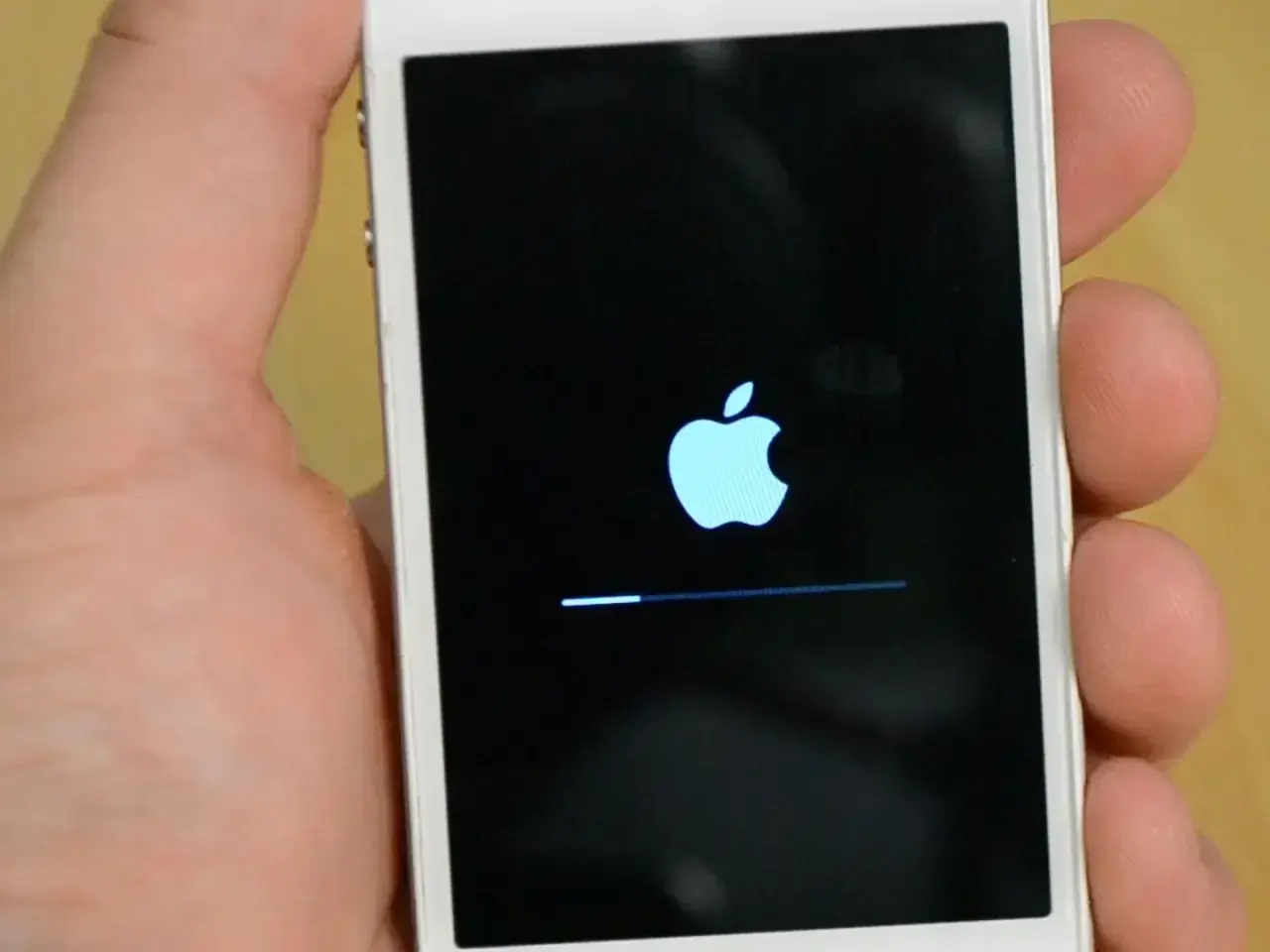
Witaj w kompleksowym przewodniku po resetowaniu iPhone'a. Niezależnie od tego, czy Twój smartfon zaczął działać wolniej, aplikacje odmawiają posłuszeństwa, czy może planujesz go sprzedać, ten artykuł pokaże Ci, jak krok po kroku przywrócić mu pełną sprawność. Dowiesz się, jakie są różnice między poszczególnymi rodzajami resetu, jakie niosą ze sobą konsekwencje i jak bezpiecznie przeprowadzić cały proces, nawet jeśli zapomniałeś hasła.
Twój iPhone sprawia problemy? Dowiedz się, kiedy i jak go zresetować
Każdy użytkownik iPhone'a prędzej czy później może napotkać drobne problemy z oprogramowaniem. Spowolnienie działania, zawieszające się aplikacje, problemy z połączeniem Wi-Fi czy Bluetooth to wszystko może być frustrujące. Zanim zaczniesz martwić się o skomplikowane naprawy, warto pamiętać, że resetowanie telefonu jest jednym z najskuteczniejszych i najprostszych sposobów na rozwiązanie wielu z tych typowych niedogodności. Często jest to pierwszy i zarazem ostatni krok w diagnostyce problemów z urządzeniem.
Kluczowe jest jednak zrozumienie, że nie każdy reset jest taki sam. Istnieją trzy główne metody, każda przeznaczona do innego rodzaju problemu i niosąca ze sobą odmienne skutki. Wybór odpowiedniej metody może zaoszczędzić Ci czas i nerwy, a co najważniejsze uchronić Twoje cenne dane.
Dlaczego resetowanie telefonu to często najlepsze rozwiązanie?
Resetowanie iPhone'a to nic innego jak ponowne uruchomienie jego systemu operacyjnego. Kiedy aplikacje działają nieprawidłowo lub system staje się niestabilny, ponowne uruchomienie "czyści pamięć" i może wyeliminować tymczasowe błędy, które powodują problemy. Jest to uniwersalne narzędzie, które często rozwiązuje bolączki, z którymi borykamy się na co dzień, bez konieczności ingerencji serwisowej.
Miękki reset, twardy reset, a ustawienia fabryczne czym się różnią i który wybrać?
Zanim przystąpimy do działania, rozróżnijmy kluczowe pojęcia. Miękki reset, znany też jako ponowne uruchomienie, to po prostu standardowe wyłączenie i włączenie telefonu. Jest idealny do rozwiązywania drobnych, sporadycznych problemów. Twardy reset to wymuszone ponowne uruchomienie, stosowane, gdy telefon przestaje odpowiadać na dotyk. Co ważne, ani miękki, ani twardy reset nie usuwają Twoich danych. Zupełnie inaczej sprawa ma się z przywróceniem ustawień fabrycznych. To najbardziej radykalna metoda, która całkowicie kasuje wszystkie dane, aplikacje i ustawienia, przywracając iPhone'a do stanu, w jakim opuścił fabrykę. Jest to niezbędne przed sprzedażą urządzenia lub w przypadku bardzo poważnych awarii oprogramowania.
Szybka pomoc na drobne problemy: Jak wykonać miękki reset (ponowne uruchomienie)?
Miękki reset to pierwszy krok, który powinieneś rozważyć, gdy Twój iPhone zaczyna działać nieprzewidywalnie. Polega on na prostym wyłączeniu urządzenia, a następnie ponownym jego włączeniu. Ten proces jest całkowicie bezpieczny dla Twoich danych i często potrafi rozwiązać wiele drobnych problemów, takich jak chwilowe zawieszenie się aplikacji czy problemy z łącznością.
Instrukcja dla iPhone'ów z Face ID (X, 11, 12, 13, 14, 15 i nowsze)
- Naciśnij i przytrzymaj jednocześnie przycisk boczny oraz jeden z przycisków głośności, aż pojawi się suwak "Wyłącz".
- Przeciągnij suwak, aby wyłączyć iPhone'a.
- Po całkowitym wyłączeniu urządzenia, naciśnij i przytrzymaj przycisk boczny, aż zobaczysz logo Apple.
Instrukcja dla iPhone'ów z przyciskiem Początek (SE, 8, 7 i starsze)
- Naciśnij i przytrzymaj przycisk boczny (lub górny w starszych modelach), aż pojawi się suwak "Wyłącz".
- Przeciągnij suwak, aby wyłączyć iPhone'a.
- Po całkowitym wyłączeniu urządzenia, naciśnij i przytrzymaj przycisk boczny (lub górny), aż zobaczysz logo Apple.
Gdy ekran zamarzł na dobre: Jak zrobić twardy reset i zmusić iPhone'a do działania?
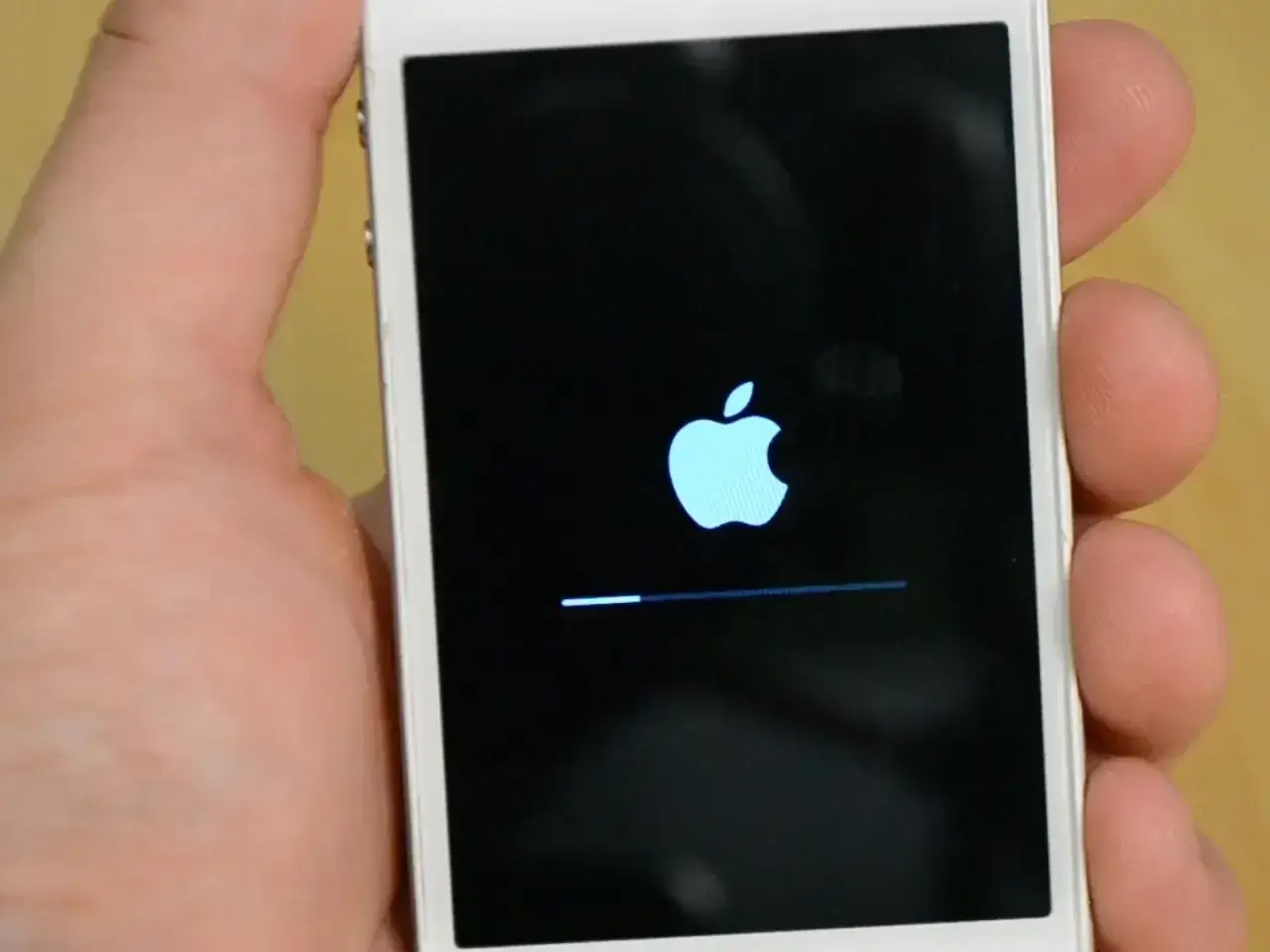
Zdarza się, że iPhone przestaje reagować na dotyk, a ekran zamarza w jednym miejscu. W takich sytuacjach standardowe wyłączenie nie wchodzi w grę. Wtedy z pomocą przychodzi twardy reset, czyli wymuszone ponowne uruchomienie. Pamiętaj, że ta metoda, podobnie jak miękki reset, nie usuwa żadnych danych z Twojego urządzenia. Jej celem jest jedynie "odświeżenie" systemu, gdy ten całkowicie się zawiesi.Krok po kroku: Twardy reset w iPhone 8, SE (2. i 3. gen. ) i nowszych
- Naciśnij i szybko puść przycisk zwiększania głośności.
- Naciśnij i szybko puść przycisk zmniejszania głośności.
- Naciśnij i przytrzymaj przycisk boczny, aż na ekranie pojawi się logo Apple.
Instrukcja dla posiadaczy iPhone 7 oraz 7 Plus
- Naciśnij i przytrzymaj jednocześnie przycisk boczny oraz przycisk zmniejszania głośności.
- Trzymaj oba przyciski wciśnięte, aż do momentu pojawienia się logo Apple.
Jak wykonać twardy reset na starszych modelach (iPhone 6s, SE 1. gen. i wcześniejsze)?
- Naciśnij i przytrzymaj jednocześnie przycisk "Początek" (Home) oraz przycisk boczny (lub górny w najstarszych modelach).
- Trzymaj oba przyciski wciśnięte, aż do momentu pojawienia się logo Apple.
Ostateczne rozwiązanie i przygotowanie do sprzedaży: Reset do ustawień fabrycznych
Reset do ustawień fabrycznych to najbardziej radykalny krok, który przywraca iPhone'a do stanu fabrycznego. Oznacza to, że wszystkie Twoje dane zdjęcia, kontakty, aplikacje, ustawienia zostaną bezpowrotnie usunięte. Dlatego jest to metoda stosowana głównie wtedy, gdy chcesz sprzedać lub oddać telefon, albo gdy napotykasz na bardzo poważne problemy z oprogramowaniem, których nie da się rozwiązać w inny sposób. Według danych Lantre.pl, przywrócenie ustawień fabrycznych jest kluczowym etapem w procesie przygotowania iPhone'a do sprzedaży.Krok #0: Jak zrobić kopię zapasową (backup) i nie stracić danych? (iCloud vs Komputer)
Zanim zdecydujesz się na reset fabryczny, absolutnie kluczowe jest wykonanie kopii zapasowej. Masz dwie główne opcje: backup w iCloud lub na komputerze. Kopia zapasowa w iCloud jest wygodna i automatyczna, o ile masz wystarczającą ilość miejsca w chmurze. Z kolei backup na komputerze (za pomocą Findera lub iTunes) daje Ci fizyczną kopię danych na dysku. Wybierz metodę, która jest dla Ciebie najwygodniejsza, ale upewnij się, że wszystkie Twoje ważne dane są bezpieczne przed rozpoczęciem procesu resetowania.Metoda 1: Wymazywanie zawartości i ustawień bezpośrednio z menu iPhone'a
- Otwórz aplikację Ustawienia na swoim iPhonie.
- Przejdź do sekcji Ogólne.
- Przewiń w dół i wybierz opcję Wyzeruj.
- Stuknij w Wymaż zawartość i ustawienia.
- Jeśli zostaniesz poproszony, wprowadź swój kod dostępu lub hasło Apple ID.
- Potwierdź chęć wymazania wszystkich danych.
Metoda 2: Jak zresetować iPhone'a za pomocą komputera (Finder lub iTunes)?
- Podłącz iPhone'a do komputera za pomocą kabla USB.
- Otwórz Finder (na macOS Catalina lub nowszym) lub iTunes (na starszych wersjach macOS lub Windows).
- Jeśli zostaniesz poproszony, zaufaj komputerowi na iPhonie i wprowadź kod.
- W Finderze wybierz swojego iPhone'a z paska bocznego, a następnie kliknij Ogólne i Odtwórz iPhone'a.
- W iTunes kliknij ikonę iPhone'a, a następnie wybierz Podsumowanie i Odtwórz iPhone'a.
- Postępuj zgodnie z instrukcjami na ekranie, aby zakończyć proces odtwarzania.
Zapomniałeś kodu? To nie koniec świata! Jak zresetować zablokowanego iPhone'a?
Zapomnienie kodu blokady iPhone'a to sytuacja, która może wywołać spory stres. Na szczęście istnieją sposoby, aby odzyskać dostęp do urządzenia, jednak wiążą się one z usunięciem wszystkich danych. W przypadku zablokowanego telefonu, konieczne jest skorzystanie z komputera i specjalnego trybu odzyskiwania.
Czym jest tryb awaryjny (Recovery Mode) i jak go użyć?
Tryb awaryjny (Recovery Mode) to specjalny stan, w który można wprowadzić iPhone'a, aby umożliwić jego odtworzenie za pomocą komputera. Jest to niezbędne narzędzie, gdy zapomnisz kodu dostępu lub gdy system operacyjny ulegnie poważnemu uszkodzeniu i telefon nie uruchamia się poprawnie. Wprowadzenie urządzenia w ten tryb jest pierwszym krokiem do przywrócenia go do działania, choć jak wspomniano, wiąże się to z utratą danych.
Instrukcja krok po kroku: Odtwarzanie iPhone'a przez komputer bez znajomości hasła
- Upewnij się, że masz zainstalowaną najnowszą wersję iTunes lub że Twój macOS jest zaktualizowany.
- Podłącz iPhone'a do komputera za pomocą kabla USB.
- Wprowadź iPhone'a w tryb awaryjny. Dokładna procedura różni się w zależności od modelu, ale zazwyczaj polega na kombinacji naciskania i przytrzymywania przycisków głośności i bocznego.
- Gdy na ekranie komputera pojawi się komunikat o wykryciu iPhone'a w trybie awaryjnym, wybierz opcję Odtwórz.
- Komputer pobierze najnowsze oprogramowanie dla Twojego iPhone'a i zainstaluje je.
- Po zakończeniu procesu iPhone zostanie zresetowany do ustawień fabrycznych i będzie gotowy do konfiguracji.
Co zrobić, gdy iPhone uruchomi się ponownie? Dalsze kroki po resecie
Po pomyślnym zresetowaniu iPhone'a, czy to poprzez miękki restart, twardy reset, czy przywrócenie ustawień fabrycznych, urządzenie zazwyczaj uruchamia się ponownie. W przypadku resetu fabrycznego, czeka Cię proces konfiguracji, który przypomina pierwsze uruchomienie nowego telefonu.
Konfiguracja jako nowe urządzenie
Jeśli zdecydowałeś się na reset fabryczny i nie masz kopii zapasowej, lub chcesz zacząć od "czystej karty", podczas konfiguracji wybierz opcję "Skonfiguruj jako nowe iPhone". Pozwoli Ci to na ustawienie telefonu od podstaw, instalując tylko te aplikacje, których aktualnie potrzebujesz.
Przeczytaj również: iPhone odnowiony: Co to znaczy? Sprawdź, czy warto kupić!
Jak odtworzyć dane z kopii zapasowej iCloud lub komputera?
Jeśli wykonałeś kopię zapasową przed resetem fabrycznym, podczas procesu konfiguracji iPhone'a pojawi się opcja "Odtwórz z iCloud" lub "Odtwórz z Maca lub PC". Wybierając jedną z nich i postępując zgodnie z instrukcjami, możesz przywrócić swoje dane, aplikacje i ustawienia, dzięki czemu Twój iPhone będzie wyglądał i działał tak, jak przed resetem.
