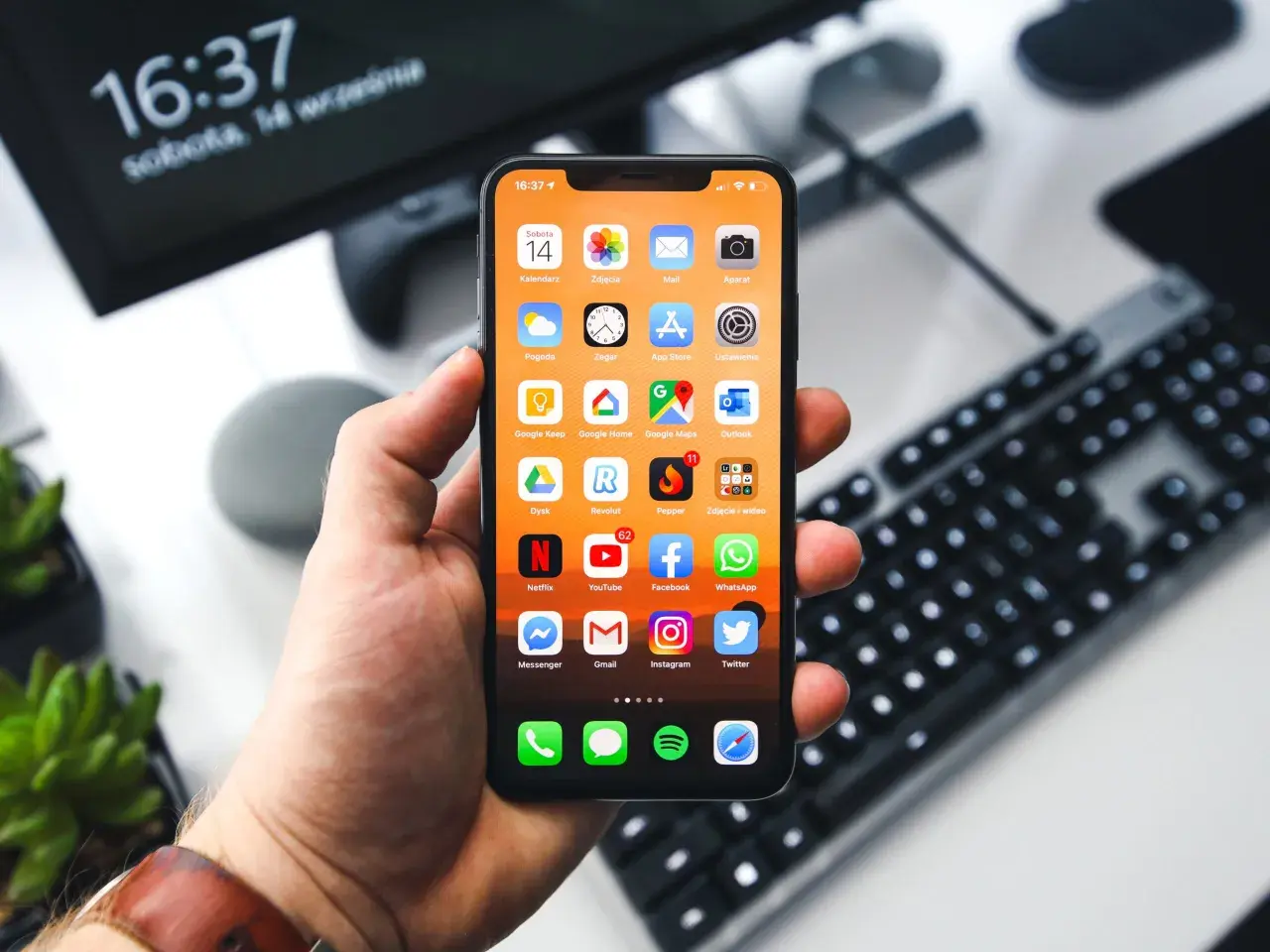
Wyłączenie iPhone'a może wydawać się prostą czynnością, ale sposób jej wykonania zależy od modelu telefonu i sytuacji, w jakiej się znajdujesz. Niezależnie od tego, czy jesteś nowym użytkownikiem, czy napotkałeś na drobny problem z urządzeniem, ten przewodnik pomoże Ci szybko i skutecznie wyłączyć lub zrestartować Twojego iPhone'a.
Szybkie sposoby na wyłączenie i restart iPhone'a w każdej sytuacji
- Wyłączanie iPhone'a różni się w zależności od modelu (z Face ID vs. z przyciskiem Początek).
- Możesz wyłączyć iPhone'a z poziomu Ustawień, jeśli przyciski fizyczne nie działają.
- Twardy reset to rozwiązanie dla zawieszonego telefonu, które nie usuwa danych.
- Procedury twardego resetu są różne dla modeli iPhone'a 8+, 7/7 Plus oraz 6s i starszych.
- W sytuacjach awaryjnych, gdy żadna metoda nie działa, rozważ rozładowanie baterii lub kontakt z serwisem.
Dlaczego prawidłowe wyłączanie i restartowanie iPhone'a jest kluczowe
Regularne wyłączanie lub ponowne uruchamianie iPhone'a to prosty, a zarazem niezwykle skuteczny sposób na utrzymanie jego wydajności i stabilności. Kiedy system operacyjny działa nieprzerwanie przez długi czas, mogą gromadzić się drobne błędy, które spowalniają działanie telefonu, powodują problemy z aplikacjami lub zakłócają łączność. Ponowne uruchomienie odświeża pamięć podręczną i procesy systemowe, co często rozwiązuje takie chwilowe niedogodności bez konieczności ingerencji w ustawienia czy bardziej skomplikowane procedury. To jak mała "przewietrzenie" dla Twojego urządzenia, które pomaga mu działać płynniej i sprawniej.
Różnica między wyłączeniem, ponownym uruchomieniem a twardym resetem
Aby w pełni zrozumieć, jak zarządzać swoim iPhonem, warto rozróżnić trzy podstawowe pojęcia. Wyłączenie (Shutdown) to całkowite odcięcie zasilania od wszystkich komponentów urządzenia telefon jest po prostu wyłączony. Ponowne uruchomienie (Restart/Soft Reboot) polega na zamknięciu systemu operacyjnego i wszystkich działających aplikacji, a następnie ich ponownym uruchomieniu. Jest to łagodniejsza procedura, która często rozwiązuje drobne problemy. Natomiast twardy reset (Hard Reset/Forced Restart) to wymuszone, natychmiastowe ponowne uruchomienie urządzenia, stosowane w sytuacjach, gdy iPhone jest całkowicie zawieszony i nie reaguje na żadne normalne polecenia. Jest to bardziej radykalne rozwiązanie, które jednak nie usuwa danych użytkownika.Kiedy ponowne uruchomienie to najlepsze rozwiązanie problemów z telefonem
Wiele drobnych problemów z iPhonem można rozwiązać za pomocą prostego ponownego uruchomienia. Jeśli zauważysz, że jakaś aplikacja się zawiesza, system działa wolniej niż zwykle, masz problemy z połączeniem Wi-Fi lub Bluetooth, albo pojawiają się inne, niewielkie błędy oprogramowania, pierwszym krokiem powinno być właśnie ponowne uruchomienie telefonu. Ta prosta czynność często eliminuje chwilowe usterki, które mogą być spowodowane np. zjawiskiem wycieku pamięci lub konfliktem procesów, co jest zgodne z tym, czego można się spodziewać, szukając informacji w
Jak wyłączyć iPhone'a? Uniwersalna instrukcja dla najnowszych modeli (z Face ID)
Krok po kroku: wyłączanie iPhone'a 11, 12, 13, 14, 15 i nowszych
Posiadacze nowszych modeli iPhone'ów, wyposażonych w system Face ID (czyli iPhone X i wszystkie nowsze modele, w tym popularne serie 11, 12, 13, 14, a także najnowsze 15), mogą wyłączyć swoje urządzenie w następujący sposób:
- Naciśnij i przytrzymaj jednocześnie przycisk boczny (po prawej stronie telefonu) oraz jeden z przycisków głośności (po lewej stronie).
- Trzymaj oba przyciski wciśnięte, aż na ekranie pojawią się suwaki, w tym suwak "wyłącz".
- Przeciągnij palcem suwak "wyłącz" w prawo, aby potwierdzić chęć wyłączenia telefonu.
- Poczekaj, aż ekran iPhone'a całkowicie zgaśnie, co oznacza, że urządzenie zostało wyłączone.
Co zrobić, gdy po przytrzymaniu przycisków nic się nie dzieje
Jeśli po wykonaniu powyższych kroków Twój iPhone nie reaguje, a na ekranie nie pojawiają się żadne suwaki, może to oznaczać, że urządzenie jest zawieszone i nie odpowiada na standardowe polecenia. W takiej sytuacji nie ma sensu wielokrotnie powtarzać tej samej procedury. Zamiast tego, warto rozważyć przejście do metod awaryjnych. Jeśli ekran dotykowy nadal działa, możesz spróbować wyłączyć iPhone'a z poziomu Ustawień. Jeśli jednak telefon jest całkowicie zablokowany, konieczne może być wykonanie twardego resetu, który opiszę w dalszej części artykułu.
Masz starszy model? Sprawdź, jak wyłączyć iPhone'a z przyciskiem "Początek"
Instrukcja dla posiadaczy iPhone'a SE, 8, 7 i starszych
Jeśli Twój iPhone posiada charakterystyczny przycisk "Początek" (Home button) na froncie obudowy, procedura jego wyłączenia wygląda nieco inaczej. Dotyczy to modeli takich jak iPhone SE (2. i 3. generacji), iPhone 8, 7, 6 i starszych:
- Naciśnij i przytrzymaj przycisk boczny. W bardzo starych modelach (np. iPhone 5s) przycisk ten znajdował się na górnej krawędzi urządzenia.
- Trzymaj wciśnięty przycisk, aż na ekranie pojawi się suwak z napisem "wyłącz".
- Przeciągnij suwak "wyłącz" w prawo, aby rozpocząć proces wyłączania.
- Poczekaj, aż ekran iPhone'a stanie się czarny i urządzenie zostanie całkowicie wyłączone.
Gdzie znaleźć przycisk zasilania w zależności od modelu
Lokalizacja przycisku zasilania (który w nowszych modelach nazywany jest przyciskiem bocznym) mogła się zmieniać w zależności od generacji iPhone'a. W starszych modelach, takich jak iPhone 5s czy iPhone 6, przycisk ten znajdował się na górnej krawędzi urządzenia. W nowszych modelach z przyciskiem "Początek", takich jak iPhone 7, 8 czy iPhone SE, został on przeniesiony na prawą krawędź obudowy, co ułatwia dostęp do niego podczas trzymania telefonu w dłoni.
Twój iPhone nie reaguje? Oto jak wykonać twardy reset (wymuszone uruchomienie)
Gdy Twój iPhone całkowicie się zawiesi i przestanie reagować na dotyk, przyciski, a nawet standardowe próby wyłączenia, konieczne może być wykonanie twardego resetu. Jest to procedura wymuszająca ponowne uruchomienie systemu operacyjnego, która jest bardzo przydatna w sytuacjach awaryjnych. Co ważne, twardy reset nie usuwa żadnych danych z Twojego urządzenia, takich jak zdjęcia, kontakty czy aplikacje. Jest to po prostu sposób na "odblokowanie" telefonu, gdy ten przestaje odpowiadać.
Sytuacja awaryjna: Twardy reset w iPhone 8 i nowszych modelach
Dla iPhone'ów 8 i nowszych modeli (w tym serii 11, 12, 13, 14, 15 oraz iPhone SE 2. i 3. generacji) procedura twardego resetu wygląda następująco:
- Szybko naciśnij i puść przycisk zwiększania głośności (znajduje się po lewej stronie).
- Następnie szybko naciśnij i puść przycisk zmniejszania głośności (również po lewej stronie).
- Na koniec naciśnij i przytrzymaj przycisk boczny (po prawej stronie).
- Trzymaj przycisk boczny wciśnięty, aż na ekranie pojawi się logo Apple. W tym momencie możesz puścić przycisk.
Jak zrestartować zawieszonego iPhone'a 7 i 7 Plus
Posiadacze iPhone'a 7 i 7 Plus, którzy napotkali problem z zawieszonym urządzeniem, powinni wykonać twardy reset w następujący sposób:
- Naciśnij i przytrzymaj jednocześnie przycisk boczny (po prawej stronie) oraz przycisk zmniejszania głośności (po lewej stronie).
- Trzymaj oba przyciski wciśnięte, aż na ekranie pojawi się logo Apple. Wtedy możesz puścić przyciski.
Wymuszony restart w iPhonie 6s i starszych instrukcja
W przypadku iPhone'a 6s i wszystkich starszych modeli (w tym iPhone SE 1. generacji), procedura twardego resetu jest nieco inna:
- Naciśnij i przytrzymaj jednocześnie przycisk "Początek" (ten okrągły z przodu) oraz przycisk boczny (lub górny w najstarszych modelach).
- Trzymaj oba przyciski wciśnięte, aż na ekranie pojawi się logo Apple. W tym momencie możesz puścić przyciski.
A co, jeśli przyciski nie działają? Jak wyłączyć iPhone'a bez ich użycia?
Ukryta funkcja w Ustawieniach, która ratuje sytuację
Jeśli przyciski fizyczne w Twoim iPhonie są uszkodzone lub po prostu nie chcesz ich używać, a ekran dotykowy działa bez zarzutu, istnieje prosty sposób na wyłączenie urządzenia z poziomu systemu. Jest to niezwykle przydatne rozwiązanie, gdy standardowe metody zawiodą:
- Otwórz aplikację `Ustawienia` na swoim iPhonie.
- Przejdź do sekcji `Ogólne`.
- Przewiń listę opcji na sam dół. Znajdziesz tam pozycję `Wyłącz`.
- Po jej wybraniu na ekranie pojawi się suwak wyłączania, który należy przeciągnąć w prawo, aby wyłączyć telefon.
Czy można wyłączyć iPhone'a głosowo za pomocą Siri?
Niestety, wbudowany asystent głosowy Siri nie ma możliwości bezpośredniego wyłączenia iPhone'a. Chociaż Siri potrafi wykonać wiele zadań, takich jak ustawianie przypomnień, wysyłanie wiadomości czy wyszukiwanie informacji w internecie, funkcja wyłączenia urządzenia jest poza jej zasięgiem. Siri może co najwyżej otworzyć dla Ciebie menu Ustawień, gdzie możesz ręcznie wybrać opcję wyłączenia, ale samo polecenie "Wyłącz iPhone'a" nie zadziała. Jest to zabezpieczenie mające na celu uniknięcie przypadkowego wyłączenia telefonu.Co zrobić, gdy żadna z metod wyłączania nie przynosi rezultatu?
Kiedy warto poczekać na rozładowanie baterii?
W skrajnych przypadkach, gdy iPhone jest całkowicie zablokowany, nie reaguje na żadne próby wyłączenia, ani na twardy reset, a ekran dotykowy również przestał działać, ostatnią deską ratunku jest poczekanie, aż bateria całkowicie się rozładuje. Po podłączeniu telefonu do ładowarki i odczekaniu chwili, urządzenie powinno się uruchomić ponownie, co może pozwolić na wykonanie standardowego wyłączenia lub twardego resetu. Jest to metoda czasochłonna, ale często skuteczna, gdy inne sposoby zawiodą.
Przeczytaj również: Jak zresetować iPhone'a? Reset fabryczny, twardy i miękki reset
Ostateczność: Kiedy należy skontaktować się z serwisem?
Jeśli wypróbowałeś wszystkie powyższe metody, a Twój iPhone nadal nie działa poprawnie, lub jeśli napotkałeś na trwałe problemy, nadszedł czas, aby poszukać profesjonalnej pomocy. Skontaktuj się z autoryzowanym serwisem Apple lub zaufanym technikiem, jeśli:
- Przyciski fizyczne są trwale uszkodzone i nie reagują.
- Ekran dotykowy całkowicie przestał reagować na dotyk.
- Telefon nie uruchamia się po żadnej z opisanych prób resetu.
- Widoczne są fizyczne uszkodzenia obudowy lub ekranu, które mogą wpływać na działanie urządzenia.
Profesjonalny serwis będzie w stanie zdiagnozować problem i zaproponować najlepsze rozwiązanie, czy to naprawę, czy wymianę urządzenia.
