Ten artykuł to kompleksowy przewodnik, który krok po kroku wyjaśni, jak bezpiecznie i skutecznie zmienić kod blokady ekranu w Twoim iPhonie. Dowiesz się, jakie opcje kodu masz do wyboru, dlaczego warto regularnie go aktualizować, a także co zrobić w najgorszym przypadku gdy zapomnisz obecnego kodu.
Szybki przewodnik po zmianie kodu blokady iPhone'a
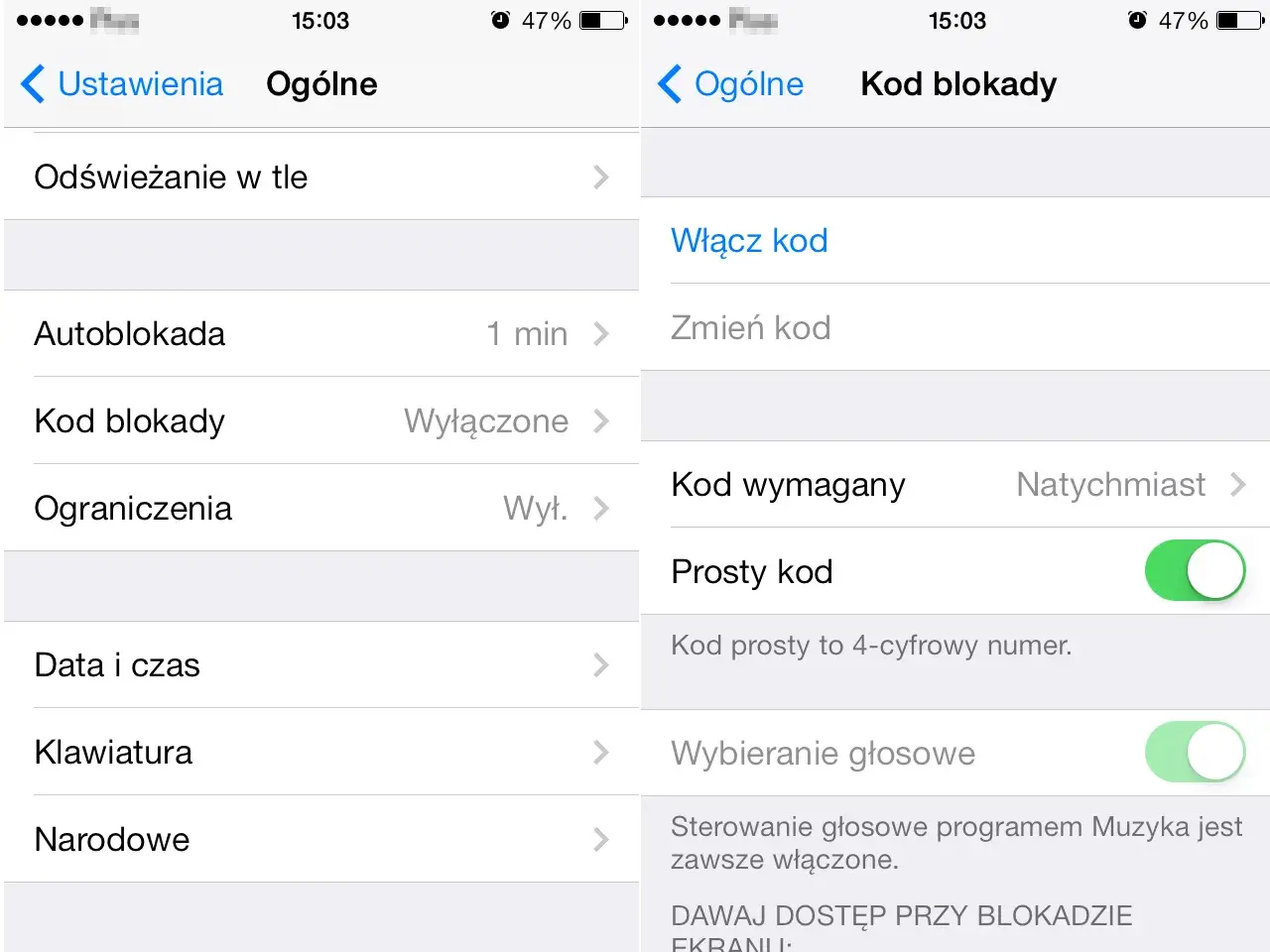
- Zmieniaj kod w Ustawieniach: `Face ID i kod` lub `Touch ID i kod`.
- Wybierz spośród kodu 4-cyfrowego, 6-cyfrowego, numerycznego lub alfanumerycznego.
- iPhone może wymusić zmianę kodu przez profile MDM lub aktualizacje iOS.
- Zapomniany kod wymaga wymazania iPhone'a przez komputer lub iCloud.
- Pamiętaj o regularnych kopiach zapasowych, aby odzyskać dane po resecie.
Dlaczego regularna zmiana kodu w iPhonie to dobry nawyk?
Dbanie o aktualny i silny kod blokady to fundament bezpieczeństwa Twoich danych. W dzisiejszym świecie, gdzie przechowujemy na smartfonach coraz więcej poufnych informacji od zdjęć i kontaktów, po dane bankowe i hasła ochrona naszego urządzenia jest absolutnym priorytetem. Regularna zmiana kodu to jedna z najprostszych, a zarazem najskuteczniejszych metod zabezpieczenia się przed nieautoryzowanym dostępem.
Krótkie przypomnienie: kod blokady a hasło Apple ID czym się różnią?
Zanim zagłębimy się w szczegóły zmiany kodu, warto na chwilę rozjaśnić pewną kwestię. Wielu użytkowników myli kod blokady ekranu z hasłem do Apple ID. To dwa zupełnie różne mechanizmy bezpieczeństwa. Kod blokady ekranu służy do odblokowania samego urządzenia, czyli Twojego iPhone'a. Jest to sekwencja cyfr lub liter, którą wprowadzasz, aby uzyskać dostęp do interfejsu telefonu. Z kolei hasło do Apple ID to klucz do Twojego konta Apple, które chroni dostęp do usług takich jak iCloud, App Store, czy iTunes. Używasz go do pobierania aplikacji, robienia zakupów czy synchronizacji danych w chmurze. Pamiętaj, że te dwa zabezpieczenia działają niezależnie.
Główne powody, dla których warto aktualizować swój kod dostępu
Dlaczego właściwie powinniśmy zawracać sobie głowę regularną zmianą kodu? Powodów jest kilka, a wszystkie sprowadzają się do bezpieczeństwa. Po pierwsze, ochrona przed nieautoryzowanym dostępem. Im dłużej używamy tego samego kodu, tym większe ryzyko, że ktoś go pozna przypadkiem, przez podglądanie, lub nawet przez próby zgadnięcia. Po drugie, chodzi o zabezpieczenie danych osobowych. Na Twoim iPhonie znajdują się wrażliwe informacje, które mogą zostać wykorzystane przeciwko Tobie, jeśli wpadną w niepowołane ręce. Po trzecie, w przypadku kradzieży lub zgubienia telefonu, silny i regularnie zmieniany kod stanowi pierwszą linię obrony przed dostępem do Twoich danych. Wreszcie, stosowanie się do zaleceń bezpieczeństwa buduje dobry nawyk cyfrowej higieny.
Jak zmienić kod w iPhonie, gdy znasz obecny? Instrukcja krok po kroku
Zmiana kodu blokady w iPhonie jest na szczęście bardzo prostą procedurą. Jeśli pamiętasz swój obecny kod, cały proces zajmie Ci dosłownie chwilę. Postępuj zgodnie z poniższymi krokami, a bez problemu poradzisz sobie z tym zadaniem.
Znajdź odpowiednią opcję w Ustawieniach (dla modeli z Face ID i Touch ID)
Pierwszym krokiem jest otwarcie aplikacji Ustawienia na Twoim iPhonie. Następnie, w zależności od modelu Twojego urządzenia, odszukaj i stuknij w pozycję Face ID i kod (jeśli Twój iPhone jest wyposażony w Face ID i nie posiada przycisku Początek) lub Touch ID i kod (jeśli Twój iPhone posiada przycisk Początek z funkcją Touch ID).
Weryfikacja tożsamości: wprowadzenie starego kodu
Aby upewnić się, że to Ty dokonujesz zmiany, system poprosi Cię o wprowadzenie Twojego obecnego kodu blokady ekranu. Jest to standardowa procedura bezpieczeństwa, która zapobiega nieautoryzowanym zmianom ustawień.
Ustawianie nowego kodu: prosta i szybka procedura
Po pomyślnej weryfikacji, na ekranie pojawi się opcja zmiany kodu. Stuknij w Zmień kod. Następnie system poprosi Cię o ponowne wprowadzenie starego kodu, aby potwierdzić, że masz do niego dostęp. Po tym kroku będziesz mógł wprowadzić swój nowy kod. Pamiętaj, aby wprowadzić go dwukrotnie za pierwszym razem, aby go ustawić, a za drugim, aby potwierdzić. To wszystko! Twój kod został zmieniony.
Kod 4-cyfrowy, 6-cyfrowy czy alfanumeryczny? Wybierz najlepszą opcję dla siebie
Podczas procesu zmiany kodu w iPhonie, masz możliwość wyboru spośród kilku rodzajów zabezpieczeń. Wybór ten powinien być podyktowany Twoimi indywidualnymi potrzebami w zakresie bezpieczeństwa i wygody użytkowania. Apple oferuje elastyczność, aby każdy mógł znaleźć rozwiązanie idealne dla siebie.
Analiza "Opcji kodu": co kryje się pod tym przyciskiem?
Gdy jesteś na etapie wprowadzania nowego kodu, zauważysz przycisk o nazwie Opcje kodu. Stuknięcie w niego otwiera drzwi do świata różnych typów kodów, które możesz ustawić. To właśnie tutaj możesz zdecydować, czy chcesz używać prostego kodu numerycznego, czy postawić na maksymalne bezpieczeństwo.
Własny kod alfanumeryczny: maksymalne bezpieczeństwo dla wymagających
Jeśli priorytetem jest dla Ciebie najwyższy możliwy poziom bezpieczeństwa, wybierz opcję Własny kod alfanumeryczny. Pozwala ona na stworzenie kodu składającego się z kombinacji liter (zarówno małych, jak i wielkich), cyfr oraz znaków specjalnych. Taki kod jest niezwykle trudny do złamania metodą prób i błędów, co czyni go idealnym rozwiązaniem dla osób przechowujących na iPhonie szczególnie wrażliwe dane. Pamiętaj jednak, że im bardziej złożony kod, tym trudniej go zapamiętać.
Kody numeryczne (4- i 6-cyfrowe): kompromis między wygodą a ochroną
Dla większości użytkowników najlepszym kompromisem między bezpieczeństwem a wygodą są kody numeryczne. Dostępne opcje to:
- 6-cyfrowy kod numeryczny: Jest to domyślna opcja w nowszych wersjach iOS i stanowi solidny poziom zabezpieczenia. Jest łatwiejszy do zapamiętania niż kod alfanumeryczny, a jednocześnie znacznie bezpieczniejszy niż 4-cyfrowy odpowiednik.
- 4-cyfrowy kod numeryczny: Jest to najprostsza i najszybsza opcja do wprowadzenia, ale jednocześnie najmniej bezpieczna. Ze względu na ograniczoną liczbę kombinacji, jest ona bardziej podatna na złamanie. Zalecam ją tylko w sytuacjach, gdy bezpieczeństwo nie jest absolutnym priorytetem, a liczy się przede wszystkim szybkość odblokowania.
- Własny kod numeryczny: Ta opcja pozwala na stworzenie kodu numerycznego o dowolnej długości. Możesz wybrać kod składający się z większej liczby cyfr niż standardowe 6, co zwiększa jego bezpieczeństwo.
Wybór należy do Ciebie zastanów się, jakie dane przechowujesz na telefonie i jak często z niego korzystasz, aby podjąć najlepszą decyzję.
Co zrobić, gdy iPhone wymusza zmianę kodu? Poznaj możliwe przyczyny
Czasami możesz zauważyć, że Twój iPhone prosi o zmianę kodu blokady, nawet jeśli sam tego nie inicjowałeś. Nie panikuj zazwyczaj jest to związane z politykami bezpieczeństwa narzuconymi przez zewnętrzne czynniki. Zrozumienie tych przyczyn pomoże Ci lepiej zarządzać swoim urządzeniem.
Profile konfiguracyjne i konta służbowe (MDM) jako najczęstszy powód
Jednym z najczęstszych powodów, dla których iPhone może wymuszać zmianę kodu, są profile konfiguracyjne. Szczególnie dotyczy to sytuacji, gdy korzystasz z telefonu służbowego lub masz skonfigurowane firmowe konto e-mail. Systemy zarządzania urządzeniami mobilnymi (MDM Mobile Device Management) często narzucają określone zasady bezpieczeństwa. Mogą one obejmować wymóg stosowania silniejszego kodu, regularnej jego zmiany, a nawet ograniczenia dotyczące długości lub typu kodu. W takiej sytuacji, aby kontynuować pracę z firmowymi zasobami, będziesz musiał dostosować się do tych wytycznych.
Aktualizacje iOS a nowe wymogi bezpieczeństwa
Choć rzadziej, zdarza się również, że po zainstalowaniu nowej wersji systemu iOS, urządzenie może zasugerować lub wręcz wymusić zmianę kodu. Apple stale pracuje nad poprawą bezpieczeństwa swoich urządzeń, a czasami nowe aktualizacje wprowadzają zaktualizowane standardy ochrony. Może to oznaczać, że Twój dotychczasowy kod, choć wydawał się bezpieczny, nie spełnia już najnowszych wymogów systemu. W takich przypadkach, zazwyczaj poinformuje Cię o tym komunikat systemowy.
Zapomniałeś kodu do iPhone'a? To nie koniec świata! Co zrobić w takiej sytuacji?
Zapomnienie kodu blokady iPhone'a to sytuacja, która może wywołać niemały stres. Na szczęście, nawet w takim przypadku istnieją rozwiązania, które pozwolą Ci odzyskać dostęp do Twojego urządzenia. Trzeba jednak pamiętać, że ze względów bezpieczeństwa, proces ten wiąże się z wymazaniem wszystkich danych z telefonu.
Ważna informacja: dlaczego nie da się "odzyskać" zapomnianego kodu?
Muszę od razu zaznaczyć jedną, bardzo ważną rzecz: nie ma możliwości "odzyskania" zapomnianego kodu do iPhone'a bez utraty danych. Apple projektuje swoje systemy w taki sposób, aby nawet sama firma nie miała dostępu do Twojego kodu blokady. Jest to kluczowy element ochrony Twojej prywatności. Dlatego jedyną drogą do odblokowania iPhone'a, gdy zapomnisz kodu, jest jego całkowite wymazanie. Brzmi groźnie, ale dzięki kopiom zapasowym, dane można odzyskać.
Metoda 1: Wymazywanie i odtwarzanie iPhone'a za pomocą komputera (tryb awaryjny)
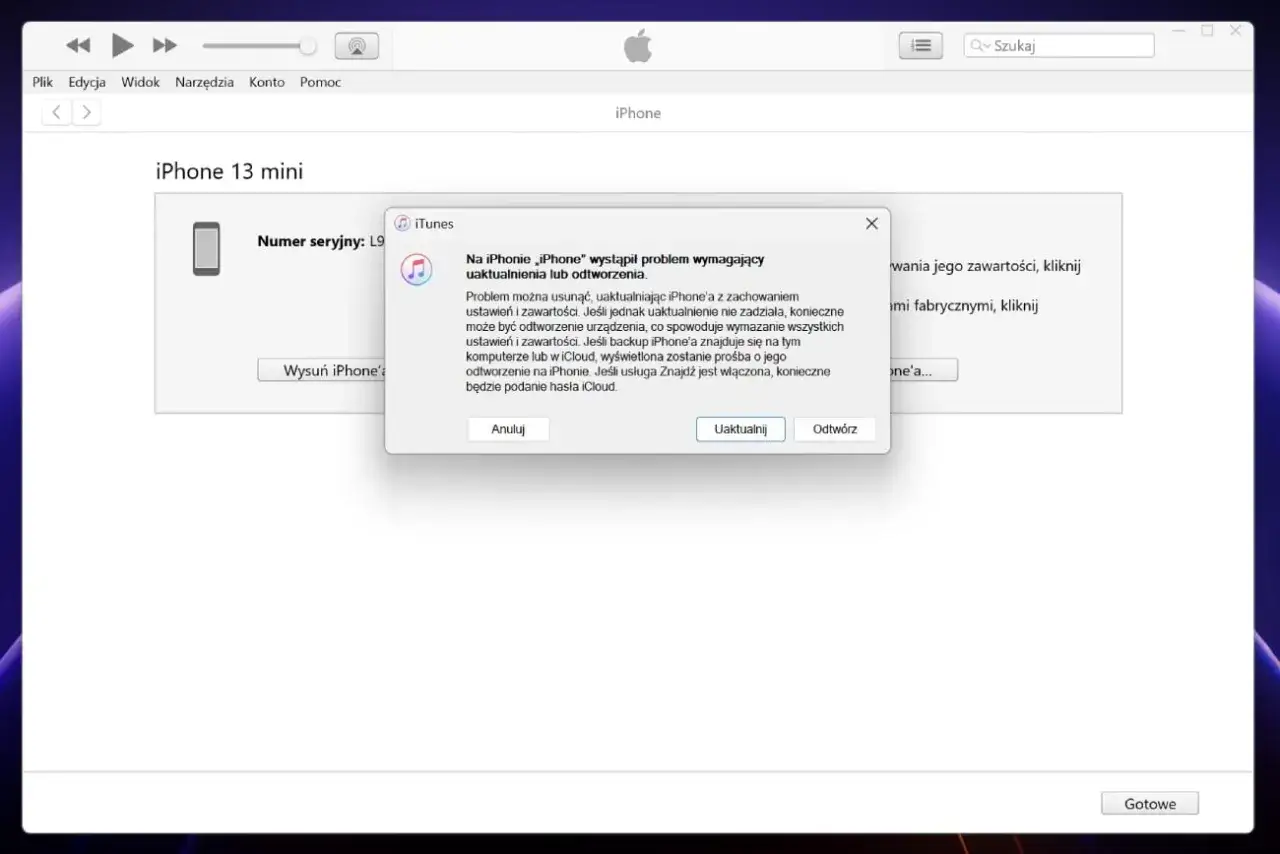
Pierwsza metoda wymaga użycia komputera zarówno Maca, jak i PC z zainstalowanym programem iTunes. Oto, jak to zrobić krok po kroku:
- Wyłącz iPhone'a: Jeśli jest to możliwe, wyłącz całkowicie swoje urządzenie.
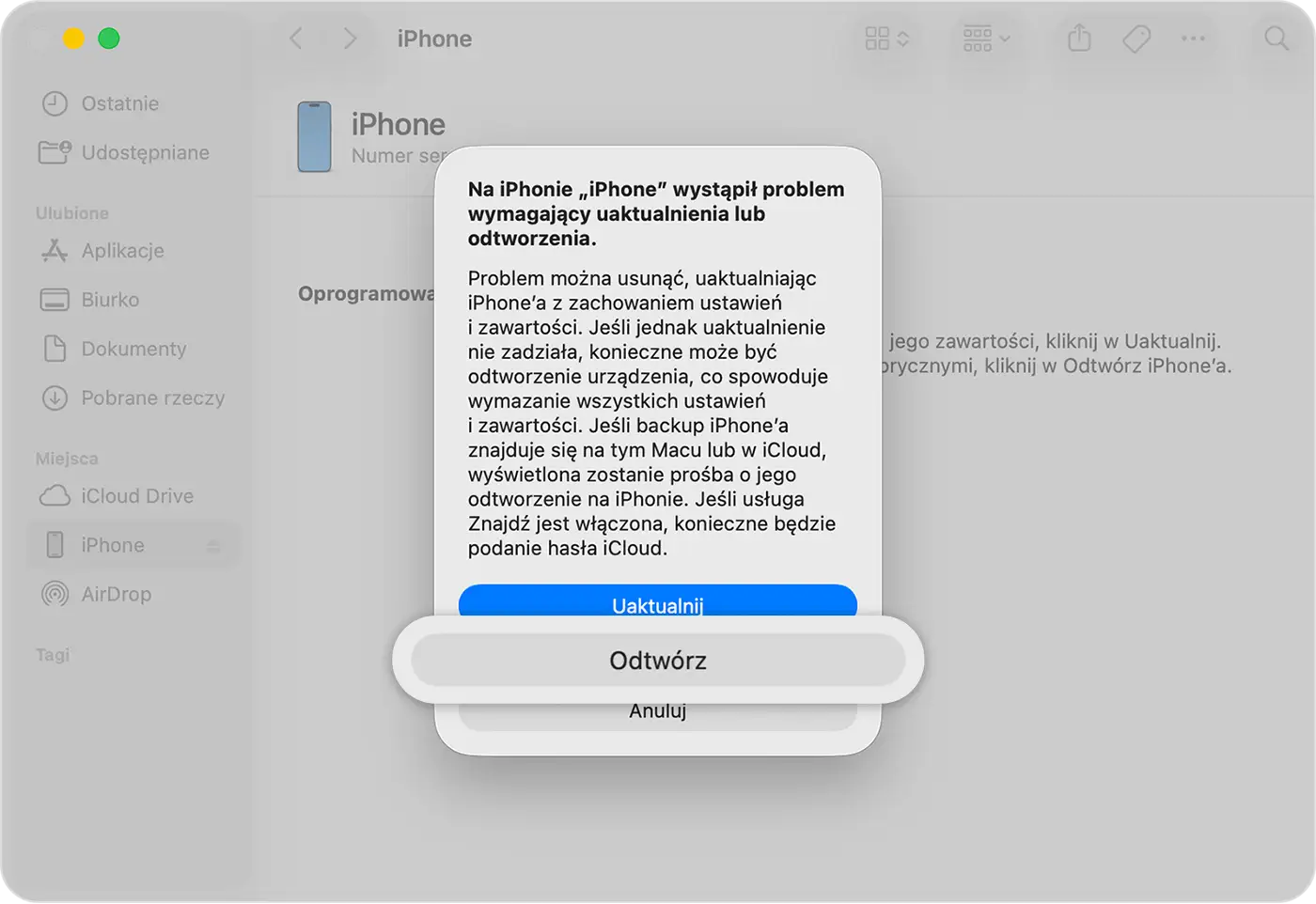
- Wprowadź iPhone'a w tryb awaryjny: Sposób wejścia w tryb awaryjny różni się w zależności od modelu iPhone'a. Zazwyczaj polega to na jednoczesnym przytrzymaniu odpowiednich przycisków (np. przycisku bocznego i przycisku zmniejszania głośności na nowszych modelach, lub przycisku Początek na starszych) podczas podłączania go kablem do komputera. Na ekranie iPhone'a powinna pojawić się ikona trybu awaryjnego (kabel skierowany w stronę komputera).
- Podłącz iPhone'a do komputera: Użyj kabla USB, aby połączyć iPhone'a z komputerem.
- Uruchom iTunes lub Finder: Na komputerze uruchom iTunes (na starszych wersjach macOS i Windows) lub Finder (na nowszych wersjach macOS).
- Wybierz opcję "Odtwórz": Komputer powinien wykryć iPhone'a w trybie awaryjnym i zapytać, czy chcesz go odtworzyć. Wybierz opcję "Odtwórz".
- Poczekaj na zakończenie procesu: Proces odtwarzania pobierze najnowsze oprogramowanie dla Twojego iPhone'a i zainstaluje je. Po zakończeniu iPhone zostanie przywrócony do ustawień fabrycznych, a Ty będziesz mógł go skonfigurować od nowa.
Metoda 2: Zdalne wymazywanie urządzenia przez usługę "Znajdź mój iPhone" w iCloud
Jeśli masz włączoną usługę "Znajdź mój iPhone" na swoim urządzeniu i jest ono połączone z internetem, możesz zdalnie wymazać iPhone'a za pomocą iCloud. Jest to często prostsza metoda, jeśli nie masz dostępu do komputera lub chcesz zrobić to szybko.
- Wejdź na stronę iCloud: Otwórz przeglądarkę internetową na dowolnym urządzeniu (komputerze, tablecie, a nawet innym telefonie) i przejdź na stronę icloud.com/find.
- Zaloguj się do swojego Apple ID: Wprowadź adres e-mail i hasło do swojego konta Apple ID, tego samego, które jest używane na Twoim iPhonie.
- Wybierz swoje urządzenie: Z listy dostępnych urządzeń wybierz iPhone'a, który chcesz wymazać.
- Kliknij "Wymaż iPhone'a": Znajdź i wybierz opcję "Wymaż iPhone'a".
- Potwierdź wymazanie: System poprosi o potwierdzenie tej czynności. Po potwierdzeniu iPhone zostanie zdalnie wymazany.
Po zakończeniu procesu wymazywania, iPhone będzie gotowy do ponownej konfiguracji.
Kopia zapasowa Twój klucz do odzyskania danych po resecie
Niezależnie od tego, którą metodę wymazania wybierzesz, kluczowe znaczenie ma posiadanie aktualnej kopii zapasowej Twojego iPhone'a. Tworzenie kopii zapasowych w iCloud lub na komputerze to nawyk, który może uratować Cię przed utratą cennych danych. Po wymazaniu iPhone'a i ponownej konfiguracji, będziesz miał możliwość przywrócenia danych z ostatniej kopii zapasowej. Dzięki temu odzyskasz zdjęcia, kontakty, wiadomości i większość ustawień, jakby nic się nie stało. Dlatego zawsze upewnij się, że Twoje kopie zapasowe są regularnie tworzone!
Przeczytaj również: Zgubiony iPhone: Jak namierzyć po IMEI? Skuteczne metody
Jak stworzyć silny i łatwy do zapamiętania kod? Kilka praktycznych wskazówek
Stworzenie kodu, który jest zarówno bezpieczny, jak i łatwy do zapamiętania, może być wyzwaniem. Oto kilka praktycznych wskazówek, które pomogą Ci w tym procesie, szczególnie jeśli zdecydujesz się na kod alfanumeryczny:
- Unikaj prostych sekwencji (np. 123456, 111111) i powtórzeń. Są one najłatwiejsze do złamania.
- Nie używaj dat urodzenia, numerów telefonów, adresów ani innych łatwo dostępnych informacji o sobie. To pierwsze, co próbują zgadnąć osoby chcące uzyskać dostęp do Twojego telefonu.
- Dla kodów alfanumerycznych, stwórz frazę, która jest dla Ciebie znacząca, ale nieoczywista dla innych. Może to być np. ulubiony cytat, początek piosenki, czy zabawne hasło ważne, żebyś to Ty je rozumiał. Przykład: "MojpiesMaNaImieBurek!" może być dobrym punktem wyjścia.
- Regularnie zmieniaj swój kod, ale nie na tyle często, aby go zapomnieć. Znajdź złoty środek, który pozwoli Ci zachować bezpieczeństwo, ale jednocześnie nie obciąży Twojej pamięci.
- Rozważ użycie menedżera haseł do przechowywania bardzo złożonych kodów, jeśli potrzebujesz ekstremalnego bezpieczeństwa i masz problem z zapamiętywaniem. Wiele menedżerów haseł potrafi generować i bezpiecznie przechowywać bardzo silne kombinacje znaków.
