Zdarza się, że nasz iPhone nagle zaczyna zachowywać się nietypowo ekran powiększa się do gigantycznych rozmiarów, a my tracimy możliwość normalnego poruszania się po interfejsie. To może być stresujące, zwłaszcza gdy nie wiemy, co się stało. Na szczęście, zazwyczaj nie jest to żadna awaria, a jedynie przypadkowe włączenie jednej z funkcji dostępności. W tym artykule pokażę Ci, jak szybko i łatwo przywrócić normalny widok na Twoim iPhonie, krok po kroku.
Szybkie wyłączenie powiększenia ekranu iPhone'a i powrót do normalnego widoku
- Dwukrotne stuknięcie trzema palcami w ekran tymczasowo wyłącza funkcję Zoom.
- Aby nawigować po powiększonym ekranie, przeciągnij trzema palcami.
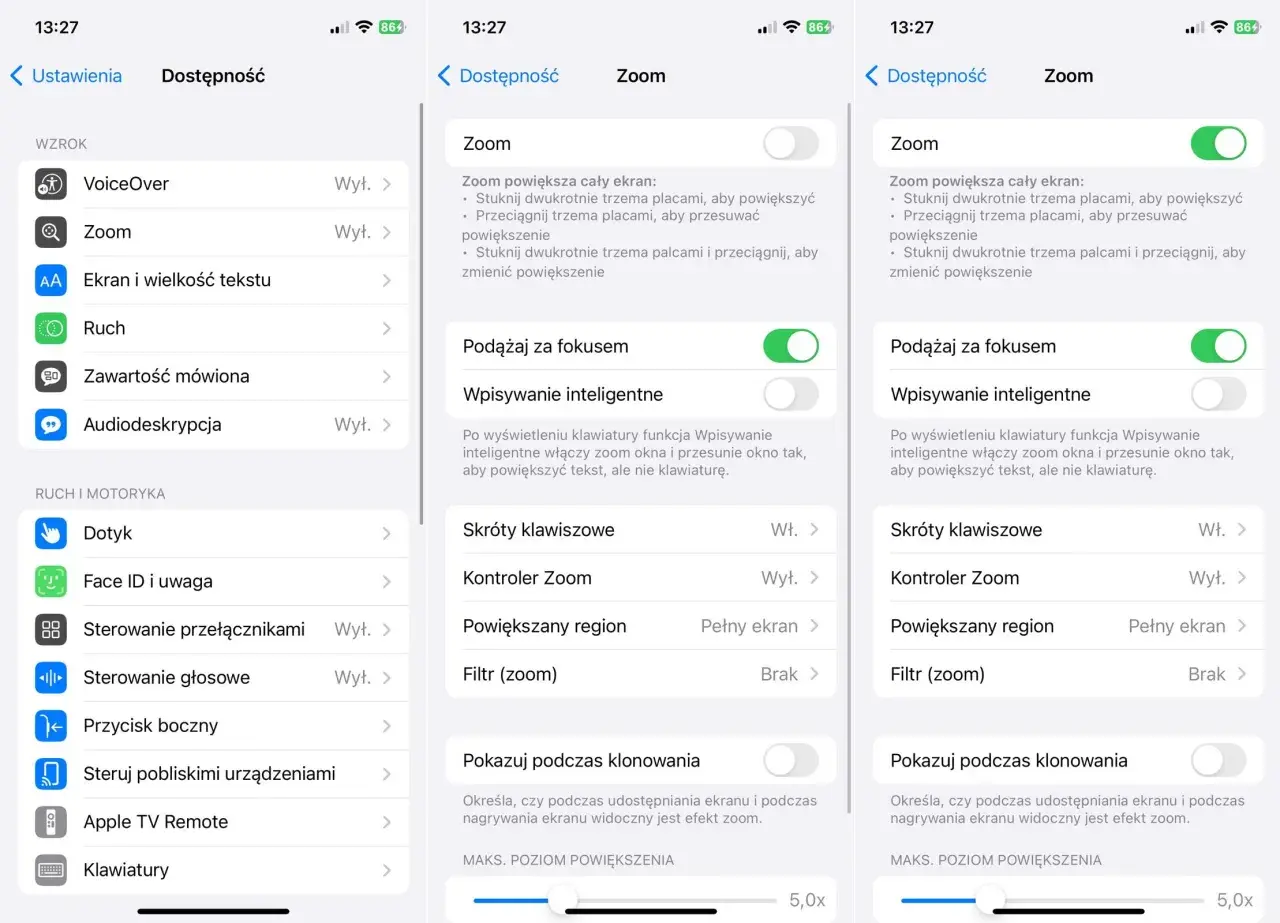
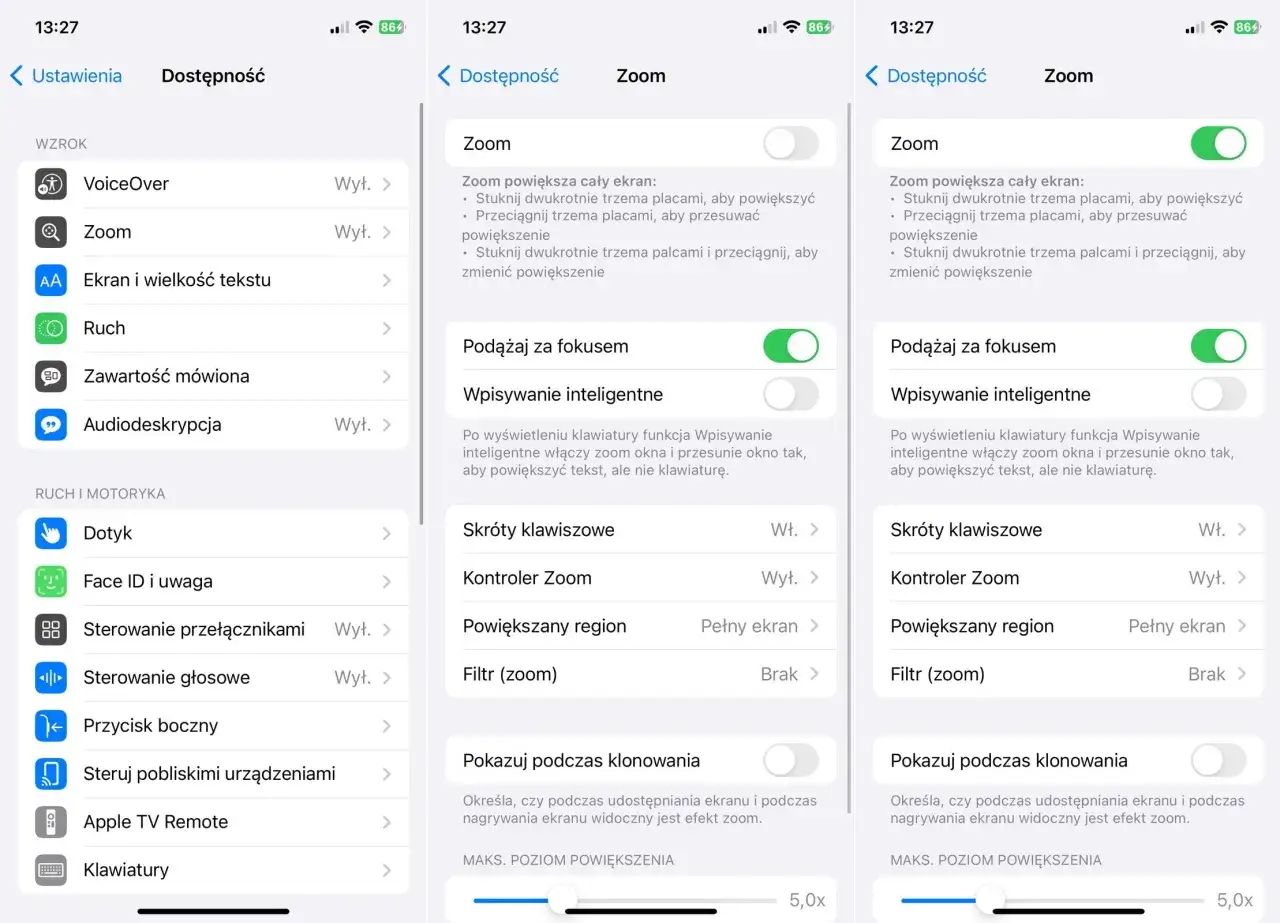
- Trwałe wyłączenie Zoomu znajdziesz w Ustawieniach > Dostępność > Zoom.
- Funkcja Zoom jest narzędziem ułatwień dostępu dla osób słabowidzących.
- W skrajnych przypadkach Zoom można wyłączyć za pomocą komputera (Finder/iTunes).
Ekran iPhone'a nagle się powiększył? To nie awaria! Oto najszybszy sposób, by go naprawić
Jeśli Twój iPhone nagle się powiększył, nie panikuj. To nie jest usterka, a jedynie aktywowana funkcja powiększenia ekranu, znana jako Zoom. Istnieje prosty, natychmiastowy sposób, aby cofnąć ten efekt i przywrócić normalny widok. Zaraz pokażę Ci, jak to zrobić w zaledwie kilka sekund.
Natychmiastowa pomoc: Jak cofnąć powiększenie w 3 sekundy za pomocą gestu?
Najszybszym sposobem na tymczasowe wyłączenie powiększenia jest użycie prostego gestu. Wykonaj go dokładnie w następujący sposób:
- Weź dwa palce i stuknij nimi jednocześnie w ekran dwa razy.
- Jeśli zrobiłeś to poprawnie, ekran natychmiast wróci do normalnego rozmiaru.
Ten sam gest dwukrotne stuknięcie trzema palcami służy zarówno do włączenia, jak i wyłączenia funkcji Zoom. To niezwykle wygodne, gdy chcesz szybko powiększyć lub pomniejszyć ekran.
Ekran jest powiększony i zablokowany? Sprawdź, jak go odblokować
Czasami powiększony ekran może utrudniać wprowadzenie kodu PIN lub skorzystanie z Face ID czy Touch ID. Na szczęście, gest dwukrotnego stuknięcia trzema palcami działa również wtedy, gdy ekran jest zablokowany. Po jego wykonaniu, ekran powinien powrócić do normalnego rozmiaru na tyle, byś mógł swobodnie wprowadzić swój kod lub odblokować telefon za pomocą biometrii. Jeśli po tym ekran znów się powiększy, możesz spróbować jeszcze raz lub przejść do ustawień, aby wyłączyć funkcję na stałe.
Problem wciąż wraca? Wyłącz funkcję Zoom na stałe w ustawieniach iPhone'a
Jeśli zdarza Ci się przypadkowo włączać funkcję Zoom i chcesz mieć pewność, że już nigdy więcej Ci się to nie przytrafi, najlepszym rozwiązaniem jest jej trwałe wyłączenie w ustawieniach telefonu. Oto jak to zrobić:
Instrukcja krok po kroku: Gdzie znaleźć i jak wyłączyć opcję Zoom?
- Otwórz aplikację Ustawienia na swoim iPhonie.
- Przewiń w dół i wybierz sekcję Dostępność.
- Znajdź i stuknij w opcję Zoom.
- Na górze ekranu zobaczysz przełącznik obok opcji Zoom. Stuknij w niego, aby go wyłączyć. Przełącznik powinien zmienić kolor na szary.
Po wykonaniu tych kroków funkcja Zoom zostanie całkowicie dezaktywowana. Nie będziesz już musiał martwić się przypadkowym powiększeniem ekranu.
Jak poruszać się po menu, gdy wszystko jest gigantyczne? Nawigacja trzema palcami
Jeśli przypadkowo włączyłeś funkcję Zoom i ekran jest powiększony, a gest dwukrotnego stuknięcia trzema palcami nie działa lub chcesz tylko nawigować po powiększonym widoku, pamiętaj o gestach trzema palcami. Aby przesunąć powiększony obraz po ekranie, po prostu przeciągnij trzema palcami w kierunku, w którym chcesz się poruszyć. Możesz to robić zarówno w poziomie, jak i w pionie, aby zobaczyć wszystkie elementy na ekranie. Niektórzy użytkownicy mogą być zdezorientowani przez tzw. "Kontroler Zoom", który pojawia się jako małe kółko na ekranie, ale podstawowa nawigacja polega właśnie na przeciąganiu trzema palcami.
Czym jest funkcja Zoom i dlaczego sama się włącza?
Zastanawiasz się, skąd wzięła się ta funkcja i dlaczego tak łatwo ją przypadkowo aktywować? Wyjaśnijmy to.
Wyjaśnienie: Do czego naprawdę służy Zoom w Ułatwieniach dostępu?
Funkcja Zoom, którą znajdziesz w sekcji Ułatwienia dostępu (Accessibility), została zaprojektowana z myślą o osobach, które mają problemy ze wzrokiem. Pozwala ona na powiększenie dowolnego fragmentu ekranu, dzięki czemu osoby niedowidzące mogą łatwiej odczytywać tekst i dostrzegać szczegóły na interfejsie iPhone'a. Jest to potężne narzędzie wspomagające, które jednak może być aktywowane przez pomyłkę przez każdego użytkownika.
Skrót dostępności: Czy przypadkowo włączasz Zoom potrójnym kliknięciem?
Jednym z najczęstszych powodów przypadkowego włączenia funkcji Zoom jest tzw. "Skrót dostępności". W większości iPhone'ów, trzykrotne szybkie naciśnięcie przycisku bocznego (lub przycisku Home w starszych modelach) jest skonfigurowane do szybkiego aktywowania Ułatwień dostępu. Jeśli funkcja Zoom jest przypisana do tego skrótu, wystarczy potrójnie kliknąć przycisk, aby ją włączyć lub wyłączyć. Warto sprawdzić w Ustawieniach > Dostępność > Skrót dostępności, czy Zoom nie jest tam zaznaczony i w razie potrzeby odznaczyć go lub wybrać inną funkcję jako skrót.
To nie to? Może chodzi o inną funkcję powiększenia w Twoim iPhonie
Czasami użytkownicy mylą funkcję "Zoom" z Ułatwień dostępu z inną opcją, która również wpływa na rozmiar elementów na ekranie. Ważne jest, aby rozróżnić te dwie funkcje, aby wiedzieć, którą z nich należy wyłączyć.
Zoom Dostępności a Zoom Ekranu poznaj kluczowe różnice
Zoom Dostępności to funkcja lupy, którą można włączać i wyłączać za pomocą gestów lub skrótu. Powiększa ona tylko wybrany fragment ekranu, działając jak powiększające szkło. Z kolei Zoom Ekranu (Display Zoom) to ustawienie, które globalnie powiększa wszystkie elementy interfejsu ikony, tekst, przyciski na całym ekranie. Nie działa jako lupa, ale zmienia ogólną skalę interfejsu.
Jak sprawdzić i dostosować ustawienia "Widoku Ekranu"?
Jeśli podejrzewasz, że problemem jest globalne powiększenie interfejsu, a nie funkcja lupy, sprawdź ustawienia "Widoku Ekranu":
- Otwórz Ustawienia.
- Przejdź do sekcji Ekran i jasność.
- Stuknij w opcję Widok.
- Tutaj możesz wybrać między "Standardowy" a "Powiększony". Upewnij się, że wybrany jest tryb "Standardowy", chyba że celowo chcesz powiększyć cały interfejs.
Zmiana tej opcji wpłynie na rozmiar wszystkich elementów na ekranie, ale nie będzie działać jak dynamiczna lupa.
Gdy nic nie działa: Co zrobić, jeśli iPhone całkowicie zablokował się na zoomie?
W rzadkich przypadkach, gdy standardowe metody zawiodą, a ekran jest tak powiększony, że nie można nawigować nawet za pomocą gestów trzema palcami, istnieją bardziej zaawansowane rozwiązania.
Metoda dla zaawansowanych: Jak wyłączyć Zoom za pomocą komputera (iTunes/Finder)?
Jeśli nie możesz uzyskać dostępu do ustawień na iPhonie z powodu uporczywego powiększenia, możesz skorzystać z komputera. Podłącz swojego iPhone'a do Maca lub PC, na którym masz zainstalowany Finder (na nowszych Macach) lub iTunes (na PC). Według danych Apple Support, funkcję Zoom można wyłączyć po podłączeniu iPhone'a do komputera za pomocą Findera (na Macu) lub iTunes (na PC). W aplikacji zarządzającej urządzeniem znajdziesz opcje dotyczące dostępności, gdzie będziesz mógł dezaktywować funkcję Zoom.
Przeczytaj również: iPhone X: Ile cali ma ekran? Wymiary, waga i porównanie
Ostateczność: Kiedy twardy reset może okazać się jedynym rozwiązaniem?
Twardy reset, czyli wymuszone ponowne uruchomienie iPhone'a, jest ostatecznością, która może pomóc w przypadku głębszych problemów z oprogramowaniem, które uniemożliwiają normalne działanie urządzenia. W przypadku problemu z funkcją Zoom, jest to zazwyczaj niepotrzebne, ponieważ problem zazwyczaj da się rozwiązać za pomocą gestów lub ustawień. Jednak jeśli wszystkie inne metody zawiodły, a Ty nie masz możliwości podłączenia telefonu do komputera, wymuszenie restartu może być jedynym sposobem na przywrócenie poprawnego działania telefonu. Pamiętaj, że twardy reset nie usuwa danych z Twojego iPhone'a.
