Szybko zlokalizuj zgubionego iPhone'a i zabezpiecz swoje dane
- Głównym narzędziem do namierzania iPhone'a jest bezpłatna usługa "Lokalizator" (Find My) od Apple.
- "Lokalizator" umożliwia lokalizację na mapie, odtworzenie dźwięku, aktywację Trybu Utraconego oraz zdalne wymazywanie danych.
- Nowsze modele iPhone'ów (od iPhone'a 11 z iOS 15+) można zlokalizować nawet do 5 godzin po wyłączeniu dzięki sieci usługi "Znajdź".
- Udostępnianie lokalizacji w rodzinie jest możliwe poprzez funkcję "Chmura rodzinna" i aplikację "Lokalizator".
- Namierzanie iPhone'a po numerze telefonu lub IMEI przez zwykłego użytkownika jest niemożliwe i często wiąże się z oszustwami.
Zgubiony iPhone? Poznaj niezawodne metody, aby go natychmiast namierzyć
Gdy tylko zorientujesz się, że Twój iPhone zniknął, liczy się każda minuta. Szybka reakcja może zadecydować o jego odzyskaniu. Pamiętaj, aby zachować spokój i postępować metodycznie. Pierwszym, intuicyjnym krokiem jest próba zadzwonienia na swój numer być może telefon jest w pobliżu, a dźwięk pomoże Ci go zlokalizować. Nawet jeśli nikt nie odbierze, sygnał dzwonienia może dać Ci cenną wskazówkę, czy urządzenie jest włączone i ma zasięg. Jeśli telefon zaginął w miejscu publicznym, spróbuj poprosić kogoś w pobliżu o pomoc w zlokalizowaniu go, dzwoniąc na Twój numer.
Jeśli próba połączenia nie przyniosła rezultatu, przejdź do bardziej zaawansowanych metod. Nie trać czasu na szukanie "cudownych" aplikacji, które obiecują lokalizację po numerze telefonu są one zazwyczaj nieskuteczne lub wręcz szkodliwe. Skup się na oficjalnych narzędziach, które oferuje Apple, czyli aplikacji "Lokalizator".
Aplikacja "Lokalizator": Twoje centrum dowodzenia w poszukiwaniach iPhone'a
Aplikacja "Lokalizator" (znana również jako Find My) to bezpłatna i najskuteczniejsza usługa Apple, stworzona specjalnie do odnajdywania zagubionych lub skradzionych urządzeń. Działa ona jako Twoje osobiste centrum dowodzenia w poszukiwaniach, oferując szereg funkcji, które pomogą Ci namierzyć, zabezpieczyć, a nawet zdalnie wymazać dane z Twojego iPhone'a.
Aby móc korzystać z "Lokalizatora", funkcja "Znajdź mój iPhone" musi być uprzednio włączona w ustawieniach iCloud na Twoim urządzeniu. Dzięki temu, po zalogowaniu się na swoje konto Apple ID, uzyskasz dostęp do wszystkich kluczowych opcji. Możesz to zrobić na dwa sposoby:
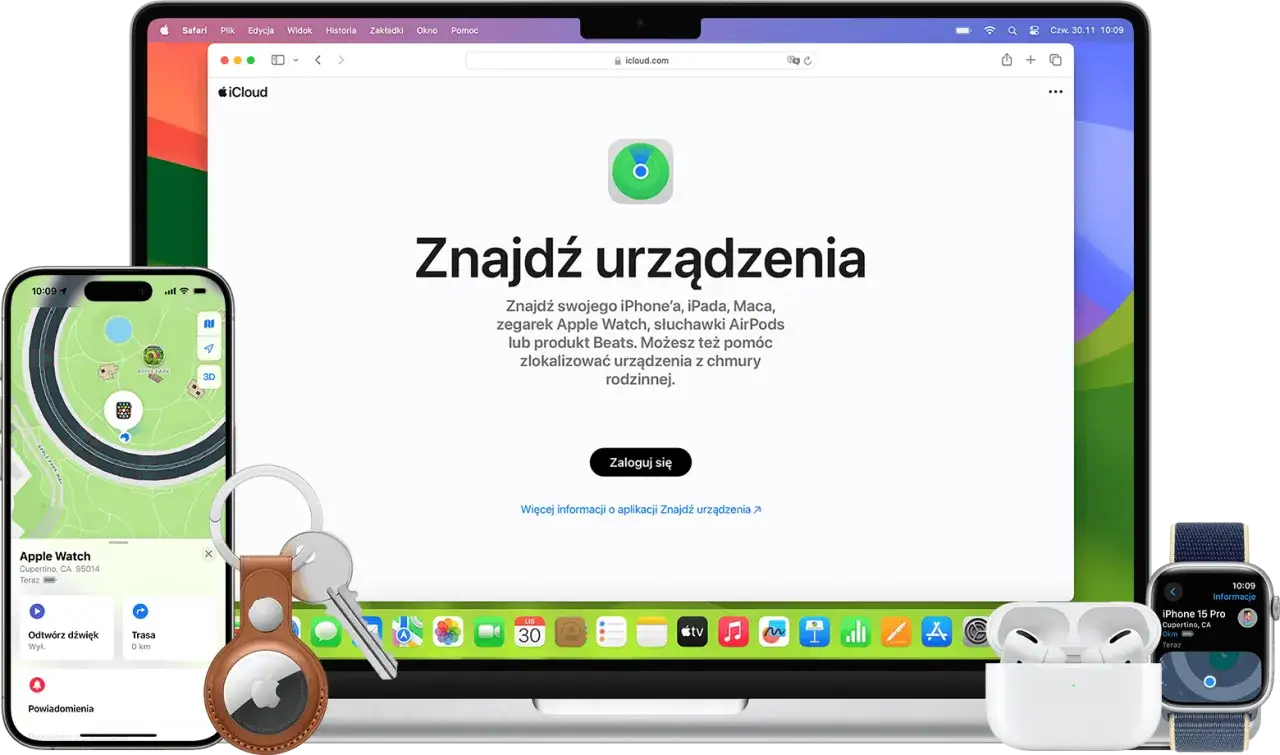
- Logowanie przez iCloud.com/find: Z dowolnego komputera lub smartfona (niekoniecznie Apple) otwórz przeglądarkę internetową i wejdź na stronę iCloud.com/find. Zaloguj się za pomocą swojego Apple ID i hasła. Jeśli masz włączone uwierzytelnianie dwuskładnikowe, będziesz musiał potwierdzić tożsamość. Po zalogowaniu zobaczysz mapę z lokalizacją wszystkich Twoich urządzeń Apple, na których włączono "Lokalizator".
- Używanie aplikacji "Lokalizator" na innym urządzeniu Apple: Jeśli posiadasz iPada, Maca lub inny iPhone, możesz skorzystać z preinstalowanej aplikacji "Lokalizator". Otwórz ją, a zobaczysz listę swoich urządzeń oraz ich położenie na mapie. Ta metoda jest często szybsza i wygodniejsza, jeśli masz pod ręką inne urządzenie Apple.
Pamiętaj, że "Lokalizator" działa również dla innych urządzeń, takich jak iPady, Apple Watch, Maci, a nawet słuchawki AirPods.
Co zrobić, gdy iPhone jest włączony? Przewodnik krok po kroku
Jeśli Twój iPhone jest włączony i ma dostęp do internetu (Wi-Fi lub sieć komórkowa), masz największe szanse na jego szybkie odnalezienie. Aplikacja "Lokalizator" oferuje precyzyjne narzędzia, które pomogą Ci w tej sytuacji:- Jak zlokalizować iPhone'a na mapie z dokładnością do kilku metrów: Po zalogowaniu się do iCloud.com/find lub otwarciu aplikacji "Lokalizator" na innym urządzeniu, na mapie pojawi się ikona Twojego iPhone'a. Kolor ikony wskazuje status urządzenia: zielony oznacza, że jest online, szary offline. Kliknij lub stuknij ikonę swojego iPhone'a, aby wyświetlić jego dokładną lokalizację na mapie. W wielu przypadkach dokładność jest na tyle wysoka, że pozwala określić nawet konkretny budynek czy piętro. Możesz skorzystać z funkcji nawigacji, aby uzyskać wskazówki dojazdu lub dojścia do miejsca, w którym znajduje się Twój telefon.
- Funkcja "Odtwórz dźwięk": niezastąpiona pomoc, gdy telefon jest blisko: Jeśli mapa wskazuje, że telefon jest w pobliżu (np. w domu, w biurze, pod kanapą), ale nie możesz go znaleźć wzrokiem, użyj funkcji "Odtwórz dźwięk". Po wybraniu tej opcji, Twój iPhone zacznie odtwarzać głośny dźwięk (nawet jeśli jest w trybie cichym), który będzie narastał przez około dwie minuty. Ten dźwięk jest bardzo charakterystyczny i łatwo go usłyszeć, co znacznie ułatwia zlokalizowanie urządzenia w pomieszczeniu.
Regularnie sprawdzaj lokalizację na mapie, ponieważ telefon może się przemieszczać, jeśli został skradziony lub ktoś go znalazł i zabrał ze sobą.
Mój iPhone jest rozładowany lub offline czy wszystko stracone?
Kiedyś utrata iPhone'a, który był wyłączony lub pozbawiony dostępu do internetu, oznaczała praktycznie brak możliwości jego namierzenia. Dziś, dzięki innowacyjnej technologii Apple, sytuacja wygląda znacznie lepiej. Nie wszystko stracone!
1. Sieć usługi "Znajdź": jak miliony urządzeń Apple pomagają w zlokalizowaniu Twojej zguby
Od iPhone'a 11 z systemem iOS 15 (lub nowszym) Apple wprowadziło rewolucyjną funkcję: sieć usługi "Znajdź" (Find My network). Działa ona w tle, wykorzystując miliardy urządzeń Apple na całym świecie. Jeśli Twój zgubiony iPhone jest wyłączony lub rozładowany, ale znajduje się w pobliżu innego urządzenia Apple (np. iPhone'a, iPada, Maca) należącego do innej osoby, to urządzenie anonimowo i bezpiecznie przekaże jego lokalizację do sieci "Znajdź". Dzięki temu, nawet bez aktywnego połączenia z internetem, Twój iPhone może być widoczny na mapie w aplikacji "Lokalizator". Według danych Apple Support, ta funkcja pozwala na zlokalizowanie urządzenia nawet do 5 godzin po jego wyłączeniu lub rozładowaniu, co daje cenną przewagę w poszukiwaniach.2. Wyświetlanie ostatniej znanej lokalizacji: kluczowa wskazówka w poszukiwaniach
Jeśli Twój iPhone nie może być zlokalizowany przez sieć "Znajdź" (np. jest to starszy model lub minęło zbyt wiele czasu od wyłączenia), aplikacja "Lokalizator" wyświetli jego ostatnią znaną lokalizację. Jest to miejsce, w którym telefon ostatni raz miał połączenie z internetem i wysłał swoją pozycję do serwerów Apple. Ta informacja jest niezwykle cenna, ponieważ wskazuje obszar, w którym należy rozpocząć poszukiwania.
3. Co oznacza komunikat "Powiadom o znalezieniu" i jak go używać?
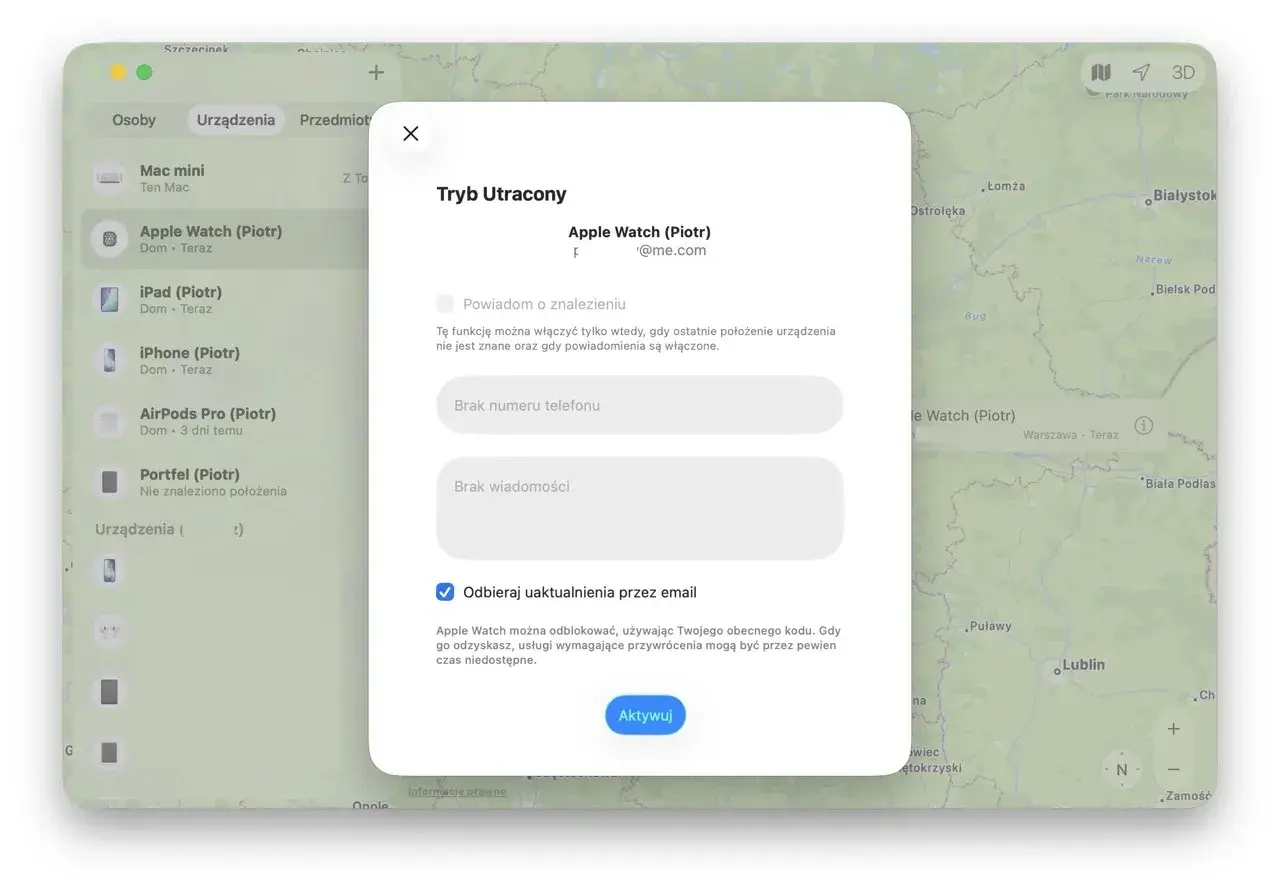
Gdy Twój iPhone jest offline, możesz włączyć opcję "Powiadom o znalezieniu". Oznacza to, że gdy tylko Twoje urządzenie ponownie połączy się z internetem (lub zostanie wykryte przez sieć "Znajdź"), otrzymasz powiadomienie na inne urządzenie Apple lub na adres e-mail powiązany z Twoim Apple ID. To pozwala na bieżąco monitorować jego status i reagować natychmiast, gdy tylko pojawi się szansa na jego zlokalizowanie.
Tryb Utracony jak zabezpieczyć swoje dane i ułatwić zwrot urządzenia
Tryb Utracony to jedna z najważniejszych funkcji bezpieczeństwa w aplikacji "Lokalizator", która pozwala chronić Twoje dane i zwiększyć szanse na odzyskanie zgubionego iPhone'a. Aktywacja tego trybu jest kluczowa w przypadku utraty urządzenia.
- Jak aktywować Tryb Utracony i zablokować iPhone'a zdalnie: W aplikacji "Lokalizator" (lub na iCloud.com/find) wybierz swój zgubiony iPhone. W sekcji "Oznacz jako utracony" (lub "Tryb Utracony") wybierz opcję "Aktywuj". Zostaniesz poproszony o podanie numeru telefonu, pod którym znalazca może się z Tobą skontaktować. Możesz również wpisać krótką wiadomość, która zostanie wyświetlona na ekranie blokady iPhone'a. Po aktywacji Trybu Utraconego, Twój iPhone zostanie natychmiast zablokowany kodem (nawet jeśli nie miałeś ustawionego kodu, zostanie on tymczasowo ustawiony). Karta SIM zostanie zablokowana, aby uniemożliwić połączenia i wiadomości, a wszystkie powiadomienia i alerty zostaną wyciszone. Urządzenie będzie nadal śledzone, a jego lokalizacja aktualizowana.
- Wyświetlanie wiadomości dla znalazcy: co napisać, aby zwiększyć szanse na odzyskanie telefonu? Wiadomość wyświetlana na ekranie blokady to Twoja szansa na bezpośredni kontakt ze znalazcą. Powinna być krótka, uprzejma i zawierać jasne instrukcje. Przykładowa wiadomość: "Ten iPhone został zgubiony. Proszę o kontakt pod numerem [Twój numer telefonu]. Dziękuję!" Unikaj gróźb czy oskarżeń pozytywny ton zwiększa szanse na współpracę.
- Kiedy zdecydować się na ostateczność: zdalne wymazywanie danych Zdalne wymazywanie danych to ostateczna opcja, którą należy rozważyć, gdy masz pewność, że nie odzyskasz swojego iPhone'a (np. w przypadku kradzieży) i chcesz chronić swoją prywatność. Po wybraniu tej funkcji, wszystkie dane z Twojego iPhone'a zostaną trwale usunięte, a urządzenie zostanie przywrócone do ustawień fabrycznych. Pamiętaj, że po wymazaniu danych nie będziesz już w stanie śledzić iPhone'a za pomocą "Lokalizatora". Z tego powodu, zanim zdecydujesz się na ten krok, upewnij się, że wyczerpałeś wszystkie inne możliwości odzyskania urządzenia.
Lepiej zapobiegać niż szukać: jak skonfigurować iPhone'a, by być gotowym na zgubę
Najlepszą strategią jest przygotowanie się na ewentualną utratę iPhone'a, zanim to nastąpi. Odpowiednia konfiguracja urządzenia znacznie zwiększy Twoje szanse na jego odzyskanie i ochronę danych. Upewnij się, że wszystkie kluczowe funkcje są aktywne.
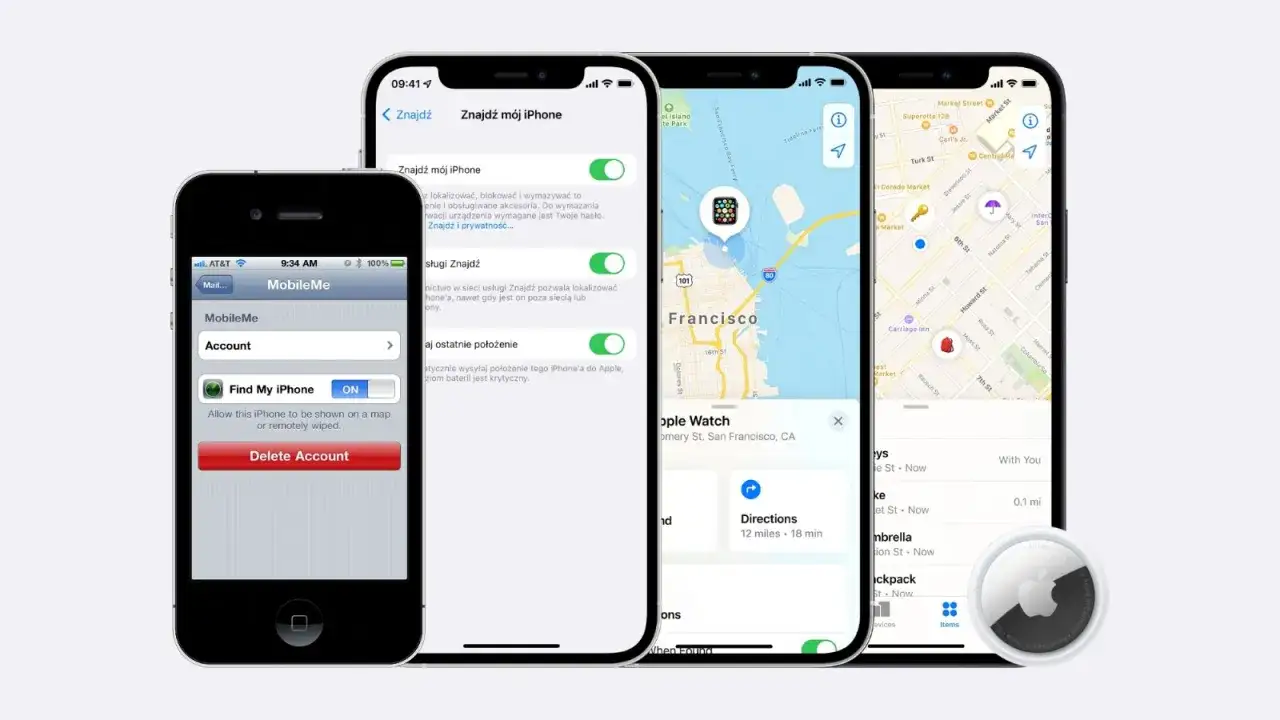
- Jak włączyć usługę "Znajdź mój iPhone" instrukcja aktywacji: Przejdź do "Ustawień" na swoim iPhonie. Stuknij w swoje imię i nazwisko na górze ekranu. Wybierz "Lokalizator". Stuknij w "Znajdź mój iPhone". Upewnij się, że przełącznik "Znajdź mój iPhone" jest włączony (zielony).
- Dlaczego musisz aktywować opcję "Sieć usługi Znajdź" oraz "Wysyłaj ostatnie położenie"? W tej samej sekcji "Znajdź mój iPhone" upewnij się, że włączone są również dwie dodatkowe opcje: "Sieć usługi Znajdź": Ta opcja pozwala na zlokalizowanie Twojego iPhone'a, nawet gdy jest offline lub wyłączony, dzięki anonimowej sieci innych urządzeń Apple. Jest to kluczowe dla odnajdywania urządzeń w trudnych warunkach. "Wysyłaj ostatnie położenie": Gdy bateria Twojego iPhone'a jest na wyczerpaniu, automatycznie wysyła on swoją ostatnią lokalizację do Apple. Dzięki temu, nawet jeśli telefon rozładuje się całkowicie, będziesz miał punkt odniesienia, gdzie go szukać.
- Ochrona skradzionego urządzenia: nowa funkcja, którą warto znać Apple wprowadziło niedawno funkcję "Ochrona skradzionego urządzenia" (Stolen Device Protection), która dodatkowo zabezpiecza Twoje dane w przypadku kradzieży. Gdy ta funkcja jest włączona, w nieznanych lokalizacjach (z dala od domu lub pracy) wymagane jest uwierzytelnianie biometryczne (Face ID lub Touch ID) do wykonywania wrażliwych operacji, takich jak zmiana hasła Apple ID, wyłączanie Trybu Utraconego czy dostęp do zapisanych haseł. Włączenie tej opcji znacząco utrudnia złodziejowi dostęp do Twoich danych i konta. Poszukaj tej opcji w "Ustawieniach" > "Face ID i kod" lub "Touch ID i kod".
Bezpieczeństwo rodziny: jak dyskretnie śledzić iPhone'a dziecka lub bliskich?
Funkcja "Lokalizator" to nie tylko narzędzie do odzyskiwania zgubionych urządzeń, ale także potężne rozwiązanie do zapewnienia bezpieczeństwa członkom rodziny, zwłaszcza dzieciom. Dzięki "Chmurze rodzinnej" (Family Sharing) możesz w łatwy i dyskretny sposób monitorować lokalizację swoich bliskich, oczywiście za ich zgodą.
- Konfiguracja "Chmury rodzinnej" do udostępniania lokalizacji: Aby udostępniać lokalizację w ramach rodziny, najpierw musisz skonfigurować "Chmurę rodzinną". Jeden z dorosłych członków rodziny staje się organizatorem. Przejdź do "Ustawień" > [Twoje imię i nazwisko] > "Chmura rodzinna". Dodaj członków rodziny, wysyłając im zaproszenia. Po dołączeniu do rodziny, każdy członek może wybrać, czy chce udostępniać swoją lokalizację innym członkom rodziny. Zazwyczaj odbywa się to automatycznie dla dzieci poniżej pewnego wieku.
- Jak sprawdzić, gdzie jest członek rodziny za jego zgodą? Po skonfigurowaniu udostępniania lokalizacji, możesz sprawdzić położenie członków rodziny w aplikacji "Lokalizator" na swoim iPhonie, iPadzie lub Macu. Wystarczy otworzyć aplikację, a na mapie pojawią się ikony przedstawiające urządzenia członków rodziny. Możesz stuknąć w ikonę danej osoby, aby zobaczyć jej dokładną lokalizację, a także uzyskać wskazówki dojazdu.
- Ustawianie powiadomień o dotarciu lub opuszczeniu danego miejsca: Aplikacja "Lokalizator" pozwala na ustawienie automatycznych powiadomień dotyczących lokalizacji członków rodziny. Wybierz osobę w "Lokalizatorze", a następnie przewiń w dół do sekcji "Powiadomienia". Możesz dodać powiadomienie, które poinformuje Cię, gdy dana osoba dotrze do określonego miejsca (np. do szkoły, do domu) lub je opuści. Jest to szczególnie przydatne dla rodziców, którzy chcą mieć pewność, że ich dzieci bezpiecznie dotarły do celu.
Pamiętaj, że udostępnianie lokalizacji powinno odbywać się za zgodą i wiedzą wszystkich zaangażowanych stron, budując zaufanie i poczucie bezpieczeństwa w rodzinie.
Czy można namierzyć iPhone'a po numerze telefonu lub IMEI? Obalamy mity
W internecie krąży wiele informacji na temat możliwości namierzania telefonów za pomocą numeru telefonu lub numeru IMEI. Warto rozwiać te mity, aby uniknąć frustracji i potencjalnych oszustw.
- Dlaczego darmowe lokalizatory "po numerze" to najczęściej oszustwo? Większość stron internetowych i aplikacji, które obiecują darmowe namierzanie telefonu po podaniu samego numeru, to niestety oszustwa. Ich celem jest często wyłudzenie danych osobowych, subskrypcji SMS premium lub zainstalowanie złośliwego oprogramowania. Technicznie rzecz biorąc, zwykły użytkownik nie ma możliwości zlokalizowania telefonu po samym numerze telefonu. Dostęp do takich danych mają jedynie operatorzy sieci komórkowych, i to w bardzo ograniczonym zakresie, zgodnie z przepisami prawa.
- Kto i w jakich sytuacjach może legalnie zlokalizować telefon po numerze IMEI? Numer IMEI (International Mobile Equipment Identity) to unikalny numer identyfikacyjny każdego telefonu komórkowego. Jest on używany głównie do identyfikacji urządzenia w sieci. Legalne namierzanie telefonu po numerze IMEI jest możliwe tylko dla organów ścigania (policja, prokuratura) i to wyłącznie na podstawie nakazu sądowego, w uzasadnionych przypadkach (np. w ramach prowadzonego śledztwa dotyczącego kradzieży lub innych przestępstw). Operatorzy sieci komórkowych mogą również zablokować telefon po numerze IMEI, aby uniemożliwić jego użycie w sieci, jeśli zostanie zgłoszony jako skradziony. Nie oznacza to jednak, że mogą go namierzyć dla prywatnego użytkownika. Dla Ciebie, jako użytkownika, numer IMEI jest ważny do zgłoszenia kradzieży na policję i operatorowi, ale nie służy do samodzielnego namierzania urządzenia.
Zawsze polegaj na oficjalnych narzędziach Apple, takich jak aplikacja "Lokalizator", które są bezpieczne, skuteczne i legalne. Unikaj podejrzanych stron i aplikacji, które obiecują niemożliwe.
