Ten przewodnik został stworzony, aby pomóc Ci odzyskać spokój i kontrolę nad powiadomieniami na Twoim iPhonie. Dowiesz się, jak skutecznie wyciszyć rozpraszające alerty, personalizować ustawienia dla różnych sytuacji oraz zarządzać komunikacją z konkretnymi osobami i aplikacjami, aby Twój telefon służył Ci, a nie rozpraszał.
Skuteczne zarządzanie powiadomieniami na iPhonie dla większego spokoju
- Wykorzystaj fizyczny przełącznik lub przycisk czynności do szybkiego wyciszenia dźwięków.
- Personalizuj Tryby Skupienia, aby kontrolować alerty w zależności od aktywności.
- Grupuj mniej ważne powiadomienia dzięki funkcji Planowane podsumowanie.
- Wycisz powiadomienia dla poszczególnych aplikacji lub konwersacji.
- Ustaw "Pominięcie alarmowe", by najważniejsze kontakty zawsze się do Ciebie dodzwoniły.
Ciągłe alerty odbierają Ci spokój? Oto kompletny przewodnik po wyciszaniu powiadomień na iPhonie
Czy czujesz, że Twój iPhone ciągle Cię rozprasza? Nadmiar powiadomień może skutecznie utrudniać skupienie, odpoczynek, a nawet normalne funkcjonowanie. Na szczęście system iOS oferuje szereg narzędzi, które pozwalają odzyskać kontrolę nad tym, co i kiedy dociera do Twoich uszu i oczu. W tym przewodniku pokażę Ci, jak krok po kroku wyciszyć niechciane alerty, dostosować je do swoich potrzeb i odzyskać spokój ducha. Zacznijmy od najprostszych, ale niezwykle skutecznych metod.
Najszybszy sposób na ciszę: Kiedy używać fizycznego przełącznika?
Najszybszą i najbardziej intuicyjną metodą na natychmiastowe wyciszenie wszystkich dźwięków na iPhonie jest użycie fizycznego przełącznika Dzwonek/Cisza. Znajduje się on po lewej stronie urządzenia, nad przyciskami głośności. Przesunięcie go w stronę tylnej części telefonu spowoduje wyświetlenie pomarańczowego paska, co oznacza, że telefon przeszedł w tryb cichy. W nowszych modelach, takich jak iPhone 15 Pro, ten sam efekt można osiągnąć, przypisując funkcję wyciszania do przycisku czynności. Zastanów się, kiedy go używać: idealnie nadaje się na spotkania, do kina, podczas nauki, a także w nocy, gdy po prostu potrzebujesz chwili ciszy. Pamiętaj, że ten przełącznik wycisza głównie dzwonki i alerty, ale niekoniecznie alarmy ustawione w aplikacji Zegar.
Błyskawiczne wyciszenie z Centrum Sterowania: Jak aktywować tryb "Nie przeszkadzać"?
Jeśli nie chcesz sięgać po fizyczny przełącznik, możesz błyskawicznie aktywować tryb "Nie przeszkadzać" z poziomu Centrum Sterowania. Wystarczy przesunąć palcem w dół od prawego górnego rogu ekranu (lub w górę od dolnej krawędzi, w zależności od modelu iPhone'a), aby otworzyć Centrum Sterowania. Następnie stuknij ikonę półksiężyca. Tryb ten wycisza wszystkie przychodzące połączenia i alerty, które nie pochodzą od osób lub aplikacji, którym pozwoliłeś na obejście tego trybu. Jest to doskonałe rozwiązanie, gdy potrzebujesz chwilowego spokoju, ale nie chcesz całkowicie odcinać się od świata na przykład podczas ważnego zadania wymagającego pełnego skupienia.Tryby Skupienia: Twoje osobiste centrum dowodzenia powiadomieniami
Przejdźmy teraz do bardziej zaawansowanych, ale niezwykle potężnych narzędzi, które oferuje iOS Trybów Skupienia. To one pozwalają na prawdziwie inteligentne zarządzanie powiadomieniami, dostosowane do każdej sytuacji w Twoim życiu. Zapomnij o prostym trybie "Nie przeszkadzać"; Tryby Skupienia to coś znacznie więcej.
Czym są Tryby Skupienia i dlaczego to więcej niż zwykły tryb "Nie przeszkadzać"?
Tryby Skupienia (Focus Modes) to funkcje systemu iOS zaprojektowane, aby pomóc Ci maksymalnie skupić się na tym, co robisz. W przeciwieństwie do ogólnego trybu "Nie przeszkadzać", Tryby Skupienia pozwalają na tworzenie spersonalizowanych profili, które możesz dostosować do konkretnych aktywności. Masz ochotę na chwilę relaksu? Stwórz tryb "Czas dla siebie". Musisz skoncentrować się na pracy? Aktywuj tryb "Praca". A może chcesz zapewnić sobie spokojny sen? Tryb "Sen" zadba o to. Kluczową zaletą jest możliwość precyzyjnego określenia, które aplikacje i które kontakty będą mogły Cię powiadamiać w ramach każdego z tych trybów. To daje Ci pełną kontrolę nad tym, co Cię rozprasza.
Krok po kroku: Jak stworzyć i spersonalizować swój pierwszy Tryb Skupienia (np. "Praca")?
Stworzenie własnego Trybu Skupienia jest prostsze, niż myślisz. Oto jak to zrobić, na przykładzie trybu "Praca":
- Otwórz Ustawienia na swoim iPhonie.
- Wybierz Tryby Skupienia.
- Stuknij przycisk + w prawym górnym rogu, aby dodać nowy tryb.
- Wybierz Praca z listy sugerowanych trybów lub stuknij Niestandardowy, aby zacząć od zera.
- Nadaj swojemu trybowi nazwę (np. "Praca") i wybierz ikonę oraz kolor, które Ci odpowiadają.
- Stuknij Dalej.
Zezwalaj lub wyciszaj: Jak wybrać, które aplikacje i osoby mogą się z Tobą kontaktować?
Kiedy już stworzysz swój Tryb Skupienia, czas na jego dopracowanie. W sekcji personalizacji trybu "Praca" możesz wybrać, które aplikacje i kontakty będą miały przywilej wysyłania Ci powiadomień. Na przykład, możesz zezwolić na powiadomienia tylko od swojego szefa i kluczowych współpracowników, a także od aplikacji takich jak kalendarz czy komunikator firmowy. Jednocześnie możesz wyciszyć powiadomienia z mediów społecznościowych czy gier, które zazwyczaj nie są związane z obowiązkami zawodowymi. Dzięki temu Twój iPhone będzie Cię informował tylko o tym, co naprawdę ważne w danym kontekście, eliminując niepotrzebne rozpraszacze.
Automatyzacja dla wygody: Ustaw, by Tryby Skupienia włączały się same w zależności od czasu lub lokalizacji
Największą siłą Trybów Skupienia jest możliwość automatyzacji ich włączania. Wyobraź sobie, że Twój iPhone sam przełącza się w tryb "Praca", gdy docierasz do biura, lub w tryb "Sen", gdy zbliża się pora nocna. Możesz to łatwo skonfigurować. W ustawieniach danego Trybu Skupienia znajdź sekcję "Ustaw automatycznie" lub "Dodaj harmonogram". Tam możesz określić, kiedy tryb ma się aktywować: na podstawie pory dnia, Twojej lokalizacji, a nawet po uruchomieniu konkretnej aplikacji. To oszczędza czas i zapewnia, że zawsze jesteś w odpowiednim trybie bez konieczności ręcznego przełączania.
Masz dość alertów z jednej aplikacji? Jak wyciszyć powiadomienia dla wybranych programów
Czasami problemem nie jest nadmiar powiadomień w ogóle, ale konkretne aplikacje, które zasypują Cię alertami. Na szczęście iPhone pozwala na precyzyjne zarządzanie powiadomieniami na poziomie każdej aplikacji z osobna. Nie musisz rezygnować z całej funkcjonalności, aby uciszyć jedno źródło rozproszenia.
Trzy sposoby na uciszenie aplikacji: z poziomu Ustawień, Centrum Powiadomień i ekranu blokady
Istnieje kilka prostych sposobów, aby wyciszyć powiadomienia z konkretnej aplikacji:
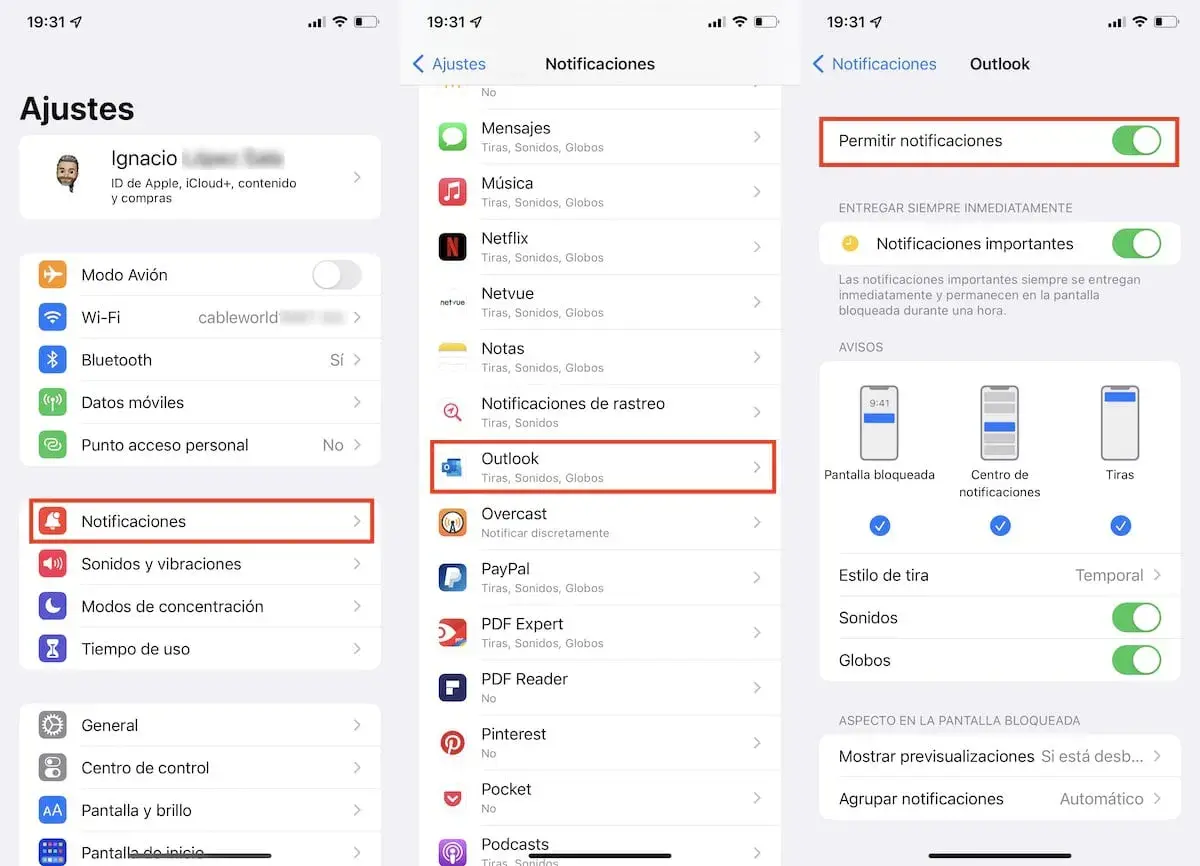
- Z poziomu Ustawień: To najbardziej wszechstronna metoda. Otwórz Ustawienia, wybierz Powiadomienia, a następnie znajdź na liście aplikację, którą chcesz skonfigurować. Tutaj możesz całkowicie wyłączyć powiadomienia, ograniczyć je do plakietek na ikonie, lub wybrać sposób ich dostarczania (np. banery).
- Z Centrum Powiadomień: Gdy otrzymasz powiadomienie z danej aplikacji, przytrzymaj na nim palec. Pojawi się menu, w którym możesz wybrać opcję Wycisz (na godzinę lub na stałe) lub Zarządzaj, co przeniesie Cię do ustawień powiadomień dla tej aplikacji.
- Z ekranu blokady: Podobnie jak w Centrum Powiadomień, przytrzymaj powiadomienie na zablokowanym ekranie, aby uzyskać dostęp do opcji zarządzania lub wyciszenia.
Tylko plakietki, bez dźwięku: Jak dostosować styl alertów, by nie rezygnować z informacji?
Nie zawsze musisz całkowicie wyłączać powiadomienia. Czasami wystarczy zmienić sposób ich prezentacji. W ustawieniach powiadomień dla każdej aplikacji możesz wybrać, czy chcesz otrzymywać dźwięki, banery wyświetlane na górze ekranu, czy tylko plakietki z liczbą nieprzeczytanych powiadomień na ikonie aplikacji. Wybierając opcję "Tylko plakietki" lub wyłączając "Dźwięki" i "Banery", możesz sprawić, że aplikacja będzie Cię informować o nowych treściach w sposób dyskretny, bez irytujących dźwięków czy wyskakujących okienek. To świetne rozwiązanie dla aplikacji takich jak poczta e-mail czy komunikatory, gdzie chcesz wiedzieć o nowych wiadomościach, ale nie chcesz być przez nie ciągle przerywany.
Planowane podsumowanie: Odbieraj mniej ważne powiadomienia wtedy, kiedy Ty tego chcesz
Dla wielu z nas media społecznościowe, gry czy newslettery generują mnóstwo powiadomień, które nie są pilne, ale chcielibyśmy je zobaczyć. Tutaj z pomocą przychodzi funkcja "Planowane podsumowanie". Pozwala ona na zebranie tych mniej istotnych alertów w jedno miejsce i dostarczenie ich w formie zbiorczego raportu o wybranej przez Ciebie porze dnia.
Jak działa Planowane podsumowanie i które powiadomienia warto do niego dodać?
Funkcja "Planowane podsumowanie" działa w prosty sposób: wybierasz aplikacje, których powiadomienia chcesz otrzymywać w formie podsumowania, a następnie ustalasz harmonogram ich dostarczania. Zamiast być zasypywanym powiadomieniami przez cały dzień, otrzymasz je wszystkie naraz, na przykład o 8:00 rano i 18:00 wieczorem. To idealne rozwiązanie dla aplikacji takich jak Instagram, Facebook, Twitter, gry mobilne, aplikacje zakupowe czy serwisy informacyjne, które wysyłają dużo powiadomień, ale zazwyczaj nie wymagają natychmiastowej reakcji. Dzięki temu Twój dzień staje się znacznie spokojniejszy, a Ty możesz przeglądać te informacje w dogodnym dla siebie momencie.
Konfiguracja w 3 krokach: Jak ustawić harmonogram dostarczania podsumowań?
Konfiguracja Planowanego podsumowania jest bardzo intuicyjna i zajmuje tylko chwilę:
- Otwórz Ustawienia na swoim iPhonie, a następnie wybierz Powiadomienia.
- Przewiń w dół i stuknij opcję Planowane podsumowanie.
- Włącz przełącznik obok Planowane podsumowanie. Następnie wybierz aplikacje, które mają być uwzględnione w podsumowaniu, oraz ustal harmonogram dostarczania wybierz godziny, o których chcesz otrzymywać zbiorcze raporty.
Zarządzanie powiadomieniami od konkretnych osób: Jak wyciszyć rozmowę, ale nie przegapić ważnego telefonu?
Czasami chcemy wyciszyć powiadomienia z określonych rozmów lub od konkretnych osób, ale jednocześnie upewnić się, że najważniejsze kontakty zawsze się do nas dodzwonią. iPhone oferuje narzędzia, które pozwalają na subtelne zarządzanie komunikacją, zapewniając spokój bez ryzyka utraty kontaktu z bliskimi czy współpracownikami.
Jak wyciszyć powiadomienia z czatu w aplikacji "Wiadomości"?
Jeśli bierzesz udział w bardzo aktywnej rozmowie grupowej w aplikacji "Wiadomości" i czujesz, że ciągłe powiadomienia Cię rozpraszają, możesz łatwo wyciszyć tę konkretną konwersację. Otwórz rozmowę, stuknij w górny pasek z nazwami uczestników lub ikonami, a następnie wybierz opcję Informacje. Tam znajdziesz przełącznik Ukryj alerty. Po jego włączeniu nie będziesz już otrzymywać powiadomień dźwiękowych ani wibracji z tej konwersacji, ale nadal będziesz widzieć nieprzeczytane wiadomości w aplikacji.
Funkcja "Pominięcie alarmowe": Jak sprawić, by najważniejszy kontakt zawsze się do Ciebie dodzwonił?
To jedna z kluczowych funkcji dla bezpieczeństwa i spokoju ducha. "Pominięcie alarmowe" (Emergency Bypass) pozwala na obejście trybu cichego lub aktywnego Trybu Skupienia dla konkretnych kontaktów. Oznacza to, że ich połączenia i wiadomości będą generować dźwięk i wibracje, nawet gdy Twój telefon jest wyciszony. Aby ją aktywować, wejdź w aplikację Kontakty, wybierz osobę, dla której chcesz włączyć tę funkcję, stuknij Edytuj, a następnie wybierz Dźwięk (dla połączeń) lub Dźwięk alertu (dla wiadomości) i włącz przełącznik Pominięcie alarmowe. Dzięki temu masz pewność, że w nagłym wypadku najważniejsze osoby zawsze się do Ciebie dodzwonią.
Zaawansowane triki i najczęstsze pytania: Co jeszcze warto wiedzieć?
Opanowaliśmy już podstawy i zaawansowane funkcje zarządzania powiadomieniami. Teraz przyjrzyjmy się kilku dodatkowym wskazówkom i odpowiedziom na najczęściej zadawane pytania, które mogą jeszcze bardziej usprawnić Twoje doświadczenia z iPhonem.
Co zrobić, jeśli powiadomienia nadal się pojawiają mimo włączonego trybu cichego?
Zdarza się, że nawet po włączeniu trybu cichego lub Trybu Skupienia, niektóre powiadomienia nadal się pojawiają. Najczęściej wynika to z nieprawidłowej konfiguracji. Sprawdź, czy dla danego kontaktu lub aplikacji nie zostało aktywowane "Pominięcie alarmowe" to właśnie ta funkcja pozwala powiadomieniom przebijać się przez tryb cichy. Upewnij się również, że w ustawieniach Trybu Skupienia nie dodałeś przypadkiem aplikacji lub kontaktów, które miały być wyciszone, do listy wyjątków. Czasami proste ponowne uruchomienie telefonu (restart) może również rozwiązać chwilowe problemy z systemem powiadomień.
Dyskretne dostarczanie: Co oznacza ta opcja i kiedy warto z niej skorzystać?
"Dyskretne dostarczanie" (Deliver Quietly) to kolejna przydatna funkcja, którą znajdziesz w ustawieniach powiadomień dla poszczególnych aplikacji. Kiedy ją włączysz, powiadomienia z danej aplikacji nie będą wyświetlane jako banery na ekranie blokady ani w Centrum Powiadomień w momencie ich otrzymania. Zamiast tego, zostaną one po prostu dodane do listy powiadomień, którą możesz przejrzeć później, kiedy będziesz miał na to czas. Jest to idealne rozwiązanie dla aplikacji, które wysyłają dużo informacji, ale nie są one zazwyczaj pilne na przykład dla aplikacji pogodowych, aplikacji z wiadomościami sportowymi czy powiadomień o nowych postach w mniej ważnych grupach na portalach społecznościowych.
Przeczytaj również: Wymiana baterii iPhone 11: Koszt, objawy i gdzie wymienić?
Jak sprawić, by Siri ogłaszała powiadomienia na słuchawkach?
Jeśli często korzystasz ze słuchawek AirPods lub innych kompatybilnych słuchawek, możesz skonfigurować Siri, aby odczytywała Twoje powiadomienia. Jest to niezwykle wygodne, gdy jesteś w ruchu lub nie możesz sięgnąć po telefon. Aby to włączyć, przejdź do Ustawienia > Siri i wyszukiwanie > Ogłaszaj powiadomienia. Tutaj możesz wybrać, które aplikacje mają być ogłaszane przez Siri. Po włączeniu funkcji, gdy otrzymasz powiadomienie, Siri odczyta jego treść bezpośrednio na Twoje słuchawki, a Ty możesz odpowiedzieć dyktując wiadomość zwrotną.
