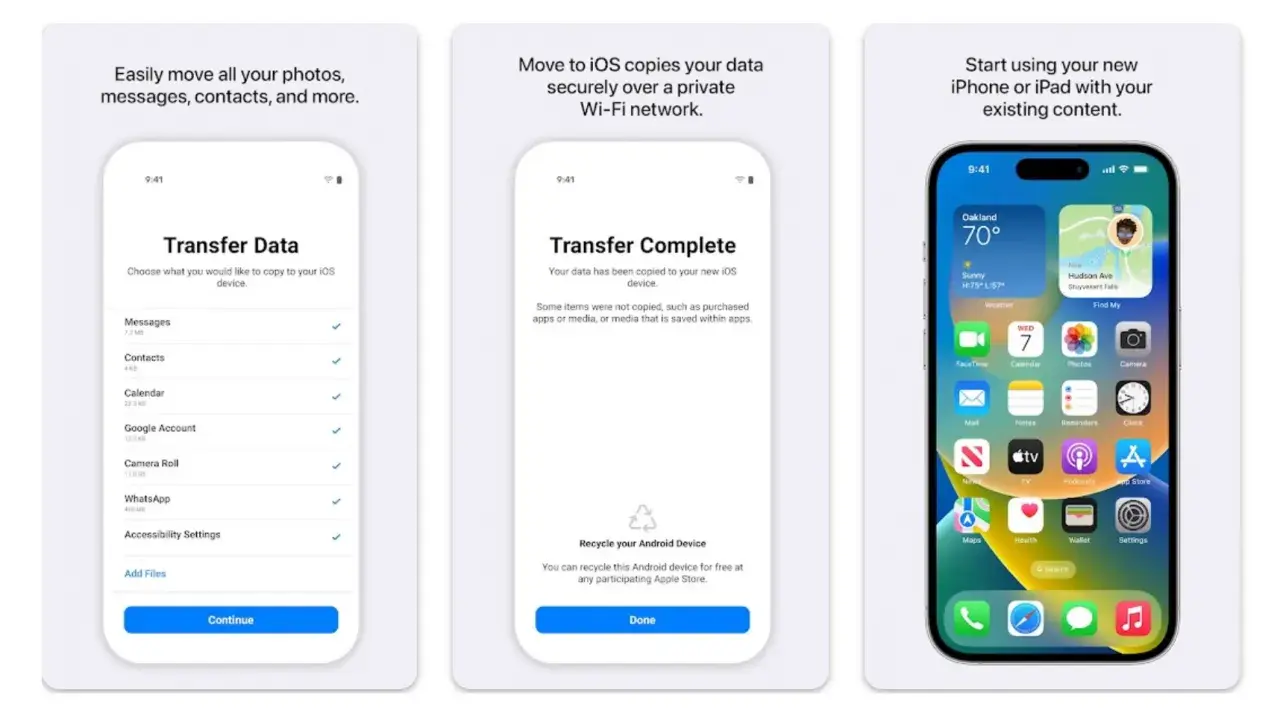
Zdarza się, że po odebraniu nowego iPhone'a i przejściu przez proces pierwszej konfiguracji, orientujemy się, że zapomnieliśmy przenieść wszystkie dane z naszego starego telefonu z systemem Android. To frustrująca sytuacja, ale spokojnie nie wszystko stracone! Istnieją skuteczne metody, które pozwolą Ci odzyskać dostęp do Twoich kontaktów, zdjęć, wiadomości i innych ważnych danych, nawet jeśli Twój iPhone jest już skonfigurowany. W tym poradniku pokażę Ci, jak sobie z tym poradzić.
Przeniesienie danych z Androida na iPhone'a po konfiguracji jest możliwe
- Oficjalna aplikacja "Przenieś do iOS" działa tylko przy pierwszej konfiguracji urządzenia
- Możesz zresetować iPhone'a i użyć aplikacji, albo przenieść dane ręcznie, bez kasowania urządzenia
- Ręczne przenoszenie danych obejmuje synchronizację konta Google dla kontaktów i kalendarzy oraz użycie chmury dla zdjęć i plików
- Aplikacje należy pobrać ponownie z App Store, a zakupione na Androidzie mogą wymagać ponownego zakupu
- Transfer czatów WhatsApp wymaga specjalnej funkcji migracji lub resetu iPhone'a
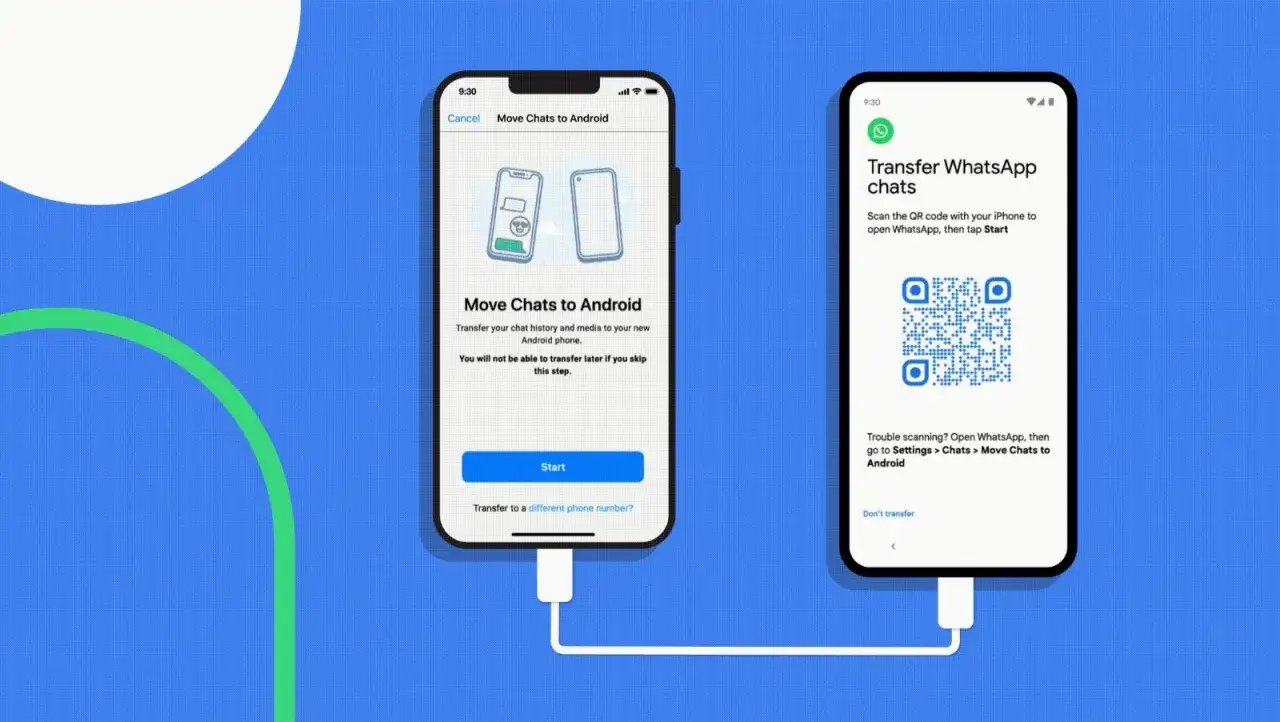
Twój iPhone jest już skonfigurowany? Nic straconego! Zobacz, jak przenieść dane z Androida
Wiem z własnego doświadczenia, jak łatwo można przeoczyć ten krok podczas ekscytacji nowym urządzeniem. Oficjalna aplikacja "Przenieś do iOS" jest świetnym narzędziem, ale niestety, jej magia działa tylko na etapie, gdy iPhone jest jeszcze "czysty" i czeka na pierwsze ustawienia. Gdy już przebrnąłeś przez ten etap, masz zasadniczo dwie drogi do wyboru. Możesz zdecydować się na reset iPhone'a i ponowne przejście przez proces konfiguracji z użyciem aplikacji "Przenieś do iOS", co jest rozwiązaniem kompleksowym, ale wiąże się z utratą danych, które zdążyłeś już wprowadzić na nowym telefonie. Alternatywnie, możesz wybrać ręczne przenoszenie poszczególnych typów danych. Ta druga opcja daje Ci pełną kontrolę i pozwala zachować wszystko, co już masz na iPhonie, ale wymaga więcej pracy i uwagi. Zarówno reset, jak i metody ręczne mają swoje plusy i minusy, które warto rozważyć.
Zrozumienie problemu: Dlaczego aplikacja "Przenieś do iOS" nie działa od razu?
Klucz do rozwiązania problemu leży w zrozumieniu, jak zaprojektowana jest aplikacja "Przenieś do iOS". Jest ona ściśle zintegrowana z procesem pierwszej konfiguracji iPhone'a. Oznacza to, że działa ona wyłącznie na ekranie "Aplikacje i dane", który pojawia się tuż po uruchomieniu nowego lub przywróconego do ustawień fabrycznych iPhone'a. Po tym etapie, gdy urządzenie jest już skonfigurowane i zaczynasz z niego korzystać, ta opcja staje się niedostępna. To właśnie dlatego, jeśli przeoczyłeś ten moment, musisz szukać innych rozwiązań. Brak tej wiedzy często prowadzi do frustracji, gdy okazuje się, że aplikacja, która miała być panaceum, nagle przestaje działać.
Dwie drogi do celu: Reset czy ręczne przenoszenie? Poznaj wady i zalety obu rozwiązań
Wybór między resetem a ręcznym przenoszeniem danych to kluczowa decyzja. Resetowanie iPhone'a ma tę zaletę, że pozwala na pełne i zautomatyzowane przeniesienie większości danych za pomocą aplikacji "Przenieś do iOS" od kontaktów, przez wiadomości, po zdjęcia i kalendarze. Jest to idealne rozwiązanie, jeśli Twój iPhone jest praktycznie nowy i nie zdążyłeś na nim wprowadzić żadnych istotnych danych ani ustawień. Wadą jest jednak to, że wszystkie dane, które już na nim masz, zostaną bezpowrotnie usunięte, a sam proces ponownej konfiguracji i przenoszenia danych może być czasochłonny. Z drugiej strony, ręczne przenoszenie danych pozwala zachować wszystko, co już masz na iPhonie, dając Ci pełną kontrolę nad procesem. Możesz przenieść tylko to, co jest dla Ciebie najważniejsze. Minusem jest to, że wymaga to więcej indywidualnej pracy dla każdego typu danych, a niektóre rzeczy, jak np. zakupione aplikacje, i tak będą wymagały ponownego pobrania lub zakupu. Dodatkowo, nie wszystkie dane z Androida da się przenieść w ten sposób bez użycia dedykowanych narzędzi lub aplikacji.
Metoda nr 1: Ręczne przenoszenie danych bez kasowania iPhone'a pełna kontrola w Twoich rękach
Przejdźmy teraz do konkretów. Ręczne przenoszenie danych to proces, który, choć może wydawać się żmudny, daje Ci pewność, że niczego ważnego nie przeoczysz i nie stracisz danych już znajdujących się na Twoim iPhonie. Skupimy się na poszczególnych typach informacji, abyś mógł krok po kroku przenieść wszystko, co jest Ci potrzebne.
Klucz do wszystkiego: Jak przenieść kontakty, maile i kalendarze za pomocą konta Google?
Jeśli korzystasz z konta Google na swoim telefonie z Androidem, masz już połowę sukcesu za sobą! Aby przenieść kontakty, pocztę i kalendarze, wystarczy dodać to samo konto Google do swojego iPhone'a. Upewnij się najpierw, że na Twoim urządzeniu z Androidem synchronizacja kontaktów, poczty i kalendarza z kontem Google jest włączona. Następnie na iPhonie przejdź do Ustawienia > Poczta > Konta. Wybierz "Dodaj konto", a potem "Google". Zaloguj się przy użyciu swojego adresu e-mail i hasła do konta Google. Po pomyślnym zalogowaniu, zobaczysz opcje synchronizacji. Upewnij się, że przełączniki obok "Kontakty", "Poczta" i "Kalendarze" są włączone. Po chwili wszystkie Twoje dane powinny pojawić się w odpowiednich aplikacjach na iPhonie.
Twoje wspomnienia są bezpieczne: Najlepsze sposoby na transfer zdjęć i filmów
Zdjęcia i filmy to często najcenniejsza część danych, którą chcemy przenieść. Masz tu kilka dobrych opcji. Po pierwsze, możesz skorzystać z aplikacji chmurowych. Jeśli używasz Zdjęć Google, wystarczy zainstalować aplikację Zdjęcia Google na iPhonie, zalogować się na swoje konto i poczekać, aż wszystkie Twoje zdjęcia i filmy zostaną pobrane. Podobnie działają inne usługi, takie jak Dropbox czy OneDrive wystarczy zainstalować aplikację na obu urządzeniach, upewnić się, że synchronizacja jest włączona, a dane zaczną się przenosić. Drugą metodą jest użycie komputera. Podłącz telefon z Androidem do komputera i skopiuj wszystkie zdjęcia i filmy do wybranego folderu. Następnie podłącz iPhone'a do komputera i użyj aplikacji Zdjęcia (na Macu) lub iTunes (na Windows), aby przenieść te pliki na swojego iPhone'a. Według danych Apple Support, przeniesienie danych może wymagać stabilnego połączenia Wi-Fi.
A co z aplikacjami? Sprawdź, co musisz wiedzieć o przenoszeniu programów i gier
Niestety, aplikacji nie da się przenieść bezpośrednio z jednego systemu operacyjnego na drugi. Wynika to z fundamentalnych różnic między Androidem a iOS. Oznacza to, że wszystkie aplikacje, z których korzystałeś na Androidzie, musisz wyszukać i pobrać ponownie z App Store na swoim iPhonie. Pamiętaj, że jeśli jakieś aplikacje były płatne na Androidzie, najprawdopodobniej będziesz musiał kupić je ponownie w App Store. Nie ma możliwości przeniesienia licencji na aplikacje między tymi platformami.
Dokumenty, notatki i inne pliki jak szybko przenieść je do chmury i na iPhone'a?
Podobnie jak w przypadku zdjęć, najwygodniejszym sposobem na przeniesienie dokumentów, notatek i innych plików jest skorzystanie z usług chmurowych. Dysk Google, iCloud Drive, OneDrive, czy nawet Dropbox wszystkie te platformy umożliwiają łatwe przesyłanie plików z jednego urządzenia na drugie. Wystarczy przesłać pliki z telefonu z Androidem do chmury, a następnie pobrać je na iPhone'a z poziomu odpowiedniej aplikacji. Alternatywnie, możesz również przenieść pliki za pomocą komputera, kopiując je z Androida na dysk komputera, a następnie przesyłając je na iPhone'a.
Szczególny przypadek: Jak nie stracić rozmów z WhatsApp przy zmianie telefonu?
Przeniesienie historii czatów z WhatsApp to jeden z tych elementów, które często sprawiają najwięcej kłopotu. Na szczęście, WhatsApp oferuje wbudowane mechanizmy, które ułatwiają ten proces, choć wymagają one pewnej uwagi.
Oficjalna metoda migracji WhatsApp instrukcja krok po kroku
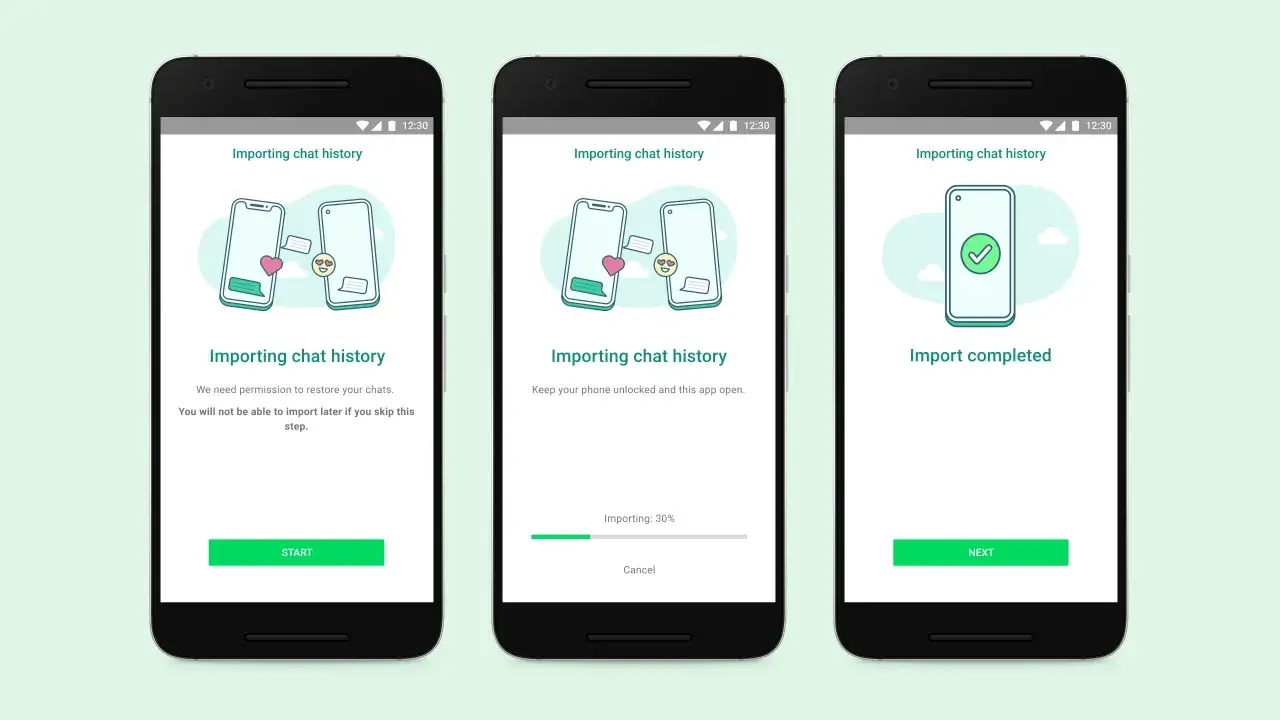
WhatsApp posiada wbudowaną funkcję migracji historii czatów. W przeszłości była ona ściśle powiązana z aplikacją "Przenieś do iOS", ale nowsze wersje aplikacji WhatsApp na Androidzie i iOS oferują bardziej bezpośrednie metody. Zazwyczaj proces ten polega na wykonaniu kopii zapasowej czatów na Androidzie (Ustawienia > Czaty > Kopia zapasowa czatów) i następnie przywróceniu tej kopii podczas konfiguracji WhatsApp na iPhonie. Ważne jest, aby podczas przenoszenia danych z Androida na iPhone'a, aplikacja "Przenieś do iOS" była w stanie przenieść również dane WhatsApp, jeśli jest to opcja dostępna podczas konfiguracji. Warto sprawdzić najnowsze instrukcje na stronach wsparcia WhatsApp, ponieważ proces ten może się nieznacznie różnić w zależności od wersji aplikacji i systemu.
Kiedy warto rozważyć aplikacje firm trzecich do transferu czatów?
Chociaż oficjalne metody są zawsze najbardziej rekomendowane ze względu na bezpieczeństwo i stabilność, istnieją również aplikacje firm trzecich, które obiecują przeniesienie czatów WhatsApp. Zazwyczaj są one używane jako ostateczność, gdy oficjalne sposoby zawiodą lub gdy użytkownik potrzebuje rozwiązania, które nie wymaga resetowania telefonu. Należy jednak pamiętać, że korzystanie z takich narzędzi wiąże się z pewnym ryzykiem. Dane mogą być mniej bezpieczne, a same aplikacje mogą być płatne lub zawierać niechciane reklamy. Zawsze dokładnie sprawdzaj opinie i reputację takich narzędzi przed ich użyciem, a oficjalne metody traktuj jako priorytet.
Metoda nr 2: "Opcja nuklearna", czyli reset iPhone'a i użycie aplikacji "Przenieś do iOS"
Jeśli zależy Ci na kompleksowym i zautomatyzowanym przeniesieniu danych, a Twój iPhone jest jeszcze praktycznie pusty, resetowanie urządzenia i skorzystanie z aplikacji "Przenieś do iOS" może być najlepszym rozwiązaniem. Jest to metoda, która gwarantuje przeniesienie wielu typów danych bez konieczności ręcznego działania dla każdego elementu.
Kiedy reset iPhone'a to najlepsze rozwiązanie? Analiza korzyści
Resetowanie iPhone'a jest uzasadnione przede wszystkim wtedy, gdy urządzenie jest świeżo skonfigurowane i nie zdążyłeś na nim wprowadzić żadnych ważnych danych, ustawień czy pobrać aplikacji. Jeśli Twój nowy iPhone jest praktycznie pusty, a Ty chcesz mieć pewność, że wszystkie Twoje dane z Androida (kontakty, wiadomości, zdjęcia, filmy, kalendarze, zakładki, konta e-mail) zostaną przeniesione w sposób zautomatyzowany i kompleksowy, reset jest świetnym wyborem. Pozwala on na ponowne przejście przez proces konfiguracji i wykorzystanie pełnego potencjału aplikacji "Przenieś do iOS", co oszczędza czas i potencjalne problemy związane z ręcznym przenoszeniem poszczególnych elementów.
Jak bezpiecznie wyzerować iPhone'a? Instrukcja, której potrzebujesz
Wyzerowanie iPhone'a jest prostym procesem, ale wymaga ostrożności. Upewnij się, że masz kopię zapasową danych, które już znajdują się na iPhonie, jeśli takie są. Aby rozpocząć, przejdź do Ustawienia > Ogólne > Transferuj lub wyzeruj iPhone’a. Następnie wybierz opcję "Wymaż całą zawartość i ustawienia". System poprosi Cię o potwierdzenie i podanie kodu blokady lub hasła Apple ID. Po potwierdzeniu, iPhone rozpocznie proces wymazywania danych. Po zakończeniu, urządzenie uruchomi się ponownie, prezentując ekran początkowej konfiguracji, tak jakby było prosto z pudełka.
Pełna automatyzacja: Jak krok po kroku użyć aplikacji "Przenieś do iOS" po resecie?
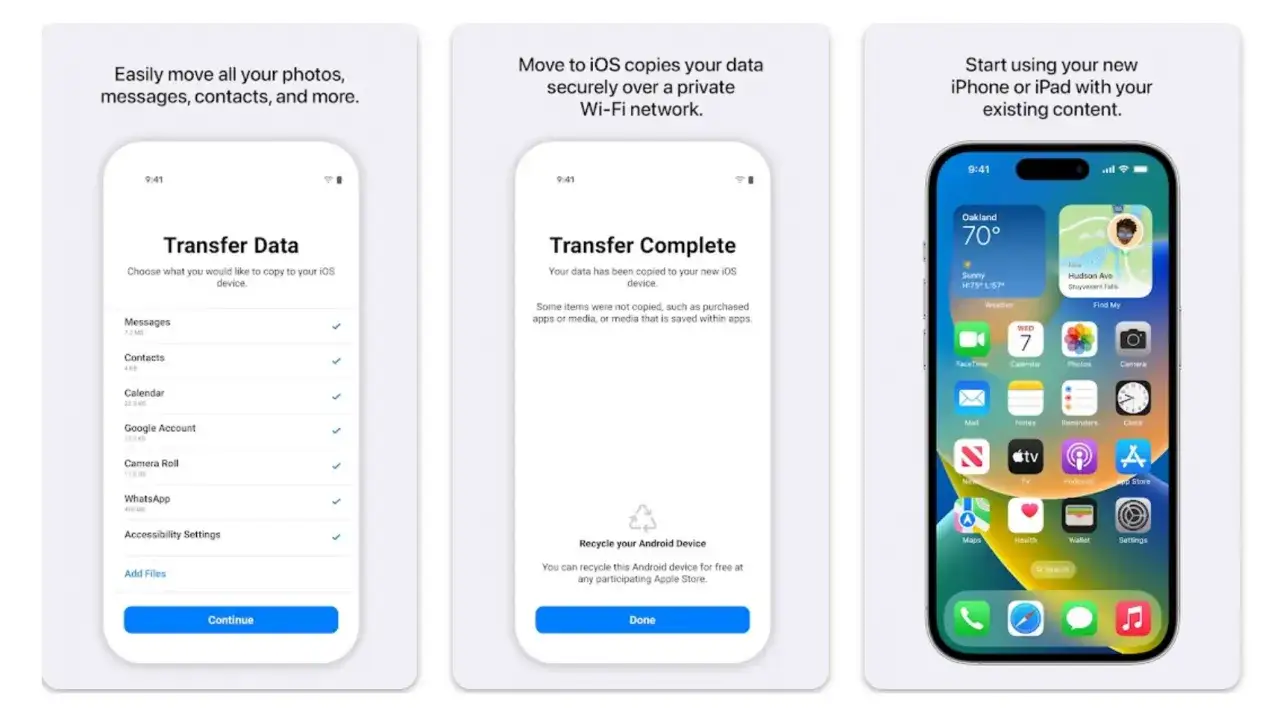
Po tym, jak Twój iPhone zostanie zresetowany i uruchomi się ponownie z ekranem powitalnym, wybierz opcję "Przenieś dane z Androida". Upewnij się, że masz zainstalowaną aplikację "Przenieś do iOS" na swoim telefonie z Androidem i że oba urządzenia są podłączone do tej samej sieci Wi-Fi. Na ekranie iPhone'a pojawi się kod, który należy wprowadzić w aplikacji "Przenieś do iOS" na Androidzie. Po połączeniu urządzeń, będziesz mógł wybrać, jakie dane chcesz przenieść. Aplikacja ta pozwala na transfer kontaktów, historii wiadomości tekstowych i iMessage, zdjęć i filmów z aparatu, zakładek przeglądarki, kont e-mail i kalendarzy. Po zakończeniu transferu, zaloguj się na swoje konto Apple ID na iPhonie, a następnie pobierz brakujące aplikacje z App Store.
Finalizacja procesu: Co sprawdzić po przeniesieniu danych, aby mieć pewność, że wszystko działa?
Niezależnie od tego, którą metodę przenoszenia danych wybrałeś ręczną czy przez reset urządzenia kluczowe jest, aby po zakończeniu procesu dokładnie sprawdzić, czy wszystko działa tak, jak powinno. To ostatni krok, który zapewni Ci spokój ducha i pewność, że wszystkie Twoje ważne informacje są na swoim miejscu.
Synchronizacja kontaktów i kalendarza weryfikacja poprawności
Pierwszym krokiem jest sprawdzenie synchronizacji kontaktów i kalendarza. Otwórz aplikację Kontakty i przewiń listę, aby upewnić się, że wszyscy Twoi znajomi i kontakty są widoczni. Następnie otwórz aplikację Kalendarz i sprawdź, czy wszystkie wydarzenia, spotkania i przypomnienia z Androida pojawiły się na iPhonie. Jeśli korzystałeś z konta Google, upewnij się, że synchronizacja w ustawieniach konta jest nadal włączona.
Przeczytaj również: iPhone bez karty pamięci? Sprawdź, jak zyskać więcej miejsca!
Logowanie do aplikacji i przywracanie ustawień ostatnie szlify
Po przeniesieniu podstawowych danych, pora na aplikacje. Będziesz musiał zalogować się do większości aplikacji, które pobrałeś na nowo z App Store. Pamiętaj o swoich hasłach! Po zalogowaniu, warto poświęcić chwilę na dostosowanie ustawień systemowych iPhone'a oraz poszczególnych aplikacji do własnych preferencji. Dotyczy to na przykład ustawień powiadomień, tapet, czy preferencji w aplikacjach społecznościowych i bankowych. Upewnij się, że wszystko jest skonfigurowane tak, jak Ci odpowiada.
