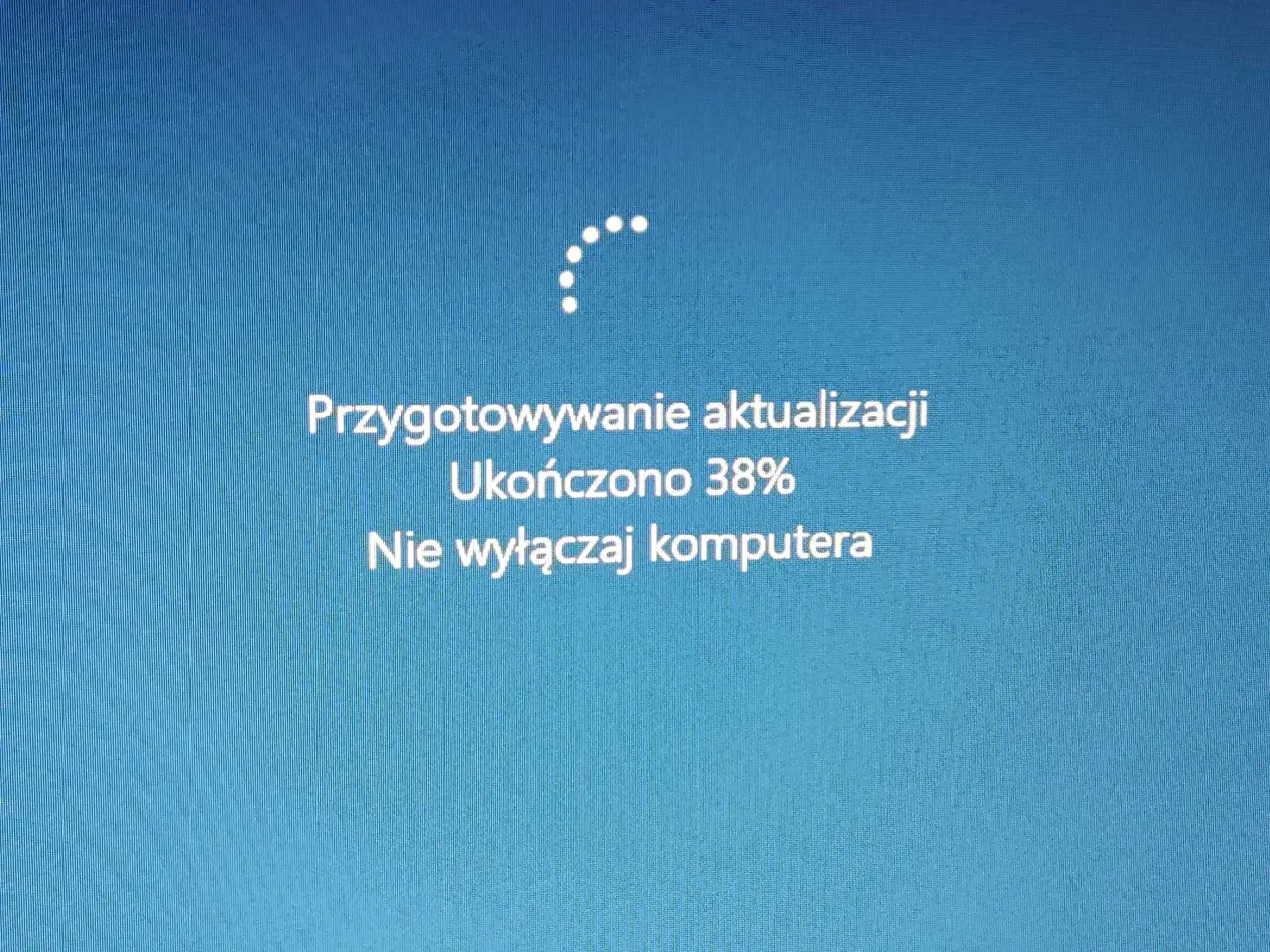
Jeśli Twój komputer z systemem Windows 8 odmawia posłuszeństwa w kwestii aktualizacji, nie jesteś sam. W tym artykule przeprowadzimy Cię przez potencjalne przyczyny tego problemu i pokażemy, jak możesz go rozwiązać. Znajdziesz tu zarówno szybkie sposoby na uporanie się z bieżącymi błędami, jak i ostateczną drogę do zapewnienia bezpieczeństwa i stabilności Twojego systemu.
Rozwiązanie problemu aktualizacji Windows 8
- Wsparcie dla Windows 8.1 zakończyło się 10 stycznia 2023, co oznacza brak aktualizacji zabezpieczeń
- Główne przyczyny problemów to błędy usługi Windows Update oraz brak wymaganych poprawek pośrednich
- Najbezpieczniejszym rozwiązaniem jest aktualizacja systemu do nowszej, wspieranej wersji, np. Windows 10
- Aktualizację do Windows 10 można przeprowadzić za pomocą oficjalnego narzędzia Media Creation Tool
- Przed aktualizacją do Windows 10 upewnij się, że komputer spełnia minimalne wymagania sprzętowe: procesor 1 GHz, 2 GB RAM, 32 GB wolnego miejsca
Twój komputer utknął na Windows 8? Zrozum, dlaczego aktualizacje nie działają
Najważniejszym faktem dotyczącym problemów z aktualizacją systemu Windows 8 jest zakończenie dla niego wsparcia technicznego. Podstawowe wsparcie dla Windows 8 zakończyło się 12 stycznia 2016 roku, co wymuszało na użytkownikach darmową aktualizację do wersji 8.1. Z kolei wsparcie dla systemu Windows 8.1 definitywnie zakończyło się 10 stycznia 2023 roku. Oznacza to, że komputery z tym systemem nie otrzymują już aktualizacji oprogramowania ani, co kluczowe, aktualizacji zabezpieczeń od firmy Microsoft, co naraża je na zwiększone ryzyko infekcji wirusami i złośliwym oprogramowaniem. Według danych Microsoft, brak aktualizacji zabezpieczeń stanowi poważne zagrożenie dla bezpieczeństwa danych.
Najczęstsze problemy uniemożliwiające aktualizację to:
- Błędy usługi Windows Update: Usługa może przestać działać prawidłowo, wyświetlając błędy takie jak 80072EFE czy 8007045b.
- Brak aktualizacji pośredniej: Do aktualizacji do Windows 8.1 lub nowszych systemów wymagane jest zainstalowanie wcześniejszych, kluczowych poprawek, tzw. "servicing stack update".
- Nieodpowiednia wersja systemu: Wersje takie jak Windows 8 Enterprise lub te aktywowane kluczem wielokrotnej aktywacji (KMS) w firmach nie kwalifikowały się do darmowej aktualizacji przez Sklep Windows.
Najskuteczniejszym i rekomendowanym rozwiązaniem problemu nie jest próba naprawy aktualizacji w obrębie starego systemu, ale uaktualnienie go do nowszej, wciąż wspieranej wersji. Możliwa jest aktualizacja do systemu Windows 10, który będzie wspierany do 14 października 2025 roku, lub do Windows 11. Proces ten można przeprowadzić za pomocą oficjalnego narzędzia Microsoftu, Media Creation Tool, które prowadzi użytkownika przez kolejne kroki. Przed przystąpieniem do aktualizacji do Windows 10 należy upewnić się, że komputer spełnia minimalne wymagania sprzętowe: procesor 1 GHz, 2 GB RAM i 32 GB wolnego miejsca na dysku.
Zakończenie wsparcia technicznego dla Windows 8.1 oznacza, że system ten nie otrzymuje już krytycznych aktualizacji bezpieczeństwa. To sprawia, że staje się on podatny na ataki złośliwego oprogramowania i wirusów, co może prowadzić do utraty danych lub kradzieży poufnych informacji.
Plan ratunkowy: Szybkie kroki, które możesz wykonać w 5 minut
Zanim zdecydujesz się na bardziej skomplikowane procedury, warto spróbować kilku prostych, szybkich kroków, które często rozwiązują problemy z aktualizacjami.
- Uruchom oficjalne narzędzie do rozwiązywania problemów z Windows Update: System Windows posiada wbudowane narzędzie, które potrafi automatycznie wykryć i naprawić wiele typowych problemów z usługą Windows Update. Aby je uruchomić, przejdź do Panelu Sterowania, wyszukaj "Rozwiązywanie problemów" i wybierz opcję dotyczącą Windows Update.
- Sprawdź podstawy: połączenie z internetem, data, godzina i miejsce na dysku: Upewnij się, że Twój komputer jest stabilnie połączony z internetem. Błędna data i godzina systemowa również mogą powodować problemy z komunikacją z serwerami aktualizacji. Ponadto, dla przyszłej aktualizacji do Windows 10, potrzebujesz co najmniej 32 GB wolnego miejsca na dysku systemowym.
- Czy Twój antywirus blokuje aktualizacje? Jak to sprawdzić?: Czasami oprogramowanie antywirusowe, w celu zapewnienia maksymalnej ochrony, może nadgorliwie blokować procesy związane z aktualizacjami. Spróbuj tymczasowo wyłączyć swój program antywirusowy i ponownie uruchomić sprawdzanie aktualizacji. Pamiętaj jednak, aby po zakończeniu testów ponownie go włączyć, aby zapewnić ciągłość ochrony.
Te proste kroki często okazują się wystarczające, aby wznowić proces aktualizacji i rozwiązać drobne problemy techniczne.
Gdy proste metody zawodzą: Zaawansowane rozwiązania dla opornych aktualizacji
Jeśli podstawowe kroki nie przyniosły oczekiwanych rezultatów, czas przejść do bardziej zaawansowanych metod. Czasami usługa Windows Update może wymagać ręcznego "odświeżenia".Jak ręcznie zresetować komponenty Windows Update za pomocą wiersza poleceń? Proces ten polega na zatrzymaniu kluczowych usług odpowiedzialnych za aktualizacje, usunięciu tymczasowych plików pobranych aktualizacji, a następnie ponownym uruchomieniu tych usług. Choć wymaga to wpisania kilku komend w wierszu poleceń, jest to skuteczny sposób na rozwiązanie problemów z uszkodzonymi plikami aktualizacji.
Najczęstsze kody błędów (80072EFE, 80071a91) co oznaczają i jak na nie reagować? Kod błędu 80072EFE często wskazuje na problemy z połączeniem internetowym lub zaporą sieciową, która blokuje komunikację z serwerami Microsoft. Z kolei błąd 80071a91 może sugerować problemy z uszkodzonymi plikami lub niekompletną aktualizacją. W takich przypadkach warto dokładnie sprawdzić konfigurację sieciową i ewentualnie spróbować ponownie pobrać niezbędne pliki aktualizacji.
Problem z aktualizacją do Windows 8.1? Sprawdź, czy masz niezbędne poprawki wstępne: Przypomnę, że do aktualizacji do Windows 8.1 wymagane były wcześniejsze poprawki, tzw. "servicing stack update". Brak tych kluczowych poprawek mógł skutecznie blokować cały proces aktualizacji do nowszej wersji systemu.
Te bardziej zaawansowane kroki mogą pomóc, gdy podstawowe rozwiązania zawiodą, przywracając prawidłowe działanie usługi Windows Update.
Ostateczne i najbezpieczniejsze rozwiązanie: Czas pożegnać Windows 8
Po wypróbowaniu różnych metod naprawczych, często dochodzimy do wniosku, że najlepszym i najbezpieczniejszym rozwiązaniem jest pożegnanie się z systemem Windows 8.
Dlaczego aktualizacja do Windows 10 to najlepsza decyzja dla Twojego bezpieczeństwa? Ponieważ wsparcie dla Windows 8.1 zakończyło się w styczniu 2023 roku, a dla Windows 10 planowane jest do października 2025 roku, wybór nowszego systemu gwarantuje regularne aktualizacje zabezpieczeń. Stare, niewspierane systemy operacyjne są jak otwarte drzwi dla cyberprzestępców, narażając Cię na kradzież danych i infekcje. Dlatego aktualizacja do Windows 10 lub nawet Windows 11 to inwestycja w bezpieczeństwo Twojego komputera i danych.
Jak sprawdzić, czy Twój komputer jest gotowy na Windows 10? Minimalne wymagania sprzętowe: Aby system Windows 10 działał płynnie, Twój komputer powinien spełniać następujące minimalne wymagania: procesor o taktowaniu 1 GHz, co najmniej 2 GB pamięci RAM oraz 32 GB wolnego miejsca na dysku twardym.
Instrukcja krok po kroku: Jak za darmo zaktualizować system do Windows 10 za pomocą Media Creation Tool? Microsoft udostępnia bezpłatne narzędzie Media Creation Tool, które przeprowadzi Cię przez cały proces aktualizacji. Wystarczy pobrać narzędzie ze strony Microsoftu, uruchomić je i postępować zgodnie z wyświetlanymi instrukcjami. Narzędzie pobierze niezbędne pliki i zainstaluje system Windows 10 na Twoim komputerze, zachowując Twoje pliki i aplikacje.
Co zrobić przed aktualizacją? Kluczowe kroki przygotowawcze, by nie stracić danych: Zanim rozpoczniesz proces aktualizacji, koniecznie wykonaj kopię zapasową wszystkich ważnych plików i dokumentów. Upewnij się, że masz dostęp do kluczy licencyjnych, jeśli były używane. Odłącz również wszystkie zbędne urządzenia zewnętrzne, które nie są potrzebne podczas instalacji. To zapewni płynny przebieg aktualizacji i ochroni Twoje dane.
