Utrata iPhone'a to stresująca sytuacja, która może wywołać panikę. W takich chwilach kluczowe jest zachowanie spokoju i podjęcie szybkich, zdecydowanych działań. Ten artykuł przeprowadzi Cię przez niezbędne kroki, które pomogą Ci zdalnie zablokować urządzenie, ochronić Twoje cenne dane i zwiększyć szanse na jego odzyskanie. Zrozumienie, jak postępować w kryzysowej sytuacji, pozwoli Ci odzyskać kontrolę i zminimalizować potencjalne szkody.
Jak skutecznie zablokować i zabezpieczyć iPhone'a po zgubieniu lub kradzieży
- Natychmiast skorzystaj z usługi "Znajdź mój iPhone", aby zdalnie zablokować urządzenie "Trybem Utraconym".
- Lokalizuj iPhone'a na mapie, nawet jeśli jest offline, dzięki sieci usługi "Znajdź".
- Rozważ zdalne wymazanie danych jako ostateczność, pamiętając, że uniemożliwi to dalsze śledzenie.
- Jeśli "Znajdź mój iPhone" nie było aktywne, natychmiast zmień hasło Apple ID i zablokuj kartę SIM.
- Zgłoś kradzież na policję, podając numer IMEI, oraz skontaktuj się z operatorem.
- Włącz "Znajdź mój iPhone", silny kod dostępu oraz "Ochronę skradzionego urządzenia" jako środki prewencyjne.
Utrata iPhone'a to moment, który potrafi wywołać prawdziwy stres i panikę. Myśli o skradzionych zdjęciach, poufnych wiadomościach czy dostępie do aplikacji bankowych mogą sparaliżować. Jednak właśnie w takich chwilach szybka i właściwa reakcja jest absolutnie kluczowa. Ten poradnik został stworzony po to, by dać Ci jasne, krok po kroku instrukcje, jak odzyskać kontrolę nad sytuacją i zabezpieczyć swoje cenne dane. Pamiętaj, każda minuta jest na wagę złota.
Priorytet: Błyskawiczna reakcja jest kluczowa
Kiedy Twój iPhone znika, liczy się każda sekunda. Ryzyko dostępu do Twoich danych osobowych, zdjęć, kontaktów, a nawet informacji finansowych z aplikacji bankowych czy Apple Pay jest realne i może prowadzić do poważnych konsekwencji. Szybkie działanie pozwala zminimalizować to ryzyko i zwiększyć szanse na odzyskanie urządzenia. Im szybciej zareagujesz, tym lepiej.
Dwa scenariusze: czy miałeś włączoną usługę "Znajdź mój iPhone"?
Twoje dalsze kroki będą zależały od tego, czy wcześniej skonfigurowałeś usługę "Znajdź mój iPhone". Jeśli tak, masz do dyspozycji potężne narzędzia do zdalnego zarządzania urządzeniem. Jeśli jednak ta funkcja nie była aktywna, będziesz musiał podjąć inne, równie ważne działania, aby chronić swoje dane i konto. Przyjrzyjmy się obu tym scenariuszom.Krok 1: Jak zdalnie zablokować iPhone'a za pomocą Trybu Utraconego?
Gdy Twój iPhone zaginie lub zostanie skradziony, pierwszą i najważniejszą linią obrony jest natychmiastowe włączenie "Trybu Utraconego". Ta funkcja jest niezwykle skuteczna w zabezpieczaniu Twojego urządzenia i danych, zanim ktokolwiek niepowołany uzyska do nich dostęp.
Czym jest Tryb Utracony i dlaczego musisz go aktywować jako pierwszy?
"Tryb Utracony" (oficjalnie oznaczony jako "Oznacz jako utracony") to funkcja dostępna w ramach usługi "Znajdź mój iPhone", która zdalnie blokuje Twoje urządzenie za pomocą kodu. Co więcej, zawiesza ona działanie kart płatniczych w Apple Pay, co stanowi kluczowe zabezpieczenie przed nieautoryzowanymi transakcjami. Dodatkowo, możesz wyświetlić na ekranie blokady niestandardową wiadomość z numerem telefonu kontaktowego, co ułatwi uczciwemu znalazcy zwrot telefonu. Jest to pierwszy i najbardziej efektywny krok w ochronie Twojego iPhone'a.
Instrukcja krok po kroku: logowanie do iCloud.com/find
- Otwórz przeglądarkę internetową na dowolnym urządzeniu (komputerze, tablecie, innym smartfonie) i przejdź na stronę icloud.com/find.
- Zaloguj się, używając swojego Apple ID i hasła. Jeśli masz włączone uwierzytelnianie dwuskładnikowe, będziesz musiał podać kod weryfikacyjny.
- Po zalogowaniu zobaczysz mapę z lokalizacją Twoich urządzeń Apple. Kliknij "Wszystkie urządzenia" u góry ekranu.
- Wybierz z listy iPhone'a, który zaginął lub został skradziony.
- Kliknij opcję "Oznacz jako utracony".
- Postępuj zgodnie z instrukcjami na ekranie, aby ustawić kod blokady (jeśli nie był wcześniej ustawiony) i opcjonalnie wprowadzić numer telefonu oraz wiadomość, która wyświetli się na ekranie blokady zgubionego iPhone'a.
- Kliknij "Aktywuj", aby potwierdzić włączenie Trybu Utraconego.
Jak aktywować Tryb Utracony z innego urządzenia Apple (iPad, Mac)?
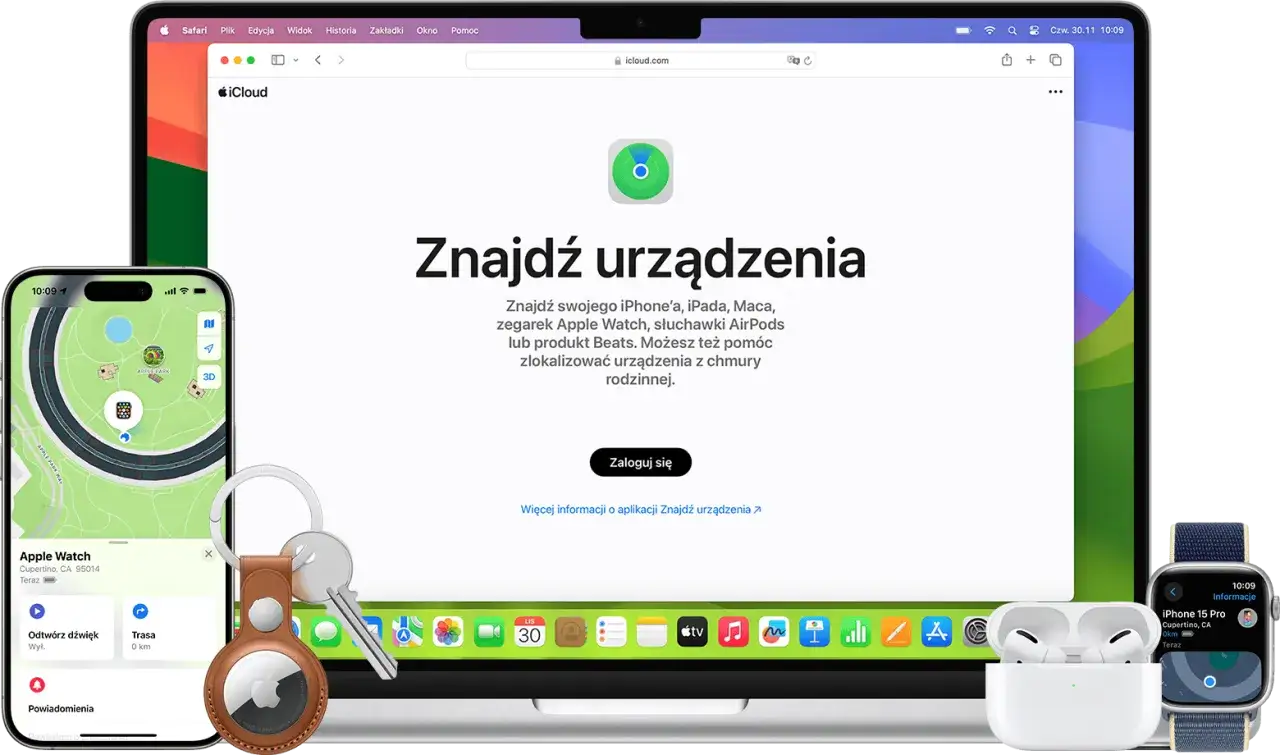
Jeśli posiadasz inne urządzenie Apple, takie jak iPad czy Mac, możesz aktywować "Tryb Utracony" za pomocą wbudowanej aplikacji "Znajdź". Wystarczy otworzyć aplikację, wybrać swoje konto, a następnie przejść do zakładki "Urządzenia", wybrać zaginionego iPhone'a i postępować zgodnie z instrukcjami, aby włączyć "Tryb Utracony". Jest to równie skuteczne, jak użycie strony internetowej iCloud.
Co się dzieje po włączeniu Trybu Utraconego? Blokada, wiadomość na ekranie i zawieszenie Apple Pay
Po aktywacji "Trybu Utraconego" Twój iPhone zostaje natychmiast zdalnie zablokowany kodem, co uniemożliwia dostęp do jego zawartości. Jeśli ustawiłeś niestandardową wiadomość, pojawi się ona na ekranie blokady wraz z numerem telefonu kontaktowego to bardzo pomocne dla uczciwego znalazcy. Dodatkowo, wszystkie karty płatnicze dodane do Apple Pay zostają zawieszone, chroniąc Cię przed nieautoryzowanymi transakcjami. Pamiętaj, że aby wyłączyć "Tryb Utracony" lub odblokować telefon, konieczne będzie podanie kodu blokady lub użycie uwierzytelniania biometrycznego (Face ID lub Touch ID), jeśli włączona jest funkcja "Ochrona skradzionego urządzenia".
Krok 2: Gdzie jest mój iPhone? Śledzenie lokalizacji na mapie
Jedną z najcenniejszych funkcji w przypadku zgubienia lub kradzieży iPhone'a jest możliwość jego zlokalizowania. Śledzenie na mapie może być kluczowe w odzyskaniu Twojego urządzenia, pozwalając Ci zorientować się, gdzie dokładnie się znajduje.
Jak namierzyć telefon w czasie rzeczywistym?
Aby namierzyć swojego iPhone'a, skorzystaj z tej samej strony icloud.com/find lub aplikacji "Znajdź" na innym urządzeniu Apple. Po zalogowaniu i wybraniu swojego iPhone'a, zobaczysz jego aktualną lub ostatnią znaną lokalizację zaznaczoną na mapie. Możesz odświeżać pozycję urządzenia, aby śledzić jego ruchy w czasie rzeczywistym, jeśli jest aktywne i połączone z siecią.
Co oznacza, jeśli iPhone jest offline lub pokazuje ostatnią znaną lokalizację?
Jeśli iPhone jest offline (wyłączony, bez połączenia z internetem lub z rozładowaną baterią), usługa "Znajdź" pokaże jego ostatnią znaną lokalizację. Nie martw się nawet w takiej sytuacji masz szansę na odzyskanie telefonu. Sieć usługi "Znajdź" wykorzystuje inne urządzenia Apple w pobliżu, aby anonimowo i bezpiecznie przekazywać informacje o lokalizacji zgubionych urządzeń. Dodatkowo, jeśli włączyłeś opcję "Wyślij ostatnie położenie", iPhone automatycznie prześle swoją lokalizację do Apple tuż przed tym, jak bateria całkowicie się wyczerpie.
Funkcja "Powiadom o znalezieniu" jak z niej skorzystać?
Funkcja "Powiadom o znalezieniu" jest niezwykle przydatna, gdy Twój iPhone jest offline. Po jej aktywacji otrzymasz powiadomienie na swoje inne urządzenie Apple lub na adres e-mail, gdy tylko zgubiony telefon ponownie połączy się z siecią i jego lokalizacja stanie się dostępna. To pozwala Ci na bieżąco monitorować sytuację i podjąć odpowiednie kroki, gdy tylko pojawi się okazja do odzyskania urządzenia.
Krok 3: Ostateczna ochrona kiedy i jak zdalnie wymazać wszystkie dane z iPhone'a?
Zdalne wymazanie danych z iPhone'a to ostateczne rozwiązanie, które powinno być stosowane, gdy inne metody zawiodą lub gdy priorytetem jest absolutne zabezpieczenie Twojej prywatności. Jest to potężne narzędzie, które chroni Cię przed potencjalnym wyciekiem wrażliwych informacji.
Wymazać czy nie wymazać? Analiza za i przeciw
Za zdalnym wymazaniem danych: Główną zaletą jest całkowite zabezpieczenie Twojej prywatności. Wszystkie Twoje dane osobowe, zdjęcia, wiadomości, dane logowania do aplikacji wszystko zostanie usunięte, czyniąc telefon bezużytecznym dla osoby niepowołanej. Przeciw zdalnemu wymazaniu danych: Największym minusem jest to, że po wymazaniu danych nie będziesz już mógł zlokalizować ani śledzić swojego iPhone'a za pomocą usługi "Znajdź mój iPhone". Decyzja o wymazaniu danych powinna być więc dokładnie przemyślana.
Jak przeprowadzić zdalne kasowanie danych przez iCloud?
- Przejdź na stronę icloud.com/find i zaloguj się przy użyciu swojego Apple ID i hasła.
- Kliknij "Wszystkie urządzenia" u góry ekranu.
- Wybierz z listy iPhone'a, z którego chcesz zdalnie wymazać dane.
- Kliknij opcję "Wymaż iPhone'a".
- Postępuj zgodnie z instrukcjami na ekranie, aby potwierdzić swoje żądanie. Może być konieczne ponowne wprowadzenie hasła do Apple ID.
- Po potwierdzeniu rozpocznie się proces zdalnego wymazywania danych.
Czy po wymazaniu telefonu nadal będę mógł go zlokalizować?
Nie. Po zdalnym wymazaniu wszystkich danych z iPhone'a, urządzenie zostanie przywrócone do ustawień fabrycznych. Oznacza to, że nie będziesz już mógł go zlokalizować ani śledzić za pomocą usługi "Znajdź mój iPhone". Funkcja ta jest zaprojektowana tak, aby chronić Twoją prywatność w sytuacji, gdy odzyskanie urządzenia jest mało prawdopodobne.
Co robić, gdy "Znajdź mój iPhone" nie było aktywne?
Jeśli usługa "Znajdź mój iPhone" nie była wcześniej włączona na Twoim urządzeniu, sytuacja jest bardziej skomplikowana, ponieważ nie możesz skorzystać z narzędzi Apple do zdalnego blokowania czy lokalizowania telefonu. W takim przypadku kluczowe jest podjęcie natychmiastowych działań w celu ochrony Twojego konta i danych.
Dlaczego nie możesz zdalnie zablokować telefonu?
Usługa "Znajdź mój iPhone" musi być aktywowana na urządzeniu, zanim zostanie ono zgubione lub skradzione, aby można było zdalnie nim zarządzać. Bez jej wcześniejszego włączenia, Apple nie posiada mechanizmu, który pozwoliłby na zdalne zablokowanie, zlokalizowanie czy wymazanie danych z Twojego iPhone'a. Jest to podstawowy wymóg bezpieczeństwa.
Natychmiast zmień hasło Apple ID dlaczego to absolutnie konieczne?
Zmiana hasła do Twojego Apple ID jest absolutnie kluczowa, gdy nie miałeś włączonej usługi "Znajdź mój iPhone". Twoje Apple ID jest bramą do wszystkich usług Apple, w tym iCloud, App Store, iMessage, a także przechowuje dane z aplikacji takich jak Zdjęcia, Kontakty czy Kalendarz. Zmiana hasła natychmiast zabezpieczy Twoje konto przed nieautoryzowanym dostępem i potencjalnym wykorzystaniem Twoich danych.
Kolejne niezbędne kroki: blokada SIM i zgłoszenie kradzieży
Oprócz zmiany hasła do Apple ID, należy podjąć dalsze kroki. Niezbędne jest skontaktowanie się z operatorem komórkowym w celu zablokowania karty SIM, co zapobiegnie nieautoryzowanemu wykorzystaniu Twojego numeru telefonu i naliczaniu opłat. Ponadto, zgłoszenie kradzieży na policję jest ważnym krokiem, który może pomóc w odzyskaniu telefonu i jest często wymagany przez ubezpieczycieli lub operatorów.
Działania po zdalnym zablokowaniu: Co dalej?
Po podjęciu natychmiastowych kroków zdalnego zablokowania iPhone'a, ważne jest, aby wykonać kilka dodatkowych czynności, które zapewnią pełne bezpieczeństwo Twoich danych i konta, a także zwiększą szanse na odzyskanie skradzionego urządzenia.
Jak zablokować kartę SIM u operatora (Play, Orange, Plus, T-Mobile)?
Aby zablokować kartę SIM, skontaktuj się bezpośrednio z obsługą klienta swojego operatora komórkowego (np. Play, Orange, Plus, T-Mobile). Będziesz musiał podać swoje dane osobowe oraz numer telefonu, aby potwierdzić tożsamość. Operator poinformuje Cię o dalszych krokach, zazwyczaj obejmujących tymczasową lub stałą blokadę karty SIM. Pozwoli to zapobiec nieautoryzowanym rozmowom, wiadomościom SMS i wykorzystaniu danych internetowych na Twój koszt.
Zgłoszenie kradzieży na Policję jakie dokumenty przygotować i jak znaleźć numer IMEI?
Zgłoszenie kradzieży na policję jest ważne, zwłaszcza jeśli posiadasz ubezpieczenie lub chcesz mieć formalny dowód utraty urządzenia. Przygotuj dowód zakupu iPhone'a (np. fakturę lub paragon), który zawiera numer seryjny lub numer IMEI urządzenia. Numer IMEI możesz również znaleźć na oryginalnym opakowaniu telefonu, w potwierdzeniu zakupu, a także na swoim koncie Apple ID, w sekcji "Urządzenia". Policja będzie potrzebować tych informacji do sporządzenia protokołu.
Czy blokada IMEI u operatora ma sens?
Tak, blokada IMEI u operatora ma sens i jest bardzo zalecana w przypadku kradzieży. Numer IMEI (International Mobile Equipment Identity) to unikalny identyfikator każdego telefonu komórkowego. Po zgłoszeniu kradzieży i podaniu numeru IMEI, operator może zablokować ten numer w swojej sieci. Oznacza to, że skradziony iPhone nie będzie mógł być używany do wykonywania połączeń ani korzystania z usług w krajowych sieciach komórkowych, nawet po włożeniu innej karty SIM. To skutecznie zniechęca złodziei i zmniejsza wartość rynkową skradzionego urządzenia.
Prewencja jest lepsza niż leczenie: Jak zabezpieczyć iPhone'a na przyszłość?
Choć szybka reakcja w przypadku utraty iPhone'a jest kluczowa, równie ważne jest, aby odpowiednio zabezpieczyć swoje urządzenie na przyszłość. Wdrożenie odpowiednich środków prewencyjnych może znacząco zminimalizować ryzyko i skutki potencjalnej kradzieży lub zgubienia.
Konfiguracja "Znajdź mój iPhone": instrukcja, którą musisz znać
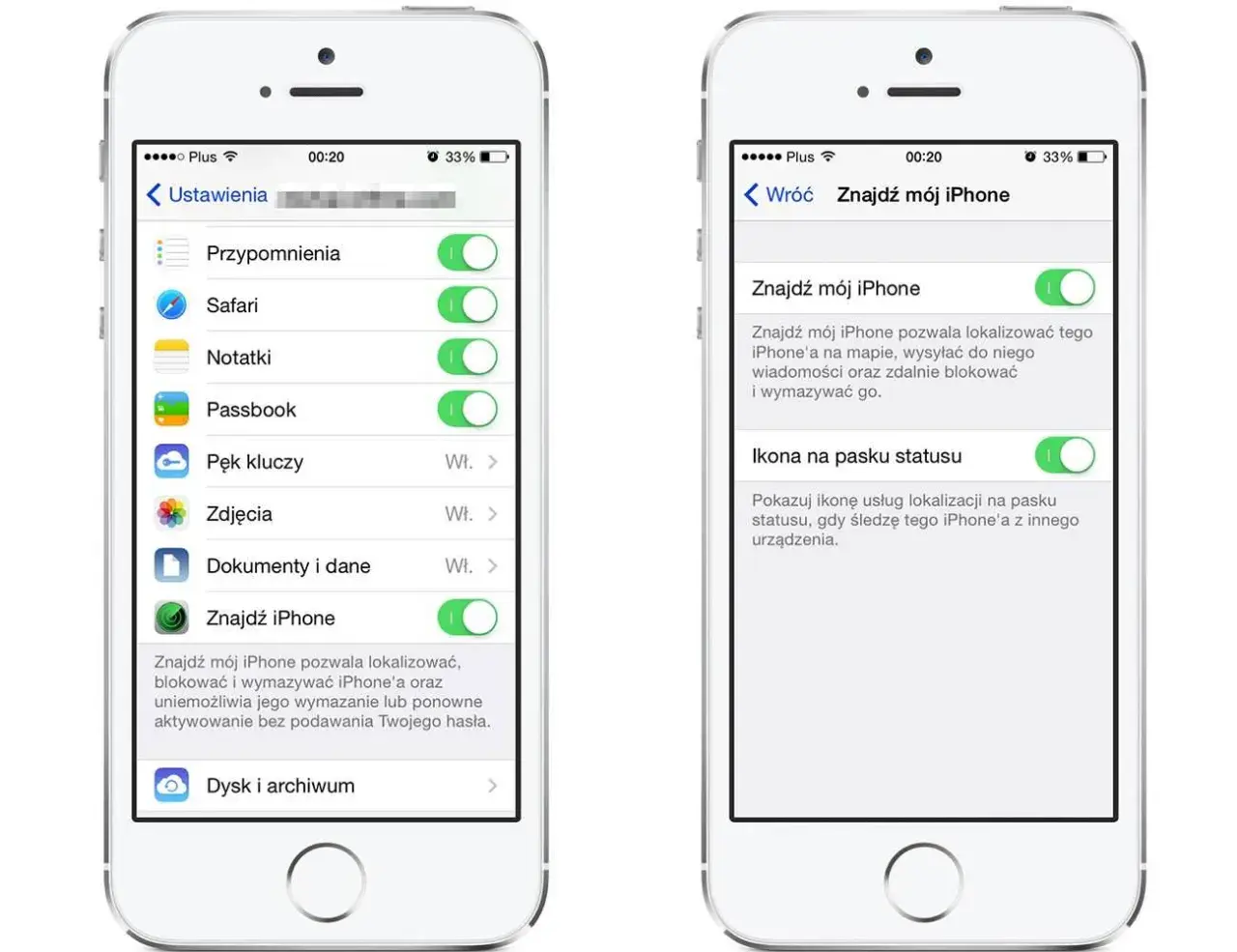
Absolutną podstawą jest upewnienie się, że usługa "Znajdź mój iPhone" jest włączona. Aby to sprawdzić, przejdź do Ustawień na swoim iPhonie, stuknij swoje imię i nazwisko na górze ekranu, a następnie wybierz "Znajdź". Upewnij się, że opcja "Znajdź mój iPhone" jest włączona. Jest to kluczowe dla możliwości zdalnego zarządzania urządzeniem w razie jego utraty.
Dlaczego warto włączyć opcję "Wyślij ostatnie położenie"?
Włączenie opcji "Wyślij ostatnie położenie" w ustawieniach "Znajdź mój iPhone" jest niezwykle przydatne. Gdy bateria Twojego iPhone'a jest na wyczerpaniu, ta funkcja automatycznie wysyła jego ostatnią znaną lokalizację do Apple. Dzięki temu, nawet jeśli telefon wyłączy się z powodu rozładowania, nadal będziesz miał informację o tym, gdzie się znajdował tuż przed tym zdarzeniem, co może pomóc w jego odnalezieniu.
Silny kod i biometria (Face ID/Touch ID) Twoja pierwsza linia obrony
Na co dzień, Twoją pierwszą linią obrony przed nieautoryzowanym dostępem jest silny kod dostępu oraz uwierzytelnianie biometryczne, takie jak Face ID lub Touch ID. Ustawienie skomplikowanego kodu (nie prostego jak 1234 czy data urodzenia) i włączenie biometrii sprawia, że dostęp do Twojego iPhone'a jest znacznie trudniejszy dla osób postronnych, nawet jeśli urządzenie wpadnie w niepowołane ręce.
Przeczytaj również: Jak zmienić kod iPhone'a? Prosty przewodnik krok po kroku
Nowość: Czym jest "Ochrona skradzionego urządzenia" i jak ją aktywować?
"Ochrona skradzionego urządzenia" (Stolen Device Protection) to nowa funkcja bezpieczeństwa wprowadzona w iOS 17.3, która stanowi dodatkową warstwę ochrony. Po jej aktywacji, pewne wrażliwe operacje, takie jak zmiana hasła Apple ID, wymazanie ustawień i zawartości, czy dostęp do zapisanych haseł, wymagają uwierzytelnienia biometrycznego (Face ID lub Touch ID) lub wprowadzenia kodu blokady urządzenia, a następnie dodatkowego, jednorazowego opóźnienia bezpieczeństwa. Aby ją aktywować, przejdź do Ustawień, stuknij swoje imię i nazwisko, wybierz "Ochrona skradzionego urządzenia" i postępuj zgodnie z instrukcjami. Jest to zdecydowanie funkcja, którą warto włączyć.
