Szukasz klawisza Shift na swoim laptopie i zastanawiasz się, gdzie on jest? To zupełnie normalne, zwłaszcza jeśli dopiero zaczynasz swoją przygodę z komputerem. Klawisz Shift, choć może wydawać się niepozorny, jest jednym z najważniejszych narzędzi, które pozwalają na efektywne korzystanie z klawiatury, od pisania wielkich liter po wprowadzanie specjalnych symboli. W tym artykule przeprowadzimy Cię krok po kroku przez jego lokalizację i funkcje, tak abyś już nigdy nie musiał się martwić, gdzie go znaleźć.
Szybko odnajdź klawisz Shift i poznaj jego kluczowe zastosowania
- Klawisz Shift to modyfikator niezbędny do wprowadzania wielkich liter i znaków specjalnych.
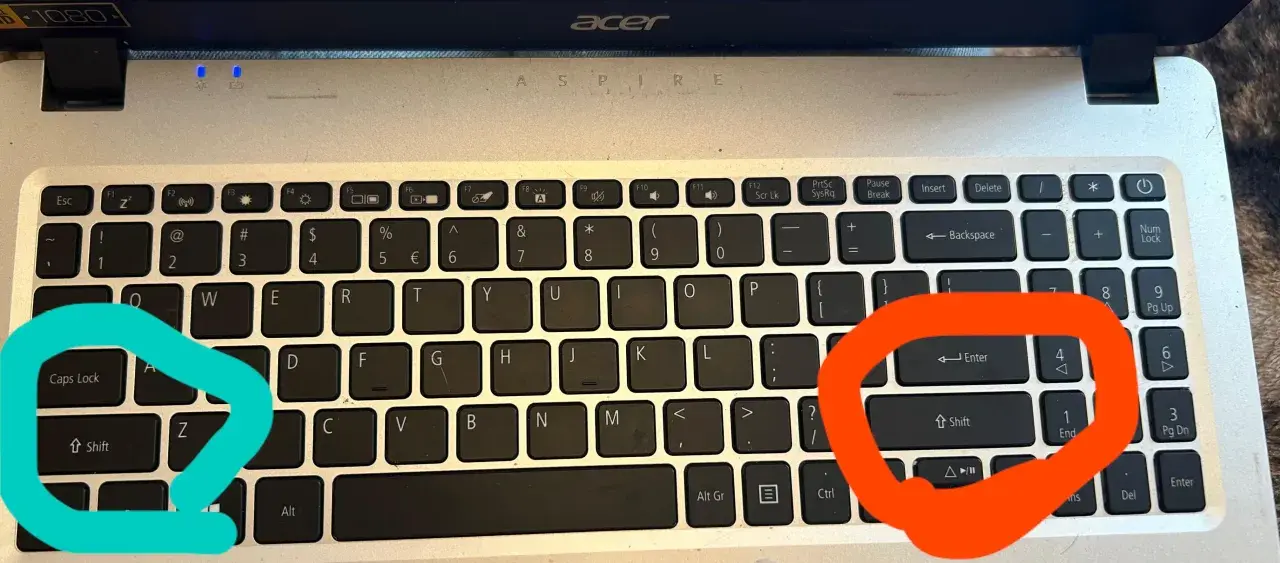
- Na klawiaturze laptopa znajdziesz dwa klawisze Shift: lewy i prawy, oba pełnią tę samą funkcję.
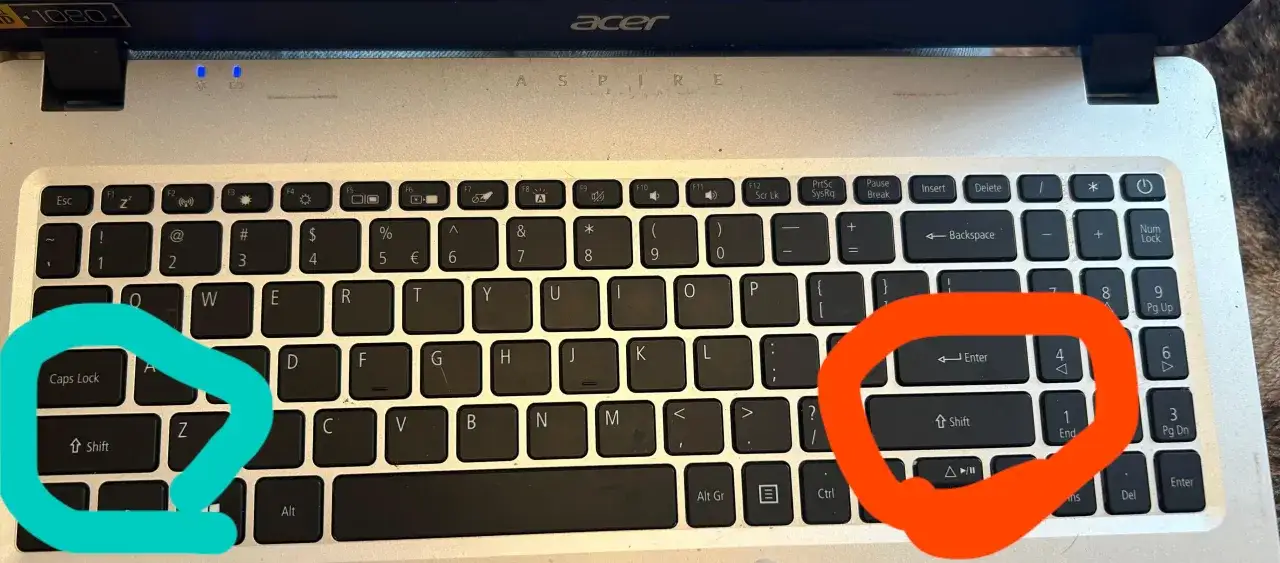
- Lewy Shift znajduje się pod klawiszem Caps Lock, prawy pod klawiszem Enter.
- Jest oznaczony napisem "Shift" lub symbolem strzałki skierowanej w górę (⇧).
- Służy do wielkich liter, symboli, zaznaczania tekstu i tworzenia skrótów klawiszowych.
- Ważne: nie myl go z klawiszem AltGr przy wprowadzaniu polskich znaków diakrytycznych.
Zgubiony klawisz Shift? Oto jak go błyskawicznie znaleźć na klawiaturze laptopa
Nie martw się, jeśli masz problem ze znalezieniem klawisza Shift na swoim laptopie. To bardzo częste pytanie wśród nowych użytkowników, a odpowiedź jest prostsza, niż mogłoby się wydawać. Kluczowe jest zrozumienie, że na większości klawiatur, w tym tych w laptopach, znajdziesz dwa klawisze Shift. Ich rozmieszczenie jest bardzo intuicyjne i zaprojektowane z myślą o wygodzie pisania.
Gdzie dokładnie szukać? Dwa strategiczne miejsca, w których ukrywa się Shift
Lewy klawisz Shift znajduje się w dolnym rzędzie klawiatury, po lewej stronie. Zazwyczaj umiejscowiony jest bezpośrednio pod klawiszem Caps Lock (który służy do włączania pisania wszystkich liter wielkimi literami) i nad klawiszem Ctrl. Jest to jeden z najczęściej używanych klawiszy modyfikujących, więc jego lokalizacja jest łatwo dostępna dla lewej ręki.
Prawy klawisz Shift znajduje się po przeciwnej stronie klawiatury, również w dolnym rzędzie. Zazwyczaj jest on położony pod klawiszem Enter (który służy do zatwierdzania i przechodzenia do nowej linii) i nad klawiszem Ctrl. Ta symetryczna lokalizacja sprawia, że niezależnie od tego, którą ręką piszesz, zawsze masz łatwy dostęp do klawisza Shift.
Jak wygląda klawisz Shift? Zwróć uwagę na ten symbol
Klawisz Shift jest zazwyczaj łatwo rozpoznawalny. Najczęściej widnieje na nim napis "Shift". Jednak oprócz napisu, często spotkasz również symbol strzałki skierowanej w górę (⇧). Ten symbol jednoznacznie wskazuje na jego funkcję podniesienie lub zmianę charakteru znaku. Warto wiedzieć, że na niektórych urządzeniach, na przykład w laptopach marki Apple, klawisz Shift może być oznaczony wyłącznie tym symbolem strzałki, bez dodatkowego napisu.
Dlaczego na klawiaturze laptopa są aż dwa klawisze Shift?
Obecność dwóch klawiszy Shift na klawiaturze laptopa to nie przypadek, a świadomy zabieg projektowy mający na celu zwiększenie komfortu i efektywności pracy. Jest to standardowe rozwiązanie stosowane od lat, które stało się nieodłącznym elementem układu klawiatury.
Lewy dla prawej ręki, prawy dla lewej sekret szybkiego pisania
Głównym powodem, dla którego mamy dwa klawisze Shift, jest ergonomia pisania bezwzrokowego. Kiedy piszesz tekst, zazwyczaj używasz jednej ręki do wprowadzania liter, a drugiej do obsługi klawiszy modyfikujących, takich jak Shift. Posiadanie dwóch klawiszy Shift pozwala na użycie tego po przeciwnej stronie klawiatury niż ta, na której znajduje się litera, którą chcesz napisać wielką. Na przykład, jeśli piszesz literę "A" prawą ręką, możesz użyć lewego klawisza Shift, a jeśli piszesz literę "L" lewą ręką, możesz użyć prawego klawisza Shift. To znacznie przyspiesza proces pisania i zmniejsza potrzebę przenoszenia dłoni między różnymi sekcjami klawiatury.
Czy oba przyciski na pewno działają tak samo?
Tak, absolutnie. Oba klawisze Shift zarówno ten lewy, jak i prawy pełnią dokładnie tę samą funkcję. Ich zdublowanie nie oznacza, że jeden jest "ważniejszy" lub ma inne zastosowanie. To po prostu kwestia wygody i optymalizacji procesu pisania. Niezależnie od tego, który klawisz Shift naciśniesz, efekt będzie identyczny. Możesz więc swobodnie korzystać z tego, który jest dla Ciebie w danym momencie bardziej dostępny.
Co potrafi klawisz Shift? Jego funkcje, o których musisz wiedzieć
Klawisz Shift to znacznie więcej niż tylko sposób na pisanie wielkich liter. Jego wszechstronność sprawia, że jest niezbędny w wielu codziennych czynnościach na komputerze. Poznaj jego kluczowe funkcje, które ułatwią Ci pracę.
Wielkie litery to dopiero początek: jak pisać symbole i znaki specjalne?
- Wprowadzanie wielkich liter: To najbardziej podstawowa funkcja. Wystarczy przytrzymać klawisz Shift i nacisnąć literę, którą chcesz napisać wielką.
- Wprowadzanie znaków specjalnych: Na wielu klawiszach, zwłaszcza tych z cyframi i znakami interpunkcyjnymi, znajdują się dwa symbole. Ten umieszczony na górze klawisza uzyskasz właśnie przytrzymując Shift i naciskając dany klawisz. Przykłady to:
- Shift + 1 = !
- Shift + 2 = @
- Shift + 3 = #
- Shift + 4 = $
- Shift + 5 = %
- Shift + 6 = ^
- Shift + 7 = &
- Shift + 8 = *
- Shift + 9 = (
- Shift + 0 = )
- Shift + - = _
- Shift + = +
- Shift + [ = {
- Shift + ] = }
- Shift + ; = :
- Shift + ' = "
- Shift + , = <
- Shift + . = >
- Shift + / = ?
Shift a polskie znaki (Ą, Ę, Ć) jak to działa i z czym go nie mylić?
W polskim układzie klawiatury kluczowe jest odróżnienie funkcji klawisza Shift od klawisza Alt, a konkretnie jego prawego wariantu AltGr. Klawisz Shift służy przede wszystkim do zmiany wielkości liter zamienia małą literę na wielką (np. 'a' na 'A'). Natomiast klawisz AltGr jest tym, który umożliwia wprowadzanie polskich znaków diakrytycznych, takich jak 'ą', 'ę', 'ć'. Aby uzyskać wielką polską literę, musisz użyć kombinacji obu tych klawiszy. Na przykład, aby napisać wielkie 'Ą', należy jednocześnie przytrzymać klawisz Shift, klawisz Alt (lub AltGr) i nacisnąć klawisz z literą 'a'. Czyli: Shift + Alt + A = Ą.
Shift jako klucz do skrótów, które przyspieszą Twoją pracę na laptopie
Klawisz Shift jest nieocenionym pomocnikiem w tworzeniu skrótów klawiszowych, które mogą znacząco przyspieszyć Twoją pracę na laptopie:
- Zaznaczanie tekstu: Przytrzymaj Shift i użyj klawiszy strzałek, aby zaznaczyć fragment tekstu. Możesz też kliknąć myszą na początku tekstu, a następnie, trzymając Shift, kliknąć na końcu, aby zaznaczyć cały blok.
- Ctrl + Shift + T: Ten skrót jest zbawieniem dla zapominalskich przywraca ostatnio zamkniętą kartę w przeglądarce internetowej.
- Shift + Delete: Użycie tej kombinacji zamiast zwykłego Delete powoduje trwałe usunięcie pliku lub folderu, pomijając kosz. Używaj ostrożnie!
- Shift + klawisze funkcyjne (F1-F12): W wielu programach kombinacje Shift z klawiszami funkcyjnymi aktywują dodatkowe, często zaawansowane funkcje.
Klawisz Shift nie działa? Sprawdź te 3 proste rozwiązania, zanim oddasz laptopa do serwisu
Jeśli Twój klawisz Shift przestał działać lub zachowuje się nietypowo, nie panikuj. Zanim zdecydujesz się na wizytę w serwisie, istnieje kilka prostych kroków diagnostycznych, które możesz wykonać samodzielnie. Często problem tkwi w ustawieniach systemu lub jest łatwy do rozwiązania.
Problem sprzętowy czy programowy? Szybka diagnoza w domu
Aby wstępnie ocenić, czy problem jest sprzętowy (fizyczne uszkodzenie klawisza lub klawiatury) czy programowy (kwestia ustawień systemu operacyjnego), wykonaj następujące kroki:
- Testuj w różnych aplikacjach: Spróbuj użyć klawisza Shift w kilku różnych programach edytorze tekstu, przeglądarce internetowej, a nawet w prostym notatniku. Jeśli działa tylko w niektórych miejscach, problem może leżeć w konfiguracji konkretnego programu.
- Uruchom ponownie komputer: To klasyczne rozwiązanie, które często pomaga rozwiązać tymczasowe problemy z oprogramowaniem. Po restarcie sprawdź, czy klawisz Shift działa poprawnie.
- Podłącz zewnętrzną klawiaturę (jeśli masz możliwość): Jeśli posiadasz klawiaturę USB, podłącz ją do laptopa i sprawdź, czy klawisz Shift na tej klawiaturze działa. Jeśli tak, problem najprawdopodobniej leży w klawiaturze laptopa. Jeśli zewnętrzny Shift również nie działa, problem jest niemal na pewno związany z oprogramowaniem systemowym.
Przeczytaj również: Jak sprawdzić model laptopa? Proste metody krok po kroku
Funkcja "Klawisze trwałe" sprawdź, czy przypadkiem nie jest włączona
Jedną z najczęstszych przyczyn nietypowego zachowania klawisza Shift jest przypadkowe włączenie funkcji "Klawisze trwałe" (Sticky Keys). Ta funkcja jest zaprojektowana z myślą o osobach z niepełnosprawnościami, które mają trudności z jednoczesnym naciskaniem wielu klawiszy. Kiedy jest włączona, pozwala na naciskanie klawiszy modyfikujących (jak Shift, Ctrl, Alt) po kolei, zamiast jednocześnie z innymi klawiszami. Niestety, może to powodować, że klawisz Shift zachowuje się tak, jakby był stale wciśnięty lub nie działał wcale w normalny sposób.
Aby sprawdzić i wyłączyć "Klawisze trwałe" w systemie Windows, wykonaj następujące kroki:
- Otwórz Ustawienia systemu Windows (możesz to zrobić, klikając ikonę Start i wybierając ikonę koła zębatego lub wpisując "Ustawienia" w pasku wyszukiwania).
- Przejdź do sekcji Ułatwienia dostępu (lub Ułatwienia dostępu w starszych wersjach Windows).
- W menu po lewej stronie znajdź i wybierz opcję Klawiatura.
- Poszukaj przełącznika o nazwie Klawisze trwałe (Sticky Keys) i upewnij się, że jest wyłączony. Jeśli był włączony, wyłącz go.
- Sprawdź również inne opcje w sekcji klawiatury, takie jak "Klawisze przełączania" (Toggle Keys) czy "Klawisze filtru" (Filter Keys), ponieważ one również mogą wpływać na działanie klawiatury.
Po wyłączeniu tej funkcji, klawisz Shift powinien wrócić do swojego normalnego działania. Jeśli problem nadal występuje, warto sprawdzić inne ustawienia klawiatury lub skontaktować się ze wsparciem technicznym.
