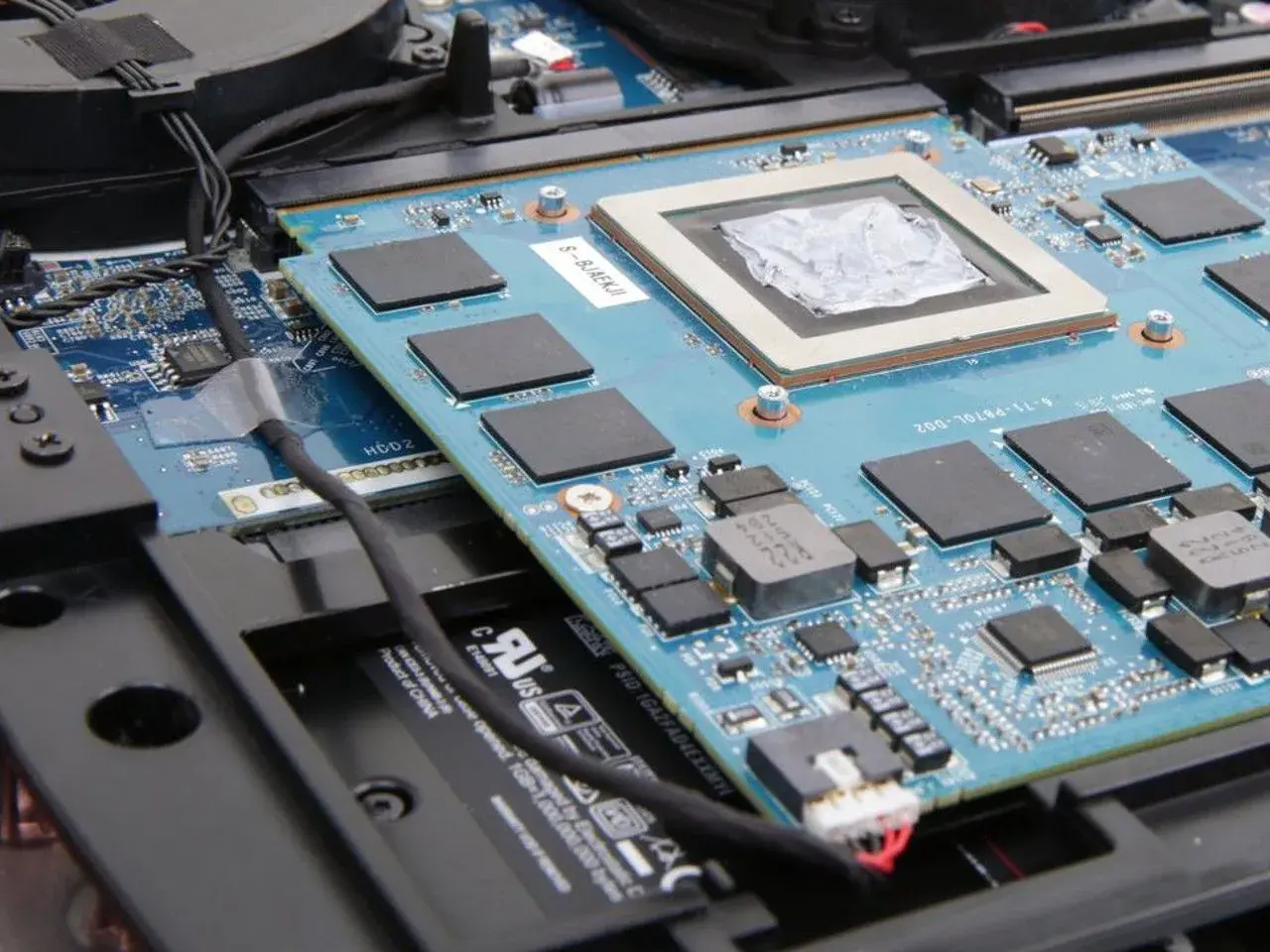
Zastanawiasz się, gdzie w Twoim laptopie ukrywa się karta graficzna? To pytanie, które zadaje sobie wielu użytkowników, a odpowiedź na nie nie jest tak prosta, jak mogłoby się wydawać. W tym artykule przeprowadzimy Cię przez proces identyfikacji i lokalizacji karty graficznej, wyjaśnimy kluczowe różnice między jej typami i podpowiemy, co zrobić, gdy potrzebujesz więcej mocy graficznej.
Gdzie znajduje się karta graficzna w laptopie
- Lokalizacja karty graficznej zależy od jej typu: zintegrowana (iGPU) lub dedykowana (dGPU)
- iGPU jest częścią procesora (CPU) i współdzieli pamięć RAM, co czyni ją niewidoczną jako osobny komponent
- dGPU to osobny chip wlutowany w płytę główną laptopa, z własną pamięcią VRAM i systemem chłodzenia
- Większość dedykowanych kart graficznych w laptopach jest na stałe wlutowana i nie da się jej wymienić ani zmodernizować
- Typ karty można zidentyfikować w Windows za pomocą Menedżera Urządzeń lub narzędzia DxDiag, bez otwierania obudowy
- Wymienne karty graficzne w standardzie MXM są obecnie niezwykle rzadko spotykane
Zanim chwycisz za śrubokręt: Najpierw sprawdź, jaką kartę graficzną masz w laptopie
Zanim zaczniesz rozkręcać obudowę swojego laptopa w poszukiwaniu karty graficznej, zatrzymaj się na chwilę. Fizyczne szukanie tego komponentu bez wcześniejszego zidentyfikowania jego rodzaju jest często przedwczesne, a w wielu przypadkach po prostu niepotrzebne. Kluczowe jest zrozumienie, czy masz do czynienia z kartą zintegrowaną, czy dedykowaną. Ta wiedza nie tylko pozwoli Ci uniknąć niepotrzebnych działań, ale także jest niezbędna do zrozumienia, gdzie fizycznie ten element się znajduje i jakie masz możliwości jego modernizacji.
Prosta metoda w 3 krokach: Jak użyć Menedżera Urządzeń w Windows?
System Windows oferuje proste narzędzie, które pozwoli Ci szybko zidentyfikować posiadany układ graficzny. Oto jak to zrobić:
- Otwórz Menedżera Urządzeń: Najszybciej zrobisz to, klikając prawym przyciskiem myszy na przycisk "Start" i wybierając z menu "Menedżer urządzeń". Alternatywnie, możesz wpisać "Menedżer urządzeń" w pasku wyszukiwania systemu.
- Znajdź sekcję "Karty graficzne": Po otwarciu okna Menedżera Urządzeń, poszukaj na liście kategorii "Karty graficzne" i kliknij, aby ją rozwinąć.
- Zinterpretuj wyniki: Zobaczysz listę zainstalowanych kart graficznych. Jeśli widzisz nazwy takie jak "Intel UHD Graphics", "Intel HD Graphics" lub "AMD Radeon Graphics" (bez dopisków typu RX czy serii 5000 i wyższych), najprawdopodobniej masz do czynienia z kartą zintegrowaną. Jeśli na liście znajduje się również nazwa producenta takiego jak "NVIDIA" z serią "GeForce" (np. GeForce MX, GTX, RTX) lub "AMD" z serią "Radeon RX", oznacza to, że posiadasz dedykowaną kartę graficzną.
Narzędzie dla wtajemniczonych: Co powie Ci komenda "dxdiag"?
Jeśli chcesz uzyskać nieco więcej informacji lub po prostu preferujesz inne narzędzie, możesz skorzystać z wbudowanego w system Windows narzędzia diagnostycznego DirectX, znanego jako DxDiag. Aby je uruchomić, naciśnij kombinację klawiszy Win + R, wpisz w polu "Otwórz" komendę dxdiag i naciśnij Enter lub kliknij "OK".
Po uruchomieniu narzędzia przejdź do zakładki "Ekran". Znajdziesz tam szczegółowe informacje o swojej karcie graficznej, w tym jej dokładną nazwę, producenta, ilość pamięci wideo (VRAM) oraz wersję zainstalowanych sterowników. Jest to bardzo przydatne, zwłaszcza gdy masz zainstalowane zarówno karty zintegrowane, jak i dedykowane DxDiag zazwyczaj wyświetla obie.
Darmowe programy, które zdradzą każdy sekret Twojej grafiki (np. GPU-Z)
Oprócz narzędzi systemowych, istnieje wiele darmowych programów diagnostycznych, które dostarczają jeszcze bardziej szczegółowych danych o karcie graficznej. Jednym z najpopularniejszych jest GPU-Z. Narzędzia takie jak GPU-Z czy HWiNFO potrafią pokazać niemal wszystko: dokładny model GPU, ilość i typ pamięci VRAM, taktowania rdzenia i pamięci, wersję BIOS-u karty, informacje o systemie chłodzenia, a nawet aktualne temperatury i obciążenie podczas pracy. To prawdziwa skarbnica wiedzy dla każdego, kto chce dogłębnie poznać możliwości swojego sprzętu.
Dwa światy grafiki w laptopach: Gdzie fizycznie ukrywa się Twoja karta?
Po tym, jak już zidentyfikowaliśmy rodzaj karty graficznej za pomocą oprogramowania, możemy przejść do wyjaśnienia, gdzie fizycznie te komponenty się znajdują. Różnica w budowie karty zintegrowanej i dedykowanej przekłada się bezpośrednio na ich umiejscowienie wewnątrz obudowy laptopa.
Karta zintegrowana (iGPU): Niewidzialny pomocnik wewnątrz procesora
Zintegrowana karta graficzna, często określana jako iGPU (integrated Graphics Processing Unit), nie jest fizycznie osobnym elementem, który można by znaleźć na płycie głównej jako samodzielny chip. Jest ona integralną częścią procesora centralnego (CPU). Oznacza to, że rdzeń graficzny znajduje się w tej samej strukturze krzemowej co rdzenie odpowiedzialne za obliczenia ogólne. Z tego powodu iGPU nie wymaga osobnego układu chłodzenia ani dedykowanej pamięci. Wykorzystuje ona część systemowej pamięci RAM (RAM), co jest rozwiązaniem energooszczędnym i obniża koszty produkcji, ale jednocześnie ogranicza jej wydajność w porównaniu do kart dedykowanych.
Karta dedykowana (dGPU): Potężny chip wlutowany w serce laptopa
Dedykowana karta graficzna, znana jako dGPU (discrete Graphics Processing Unit), to już zupełnie inna historia. Jest to niezależny układ scalony, składający się z procesora graficznego (GPU) i własnej, szybkiej pamięci wideo (VRAM). W zdecydowanej większości laptopów, zarówno tych konsumenckich, jak i biznesowych, ten układ jest na stałe wlutowany w płytę główną. Znajduje się on w miejscu, które pozwala na efektywne odprowadzanie ciepła zazwyczaj pod sporym radiatorem i wentylatorem, które są kluczowymi elementami systemu chłodzenia laptopa. Według danych dostępnych na portalach technologicznych, takich jak Euro.com.pl, w ponad 99% współczesnych laptopów dedykowana karta graficzna jest elementem niewymiennym, stanowiącym integralną część płyty głównej.
Zlokalizowałem/am chip na płycie głównej. Czy mogę wymienić kartę graficzną?
Wiedza o tym, że dedykowana karta graficzna jest wlutowana w płytę główną, często rodzi kolejne pytanie: czy można ją wymienić? Niestety, odpowiedź dla większości użytkowników laptopów jest rozczarowująca.
Smutna prawda: Dlaczego 99% kart graficznych w laptopach jest niewymienialnych?
Jak już wspomnieliśmy, kluczowym powodem, dla którego wymiana karty graficznej w laptopie jest praktycznie niemożliwa, jest jej lutowanie bezpośrednio do płyty głównej. Producenci decydują się na takie rozwiązanie z kilku powodów: miniaturyzacja komponentów, optymalizacja kosztów produkcji, lepsza kontrola nad całym ekosystemem sprzętowym oraz ułatwienie projektowania systemów chłodzenia. Fizyczne wlutowanie karty graficznej sprawia, że jest ona traktowana jako integralny element płyty głównej, a jej wymiana przez przeciętnego użytkownika jest technicznie niewykonalna.
Czym były karty MXM i dlaczego już ich nie spotkasz?
W przeszłości istniało rozwiązanie, które pozwalało na wymianę kart graficznych w laptopach. Był to standard MXM (Mobile PCI Express Module). Laptopy wykorzystujące ten standard miały specjalne złącze, do którego można było podłączyć moduł z kartą graficzną. Choć teoretycznie umożliwiało to modernizację, w praktyce takie laptopy były rzadkością i występowały głównie w segmencie bardzo drogich stacji roboczych lub topowych laptopów gamingowych starszej generacji. Powodów ich zaniku jest kilka: wysokie koszty produkcji, skomplikowane systemy chłodzenia dla wymiennych modułów, a także ogólny trend w branży technologicznej zmierzający do coraz większej integracji podzespołów w celu zmniejszenia rozmiarów i kosztów.
Ryzyko i koszty: Dlaczego nawet serwisowa wymiana jest skomplikowana i nieopłacalna?
Nawet jeśli teoretycznie udałoby się znaleźć kompatybilny moduł graficzny (co w dzisiejszych czasach jest niemal niemożliwe), jego wymiana w serwisie jest procesem niezwykle skomplikowanym i ryzykownym. Wymaga on specjalistycznego sprzętu do lutowania i odlutowywania układów w technologii BGA (Ball Grid Array), ogromnej precyzji oraz wiedzy. Istnieje wysokie ryzyko uszkodzenia nie tylko samej karty, ale całej płyty głównej, co czyni taką operację nie tylko trudną, ale często również nieopłacalną. Koszt takiej usługi, wraz z ewentualną nową kartą, często przekracza wartość zakupu nowego, znacznie wydajniejszego laptopa.
Twoja karta jest za słaba? Poznaj realne sposoby na zwiększenie wydajności graficznej
Skoro wymiana karty graficznej w laptopie jest w większości przypadków niemożliwa, co możemy zrobić, gdy czujemy, że brakuje nam mocy? Na szczęście istnieją alternatywne rozwiązania, które pozwolą Ci cieszyć się lepszą wydajnością graficzną, bez konieczności rozkręcania sprzętu.
Zewnętrzna karta graficzna (eGPU): Jak dodać laptopowi mocy przez port Thunderbolt?
Jednym z najbardziej efektywnych sposobów na zwiększenie mocy graficznej laptopa jest skorzystanie z zewnętrznej karty graficznej, czyli eGPU (external Graphics Processing Unit). Rozwiązanie to polega na podłączeniu do laptopa specjalnej obudowy, w której zamontowana jest pełnoprawna, desktopowa karta graficzna. Kluczowym wymogiem jest posiadanie przez laptopa portu Thunderbolt 3 lub nowszego, który zapewnia odpowiednio wysoką przepustowość danych. Podłączenie eGPU pozwala na znaczący wzrost wydajności w grach i aplikacjach wymagających dużej mocy obliczeniowej GPU. Należy jednak pamiętać, że jest to rozwiązanie kosztowne (koszt obudowy i karty graficznej) i ogranicza mobilność, ponieważ wymaga stałego podłączenia do zasilania i laptopa.
Przeczytaj również: Dźwięk w laptopie zniknął? Szybkie rozwiązania klawiaturą
Optymalizacja sterowników i ustawień: Jak wycisnąć więcej z tego, co już masz?
Zanim zainwestujesz w dodatkowe rozwiązania, warto upewnić się, że w pełni wykorzystujesz potencjał swojej obecnej karty graficznej. Oto kilka praktycznych porad:
- Aktualizuj sterowniki: Regularnie pobieraj i instaluj najnowsze sterowniki do swojej karty graficznej ze stron producentów (NVIDIA, AMD, Intel). Producenci stale optymalizują sterowniki, co może przynieść zauważalny wzrost wydajności i poprawę stabilności.
- Dostosuj ustawienia graficzne: W grach i aplikacjach graficznych eksperymentuj z ustawieniami. Zmniejszenie rozdzielczości, obniżenie jakości detali, cieni czy efektów specjalnych może znacząco poprawić płynność działania, często bez drastycznej utraty jakości obrazu.
- Zarządzanie energią: W ustawieniach systemu Windows wybierz plan zasilania "Wysoka wydajność". Pozwoli to procesorowi i karcie graficznej pracować z maksymalną mocą, zamiast oszczędzać energię.
- Zadbaj o chłodzenie: Przegrzewające się komponenty tracą na wydajności. Regularnie czyść otwory wentylacyjne i wentylatory z kurzu. Rozważ zakup podkładki chłodzącej pod laptopa, która poprawi cyrkulację powietrza.
- Wyłącz zbędne procesy: Upewnij się, że w tle nie działają aplikacje, które niepotrzebnie obciążają procesor lub kartę graficzną.
