Instalacja przeglądarki internetowej bez dostępu do innej, już zainstalowanej przeglądarki, jest możliwa dzięki wbudowanym narzędziom systemowym w systemie Windows. Najczęściej wykorzystywane do tego celu są Wiersz poleceń (cmd. exe) oraz PowerShell, które pozwalają na pobieranie plików z internetu i uruchamianie instalatorów. Nowoczesnym i zalecanym podejściem w systemach Windows 10 i 11 jest użycie Menedżera pakietów systemu Windows (ang. Windows Package Manager), czyli winget. Jest to narzędzie wiersza poleceń, które upraszcza proces wyszukiwania i instalacji oprogramowania.
Szybka instalacja przeglądarki bez dostępu do Internetu
- Wykorzystaj wbudowane narzędzia Windows: Winget, PowerShell lub CMD.
- Winget to najprostsza metoda dla Windows 10/11, wymagająca jednej komendy.
- PowerShell umożliwia pobieranie plików i cichą instalację za pomocą skryptów.
- Wiersz poleceń (CMD) może uruchomić instalator pobrany inną metodą.
- Zawsze uruchamiaj terminal z uprawnieniami administratora.
- Artykuł zawiera gotowe komendy dla Chrome, Firefox i Opera.
Dlaczego instalacja przeglądarki bez przeglądarki jest w ogóle potrzebna?
Zdarza się, że użytkownik znajduje się w sytuacji, w której potrzebuje zainstalować przeglądarkę internetową, ale nie ma dostępu do żadnej działającej. Może to być frustrujące, zwłaszcza gdy jest to pierwszy krok po świeżej instalacji systemu operacyjnego. Na szczęście, dzięki wbudowanym narzędziom systemowym, ten problem jest całkowicie możliwy do rozwiązania. W tym artykule pokażę Ci, jak to zrobić, krok po kroku.Scenariusz nr 1: Świeża instalacja systemu Windows, zwłaszcza w wersji Server
Po instalacji systemu operacyjnego, szczególnie w wersjach serwerowych lub tych z minimalistycznym zestawem preinstalowanego oprogramowania, często brakuje domyślnej przeglądarki internetowej. Nawet jeśli dostępna jest podstawowa przeglądarka, jak Microsoft Edge, może ona nie spełniać wszystkich potrzeb użytkownika lub firmy. W takich przypadkach potrzebny jest szybki i efektywny sposób na pobranie preferowanej przeglądarki, takiej jak Google Chrome czy Mozilla Firefox.
Scenariusz nr 2: Przypadkowe usunięcie wszystkich przeglądarek z komputera
Czasami zdarza się, że użytkownicy, świadomie lub nie, odinstalują wszystkie dostępne przeglądarki. Może to być również wynikiem awarii systemu, działania złośliwego oprogramowania lub błędnej konfiguracji. W takiej sytuacji tradycyjne pobieranie instalatora przeglądarki staje się niemożliwe, ponieważ do tego potrzebna jest właśnie przeglądarka.
Czy wbudowane narzędzia Windows wystarczą, aby rozwiązać problem?
Zdecydowanie tak! System Windows oferuje potężne, wbudowane narzędzia, które pozwalają na rozwiązanie tego problemu. Wiersz poleceń (CMD) i PowerShell, choć mogą wydawać się skomplikowane dla początkujących, umożliwiają pobieranie plików z internetu i uruchamianie instalatorów. Co więcej, w nowszych wersjach systemu Windows 10 i 11 dostępna jest jeszcze prostsza opcja: Winget, czyli Menedżer Pakietów systemu Windows, który automatyzuje proces instalacji oprogramowania.
Najszybsza metoda dla Windows 10 i 11: Menedżer Pakietów Winget
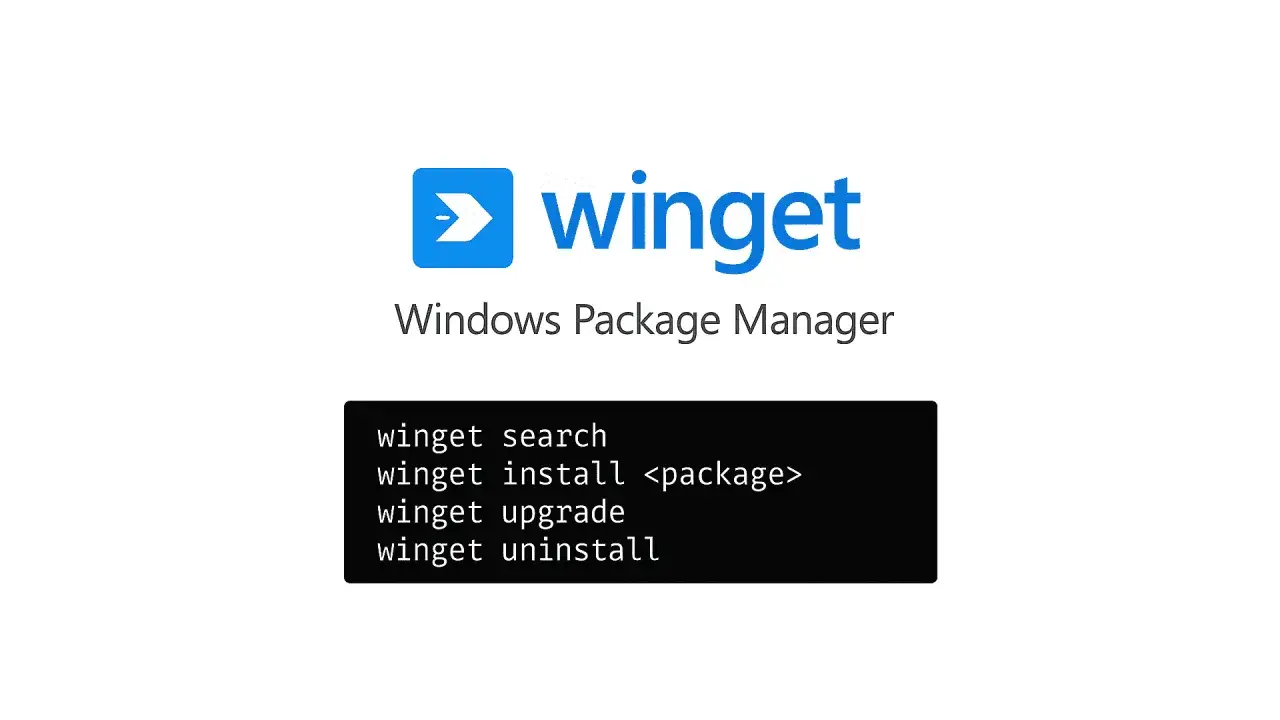
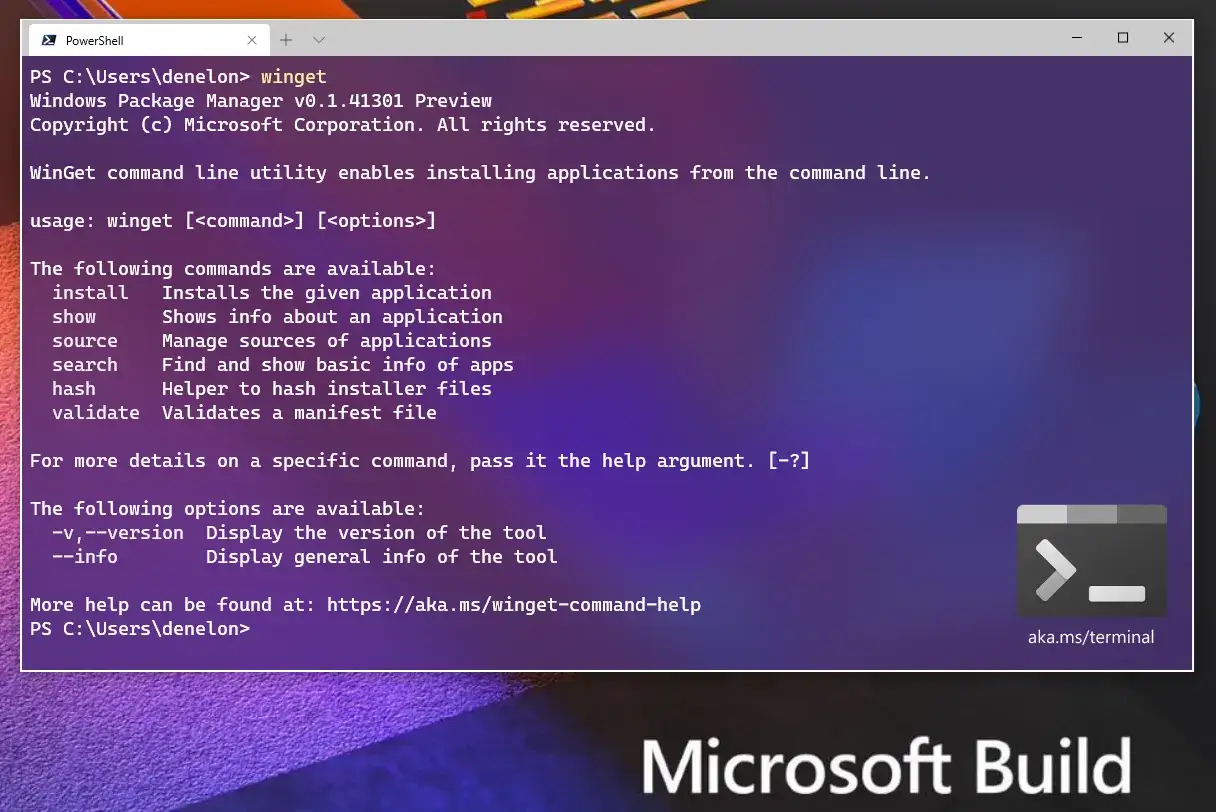
Winget, czyli Windows Package Manager, to narzędzie, które znacząco ułatwia instalację i zarządzanie oprogramowaniem w systemach Windows 10 i 11. Jest to zdecydowanie najprostsza i najszybsza metoda, aby zainstalować przeglądarkę, gdy nie masz dostępu do żadnej innej. Winget automatyzuje proces wyszukiwania najnowszej wersji aplikacji, pobierania jej i instalacji, często za pomocą jednej, prostej komendy.
Krok 1: Jak uruchomić terminal z uprawnieniami administratora?
Aby móc instalować oprogramowanie, musisz uruchomić Wiersz poleceń (CMD) lub PowerShell z uprawnieniami administratora. Jest to kluczowe, ponieważ instalacja programów wymaga modyfikacji plików systemowych i wpisów w rejestrze, do czego potrzebne są podwyższone uprawnienia. Oto jak to zrobić:
- Metoda 1 (Wyszukiwarka): Kliknij przycisk Start, wpisz "cmd" lub "powershell". Gdy zobaczysz odpowiednią aplikację na liście, kliknij ją prawym przyciskiem myszy i wybierz "Uruchom jako administrator".
- Metoda 2 (Menu Start): Kliknij przycisk Start, rozwiń listę "Wszystkie aplikacje", znajdź folder "Akcesoria systemu Windows" (lub podobny), a następnie kliknij prawym przyciskiem myszy na "Wiersz polecenia" lub "Windows PowerShell" i wybierz "Uruchom jako administrator".
-
Metoda 3 (Klawiatura): Naciśnij klawisze
Win + R, wpiszcmdlubpowershell, a następnie naciśnijCtrl + Shift + Enter.
W obu przypadkach pojawi się okno Kontroli konta użytkownika (UAC) z pytaniem, czy zezwolić aplikacji na wprowadzanie zmian na urządzeniu. Kliknij "Tak".
Krok 2: Sprawdzenie, czy posiadasz zainstalowany Winget (i co zrobić, jeśli go nie ma)
Zanim zaczniesz instalować przeglądarki, warto sprawdzić, czy Winget jest już dostępny w Twoim systemie. W oknie terminala uruchomionym jako administrator wpisz następującą komendę i naciśnij Enter:
winget --version
Co zrobić w takiej sytuacji?
- Instalator aplikacji: Winget jest zazwyczaj dystrybuowany jako część "Instalatora aplikacji" (App Installer) dostępnego w sklepie Microsoft Store. Jeśli masz dostęp do Microsoft Store, spróbuj wyszukać "App Installer" i go zainstalować lub zaktualizować.
- Aktualizacja systemu Windows: Upewnij się, że Twój system Windows jest w pełni zaktualizowany. Czasami aktualizacje systemowe zawierają nowsze wersje Winget.
- Ręczna instalacja z GitHub: Jeśli powyższe metody zawiodą, a dostęp do Microsoft Store jest niemożliwy, możesz pobrać najnowszą wersję Winget ręcznie ze strony projektu na GitHub (wyszukaj "winget GitHub"). Pamiętaj jednak, że pobranie pliku instalacyjnego (np. `.msixbundle`) może wymagać użycia innej maszyny lub zastosowania bardziej zaawansowanych technik z PowerShell, aby pobrać go na docelowy komputer.
Krok 3: Gotowe komendy do instalacji najpopularniejszych przeglądarek
Gdy masz już pewność, że Winget działa, możesz przystąpić do instalacji. Poniższe komendy są gotowe do skopiowania i wklejenia bezpośrednio w oknie terminala uruchomionego jako administrator. Winget sam zajmie się resztą!
Instalacja Google Chrome za pomocą jednej komendy
Aby zainstalować najnowszą wersję Google Chrome, wpisz w terminalu:
winget install -e --id Google.Chrome
Ta komenda wyszuka pakiet o identyfikatorze Google.Chrome i zainstaluje go w sposób automatyczny.
Instalacja Mozilla Firefox w kilku sekundach
Podobnie, aby zainstalować Mozilla Firefox, użyj poniższej komendy:
winget install -e --id Mozilla.Firefox
Winget znajdzie i zainstaluje pakiet identyfikowany jako Mozilla.Firefox.
Jak zainstalować przeglądarkę Opera przez Winget?
Jeśli preferujesz przeglądarkę Opera, komenda wygląda następująco:
winget install -e --id Opera.Opera
Winget zainstaluje pakiet o identyfikatorze Opera.Opera.
Alternatywna metoda dla zaawansowanych: Instalacja przez PowerShell
Chociaż Winget jest najprostszym rozwiązaniem, warto znać alternatywne metody. PowerShell oferuje większą elastyczność i kontrolę nad procesem instalacji, co może być przydatne w bardziej złożonych scenariuszach lub gdy Winget nie jest dostępny. Jest to doskonała opcja, jeśli potrzebujesz pobrać konkretną wersję instalatora lub chcesz zautomatyzować proces w ramach większego skryptu.
Jak działa pobieranie plików za pomocą skryptu PowerShell?
PowerShell posiada potężne polecenie `Invoke-WebRequest` (często skracane do `iwr`), które pozwala na pobieranie danych z internetu. Możemy go wykorzystać do pobrania pliku instalacyjnego przeglądarki bezpośrednio z serwera producenta. Polecenie to wymaga podania adresu URL pliku do pobrania oraz ścieżki, gdzie ma zostać zapisany. Następnie, inny cmdlet, `Start-Process`, może uruchomić pobrany instalator.
Gotowy skrypt do pobrania i cichej instalacji Google Chrome
Poniżej znajduje się przykładowy skrypt PowerShell, który pobierze instalator Google Chrome, a następnie zainstaluje go w trybie cichym (bez interakcji użytkownika). Pamiętaj, aby uruchomić PowerShell jako administrator.
-
$Path = $env:TEMP: Ta linia definiuje zmienną `$Path` i przypisuje jej wartość folderu tymczasowego systemu (`%TEMP%`). Jest to dobre miejsce do przechowywania pobranych plików instalacyjnych, które można później usunąć. -
$Installer = "chrome_installer.exe": Definiujemy nazwę pliku, który zostanie pobrany. -
Invoke-WebRequest -Uri http://dl.google.com/chrome/install/375.126/chrome_installer.exe -OutFile $Path\$Installer: To jest kluczowa część pobierająca plik. `Invoke-WebRequest` pobiera dane z podanego adresu URL (`-Uri`) i zapisuje je do pliku (`-OutFile`) w lokalizacji tymczasowej. -
Start-Process -FilePath $Path\$Installer -Args "/silent /install" -Verb RunAs -Wait: Ta komenda uruchamia pobrany plik instalacyjny.-
-FilePath $Path\$Installer: Określa ścieżkę do pliku instalatora. -
-Args "/silent /install": Przekazuje argumenty do instalatora, które zazwyczaj oznaczają cichą instalację bez wyświetlania okien dialogowych. -
-Verb RunAs: Wymusza uruchomienie procesu z uprawnieniami administratora. -
-Wait: Powoduje, że skrypt PowerShell poczeka na zakończenie instalacji, zanim przejdzie dalej.
-
Oto cały skrypt:
$Path = $env:TEMP; $Installer = "chrome_installer.exe"; Invoke-WebRequest -Uri http://dl.google.com/chrome/install/375.126/chrome_installer.exe -OutFile $Path\$Installer; Start-Process -FilePath $Path\$Installer -Args "/silent /install" -Verb RunAs -Wait
Na co zwrócić uwagę? Potencjalne problemy i ich rozwiązania (polityka wykonywania skryptów)
Podczas pracy ze skryptami PowerShell, jednym z najczęstszych problemów, na który można natrafić, jest polityka wykonywania skryptów (Execution Policy). Domyślnie, w wielu konfiguracjach systemu Windows, polityka ta jest ustawiona na `Restricted`, co oznacza, że skrypty PowerShell nie mogą być uruchamiane. Aby uruchomić nasz skrypt, musimy tymczasowo zmienić tę politykę.
W oknie PowerShell uruchomionym jako administrator wpisz:
Set-ExecutionPolicy Bypass -Scope Process -Force
Pamiętaj, że zmiana polityki wykonywania skryptów powinna być traktowana z ostrożnością. Uruchamiaj tylko skrypty z zaufanych źródeł.
A co ze starym, dobrym Wierszem Poleceń (CMD)?
Wiersz poleceń (CMD) to podstawowe narzędzie do zarządzania systemem Windows za pomocą linii komend. Chociaż jest niezwykle potężne, jego możliwości bezpośredniego pobierania plików z internetu są znacznie bardziej ograniczone niż w przypadku PowerShell czy Winget. CMD jest jednak nieocenione, gdy potrzebujemy uruchomić już pobrany instalator, zwłaszcza w trybie cichym.
Czy samo CMD wystarczy do pobrania pliku? Wyjaśnienie roli dodatkowych poleceń
Samo CMD nie posiada wbudowanego, prostego polecenia do pobierania plików przez protokoły HTTP/HTTPS, tak jak `Invoke-WebRequest` w PowerShell. Aby pobrać plik za pomocą CMD, zazwyczaj musielibyśmy skorzystać z zewnętrznych narzędzi, takich jak `certutil` (które jest dostępne w systemie, ale jego użycie do pobierania plików z URL jest bardziej skomplikowane i nie zawsze działa niezawodnie z różnymi typami plików) lub polegać na innych metodach, które dostarczą instalator na dysk. Dlatego też, w kontekście bezpośredniego pobierania z sieci, CMD jest mniej wygodne niż PowerShell.
Wykorzystanie CMD do uruchomienia instalatora pobranego przez PowerShell
Najczęstszym scenariuszem użycia CMD w tym kontekście jest uruchomienie instalatora, który został wcześniej pobrany za pomocą PowerShell (lub nawet Winget). Jeśli na przykład pobrałeś instalator Google Chrome za pomocą skryptu PowerShell do folderu `C:\Users\TwojaNazwa\Downloads`, możesz go uruchomić z CMD w następujący sposób:
start C:\Users\TwojaNazwa\Downloads\chrome_installer.exe /silent /install
Pamiętaj, aby zastąpić `C:\Users\TwojaNazwa\Downloads\` rzeczywistą ścieżką do pobranego pliku. Podobnie jak w przypadku innych operacji instalacyjnych, okno Wiersza poleceń musi być uruchomione z uprawnieniami administratora, aby instalacja przebiegła pomyślnie.
Najczęstsze błędy i pytania jak sobie z nimi poradzić?
Nawet przy najlepszych chęciach, podczas pracy z linią komend mogą pojawić się błędy. Nie martw się, to normalna część procesu technicznego! Większość problemów ma proste rozwiązania, a wiedza o nich pozwoli Ci szybko wrócić na właściwe tory. Oto kilka najczęstszych trudności i sposoby ich rozwiązania.
Błąd "Polecenie nie zostało rozpoznane" co to oznacza i jak to naprawić?
Ten komunikat jest jednym z najczęściej spotykanych i zazwyczaj oznacza jedną z poniższych przyczyn:
- Błąd pisowni: Najprostsza przyczyna. Upewnij się, że wpisałeś komendę dokładnie tak, jak powinna wyglądać. Sprawdź literówki, spacje i wielkość liter (choć większość poleceń CMD i PowerShell nie jest wrażliwa na wielkość liter).
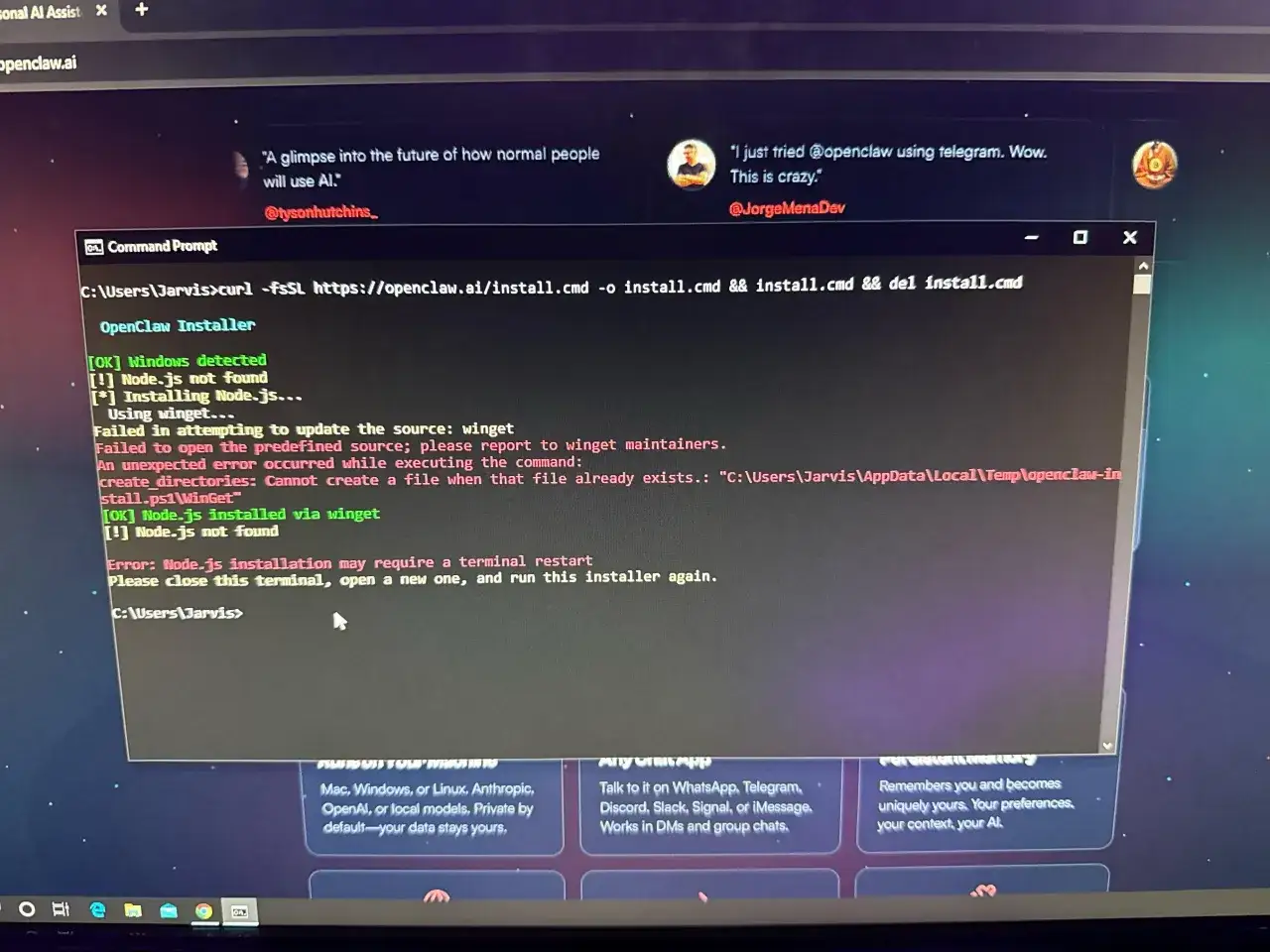
- Narzędzie nie jest zainstalowane: Jeśli próbujesz użyć polecenia, które pochodzi z zewnętrznego narzędzia (np. `winget`), a narzędzie to nie jest zainstalowane w systemie, otrzymasz taki błąd. Upewnij się, że Winget jest zainstalowany, zgodnie z instrukcjami w sekcji "Najszybsza metoda dla Windows 10 i 11: Menedżer Pakietów Winget".
- Ścieżka do narzędzia: W rzadkich przypadkach, jeśli narzędzie jest zainstalowane, ale jego lokalizacja nie znajduje się w zmiennych środowiskowych systemu (`PATH`), system nie będzie wiedział, gdzie je znaleźć. Dotyczy to głównie niestandardowych lub ręcznie instalowanych programów. W przypadku standardowych narzędzi jak `winget` czy `powershell` jest to mało prawdopodobne.
Rozwiązanie: Dokładnie sprawdź pisownię komendy. Zweryfikuj, czy narzędzie, którego próbujesz użyć, jest faktycznie zainstalowane i dostępne w systemie. Czasami ponowne uruchomienie terminala lub komputera może pomóc.
Dlaczego muszę uruchamiać terminal jako administrator?
Instalacja oprogramowania, w tym przeglądarek internetowych, wiąże się z modyfikacją plików systemowych, tworzeniem nowych wpisów w rejestrze systemu Windows, a czasem także z instalacją sterowników lub usług. Te operacje wpływają na działanie całego systemu operacyjnego. Aby zapobiec nieautoryzowanym zmianom i chronić integralność systemu, Windows wymaga podwyższonych uprawnień do wykonywania takich zadań. Uruchomienie terminala jako administrator zapewnia, że masz niezbędne pozwolenia do przeprowadzenia instalacji. Bez nich system operacyjny po prostu zablokuje próbę modyfikacji, wyświetlając odpowiedni komunikat lub błąd.
Przeczytaj również: Przeglądarka vs Wyszukiwarka: Jaka jest kluczowa różnica?
Instalacja się nie powiodła gdzie szukać przyczyny problemu?
Jeśli instalacja zakończyła się niepowodzeniem, oto kilka kroków, które możesz podjąć, aby zdiagnozować problem:
- Połączenie internetowe: Upewnij się, że Twój komputer ma stabilne i działające połączenie z internetem. Pobieranie instalatora mogło zostać przerwane z powodu problemów z siecią.
- Miejsce na dysku: Sprawdź, czy na dysku systemowym (zazwyczaj C:) jest wystarczająco dużo wolnego miejsca. Instalatory, a następnie zainstalowane programy, potrzebują przestrzeni do działania.
- Antywirus i Firewall: Oprogramowanie antywirusowe lub zapora sieciowa (firewall) czasami mogą błędnie zidentyfikować proces pobierania lub instalacji jako potencjalne zagrożenie i go zablokować. Spróbuj tymczasowo wyłączyć antywirusa i firewall na czas instalacji (pamiętaj, aby je ponownie włączyć po zakończeniu!).
- Logi instalatora: Niektóre instalatory tworzą pliki logów, które zawierają szczegółowe informacje o przebiegu instalacji i ewentualnych błędach. Znalezienie tych logów może być trudne i zależy od konkretnego instalatora, ale warto poszukać ich w folderach tymczasowych (`%TEMP%`) lub w folderze instalacyjnym programu.
- Wersja systemu: Upewnij się, że instalowana wersja przeglądarki jest kompatybilna z Twoją wersją systemu Windows. Czasami starsze wersje systemu mogą nie obsługiwać najnowszych aplikacji.
- Ponowna próba: Czasami prosta ponowna próba wykonania tej samej komendy może rozwiązać problem, jeśli był on spowodowany chwilowym problemem z serwerem pobierania lub siecią.
