Często zdarza się, że początkujący programiści, próbując otworzyć swój pierwszy plik PHP w przeglądarce, napotykają na frustrujący problem zamiast zobaczyć działającą stronę, widzą jedynie surowy kod źródłowy. To powszechne nieporozumienie wynika z fundamentalnej różnicy w sposobie działania języków po stronie klienta i serwera. Ten artykuł jest praktycznym przewodnikiem, który krok po kroku wyjaśni, dlaczego tak się dzieje i jak prawidłowo uruchomić skrypt PHP, abyś mógł podziwiać efekty swojej pracy, a nie tylko kod.
Klucz do uruchamiania plików PHP w przeglądarce
- PHP jest językiem serwerowym i wymaga specjalnego środowiska do uruchomienia, w przeciwieństwie do HTML
- Bezpośrednie otwarcie pliku PHP z dysku spowoduje wyświetlenie kodu źródłowego lub prośbę o pobranie
- Rozwiązaniem jest instalacja lokalnego serwera, który symuluje prawdziwe środowisko serwerowe na Twoim komputerze
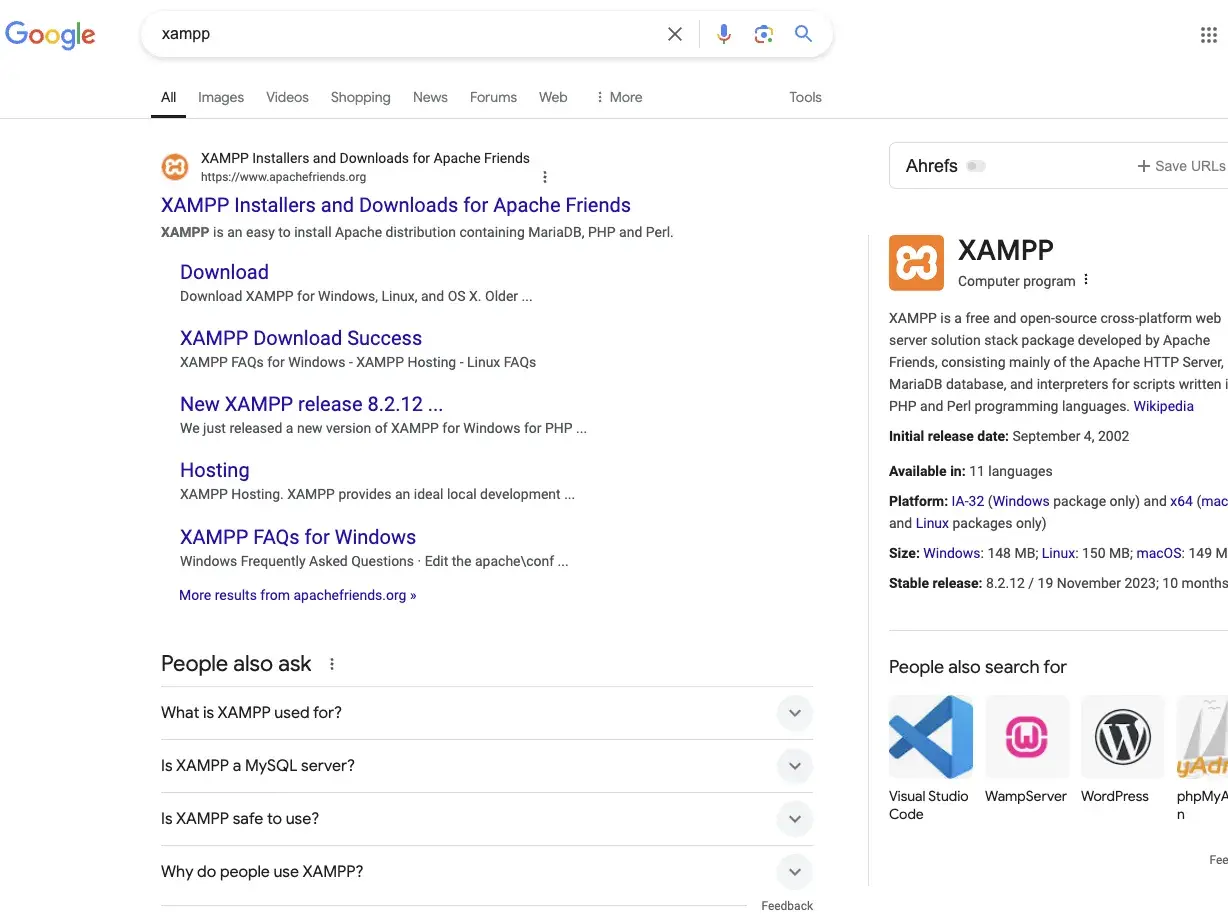
- XAMPP to popularny, darmowy i wieloplatformowy pakiet zawierający serwer Apache, interpreter PHP i bazę danych MariaDB
- Aby uruchomić skrypt PHP, należy umieścić go w katalogu
htdocsserwera XAMPP - Dostęp do działającego skryptu uzyskasz, wpisując w przeglądarce adres
http://localhost/nazwa_pliku.php
Dlaczego dwukrotne kliknięcie na plik PHP nie działa? Zrozumienie kluczowej różnicy
Kluczem do rozwiązania zagadki, dlaczego dwukrotne kliknięcie na plik PHP nie przynosi oczekiwanego rezultatu, jest zrozumienie fundamentalnej różnicy między językami po stronie klienta, takimi jak HTML, a językami po stronie serwera, do których należy PHP. To właśnie ta subtelna, lecz istotna różnica sprawia, że przeglądarka potrafi bezpośrednio zinterpretować kod HTML, ale z kodem PHP potrzebuje pomocy.
HTML vs PHP: Dlaczego przeglądarka "rozumie" jedno, a drugiego nie?
HTML (HyperText Markup Language) to język znaczników. Jego głównym zadaniem jest definiowanie struktury i treści dokumentu internetowego. Kiedy przeglądarka internetowa napotyka plik HTML, potrafi go bezpośrednio odczytać i "zrenderować", czyli wyświetlić w czytelnej formie z nagłówkami, akapitami, obrazkami i linkami. Można powiedzieć, że HTML to gotowy przepis, który przeglądarka od razu potrafi zrealizować. PHP (Hypertext Preprocessor) działa zupełnie inaczej. Jest to język skryptowy wykonywany po stronie serwera. Oznacza to, że zanim przeglądarka zobaczy jakikolwiek efekt pracy kodu PHP, ten kod musi zostać przetworzony przez specjalny program serwer WWW z zainstalowanym interpreterem PHP. Dopiero wynik tego przetwarzania (zazwyczaj w postaci kodu HTML) jest wysyłany do przeglądarki. PHP jest więc jak kucharz, który musi najpierw wykonać przepis (kod PHP), zanim poda gotowe danie (wynik w postaci HTML) do spożycia przez przeglądarkę.Po stronie serwera, czyli co musi się stać, zanim zobaczysz efekt w przeglądarce
Proces, który zachodzi, gdy chcesz zobaczyć działający skrypt PHP, jest wieloetapowy i wymaga współpracy między Twoją przeglądarką a serwerem. Zaczyna się od wpisania adresu URL w przeglądarce. Następnie przeglądarka wysyła żądanie do serwera WWW, prosząc o udostępnienie konkretnego pliku. Jeśli tym plikiem jest skrypt PHP, serwer WWW przekazuje go do interpretera PHP. Interpreter analizuje kod, wykonuje wszystkie instrukcje, np. pobiera dane z bazy, przetwarza je, generuje dynamiczną treść. Po zakończeniu tego procesu serwer odsyła wygenerowany wynik zazwyczaj kod HTML z powrotem do przeglądarki. Dopiero teraz przeglądarka może wyświetlić użytkownikowi gotową stronę. Serwer WWW i interpreter PHP działają więc jak zespół tłumaczy i wykonawców, którzy zamieniają surowy kod PHP na zrozumiałą dla przeglądarki formę.
Najczęstszy błąd początkujących: Otwieranie pliku przez `file:///` i jego skutki
Kiedy próbujesz otworzyć plik PHP bezpośrednio z dysku twardego, na przykład wpisując w pasku adresu przeglądarki ścieżkę typu file:///C:/moja_strona/index.php, przeglądarka traktuje ten plik jak zwykły dokument tekstowy. Nie ma ona możliwości skontaktowania się z serwerem, który mógłby przetworzyć kod PHP. W efekcie, zamiast zobaczyć dynamicznie wygenerowaną stronę, przeglądarka po prostu wyświetli Ci cały kod źródłowy pliku PHP, który właśnie próbowałeś otworzyć, lub zaproponuje jego pobranie. To tak, jakbyś zamiast zamówić danie w restauracji, poprosił kucharza o pokazanie przepisu, którego używa widzisz składniki i instrukcje, ale nie gotowy posiłek.
Klucz do sukcesu: Jak stworzyć własny serwer na komputerze w 5 minut?
Skoro już wiemy, dlaczego bezpośrednie otwieranie plików PHP nie działa, czas poznać rozwiązanie. Kluczem do sukcesu jest stworzenie na własnym komputerze środowiska, które naśladuje działanie prawdziwego serwera WWW. Nazywamy je serwerem lokalnym. To właśnie serwer lokalny dostarcza niezbędnych narzędzi i usług, które pozwalają na poprawne wykonanie kodu PHP i wygenerowanie strony, którą następnie zobaczymy w przeglądarce.
Czym jest serwer lokalny i dlaczego jest niezbędny do pracy z PHP?
Serwer lokalny to nic innego jak oprogramowanie, które instalujesz na swoim komputerze, aby symulować działanie serwera WWW. Jego głównym zadaniem jest odbieranie żądań z przeglądarki, przetwarzanie plików PHP za pomocą zainstalowanego interpretera i odsyłanie gotowego wyniku z powrotem do przeglądarki. Bez tego "pośrednika" kod PHP pozostaje niezrozumiały dla przeglądarki i nigdy nie zostanie wykonany. Serwer lokalny jest więc absolutnie niezbędny do nauki i tworzenia aplikacji w PHP, ponieważ pozwala na testowanie kodu w środowisku zbliżonym do tego, które będzie używane na docelowym serwerze hostingowym.
Przegląd najpopularniejszych narzędzi: XAMPP, WAMP, MAMP które wybrać?
Na rynku dostępnych jest kilka popularnych pakietów oprogramowania, które ułatwiają instalację i konfigurację lokalnego serwera. Do najczęściej wybieranych należą:
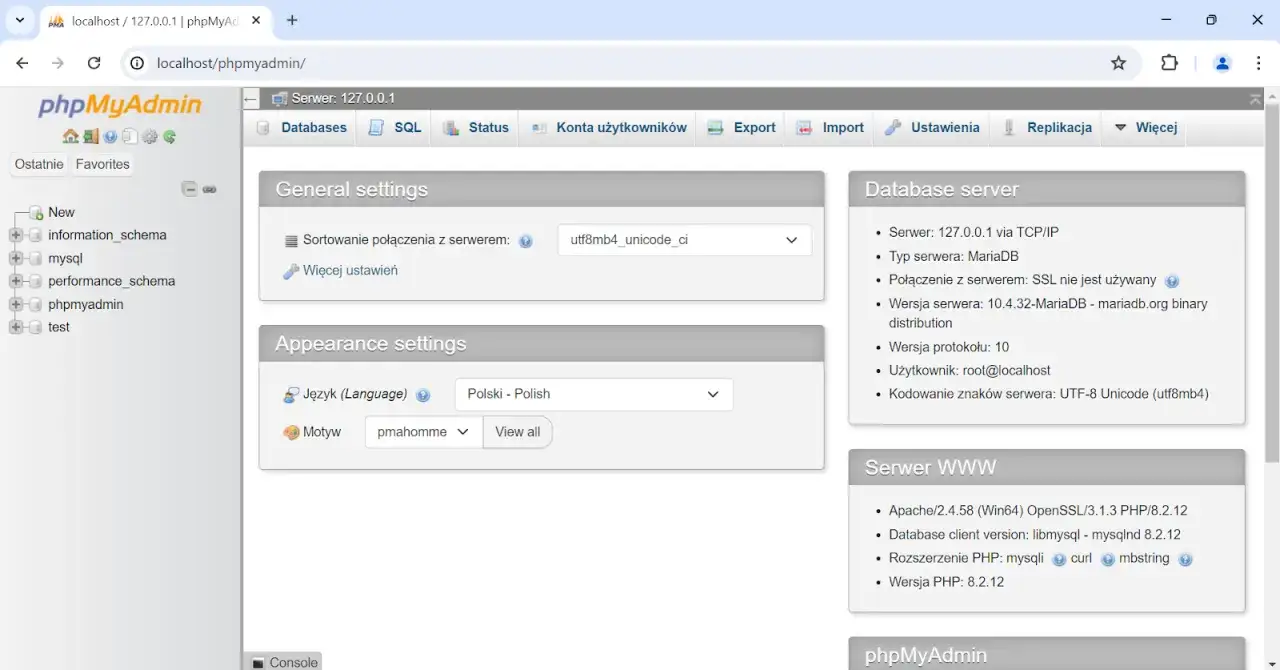
- XAMPP: Jest to darmowy, wieloplatformowy pakiet dostępny na systemy Windows, macOS i Linux. Zawiera serwer Apache, interpreter PHP, bazę danych MariaDB (kompatybilną z MySQL) oraz Perla. Jego uniwersalność sprawia, że jest doskonałym wyborem dla każdego.
- WAMP Server: Dedykowany wyłącznie dla systemu Windows. Podobnie jak XAMPP, oferuje serwer Apache, PHP i bazę danych MySQL. Jest prosty w obsłudze, ale ograniczony do jednego systemu operacyjnego.
- MAMP: Zaprojektowany z myślą o użytkownikach macOS. Oferuje podobne funkcjonalności co XAMPP i WAMP, ale jest zoptymalizowany pod kątem tego systemu. Dostępna jest wersja darmowa i płatna.
Dla początkujących, zwłaszcza tych pracujących na różnych systemach operacyjnych, XAMPP jest często rekomendowanym wyborem ze względu na swoją uniwersalność i łatwość konfiguracji.
XAMPP jako złoty standard dla początkujących: Co zawiera i dlaczego warto?
XAMPP to skrótowiec, który kryje w sobie kluczowe technologie dla web developera: Apache (serwer WWW), MariaDB (system zarządzania bazą danych), PHP (język skryptowy) i Perl (język skryptowy). Dlaczego jest tak popularny wśród początkujących? Przede wszystkim dlatego, że jest darmowy, łatwy do pobrania i zainstalowania, a co najważniejsze zawiera wszystko, czego potrzebujesz do rozpoczęcia pracy z PHP na swoim komputerze. Instalując XAMPP, zyskujesz gotowe narzędzia, które pozwalają na uruchomienie serwera WWW, przetwarzanie skryptów PHP i zarządzanie bazami danych, bez konieczności skomplikowanej konfiguracji poszczególnych komponentów. To sprawia, że jest to idealne rozwiązanie dla każdego, kto chce szybko zacząć swoją przygodę z tworzeniem stron internetowych.
Instalacja i konfiguracja XAMPP krok po kroku Twój pierwszy serwer
Teraz, gdy już rozumiemy, dlaczego potrzebujemy lokalnego serwera i dlaczego XAMPP jest świetnym wyborem, przejdźmy do praktyki. Ten przewodnik krok po kroku przeprowadzi Cię przez proces instalacji XAMPP, konfiguracji niezbędnych usług i uruchomienia Twojego pierwszego skryptu PHP. Zobaczysz, że stworzenie własnego serwera na komputerze jest prostsze, niż mogłoby się wydawać.Pobieranie i instalacja: Na co zwrócić uwagę podczas tego procesu?
Pierwszym krokiem jest pobranie najnowszej wersji XAMPP z oficjalnej strony internetowej: apachefriends.org. Wybierz wersję odpowiednią dla swojego systemu operacyjnego (Windows, macOS, Linux). Podczas instalacji na systemie Windows możesz napotkać komunikat od antywirusa lub kontroli konta użytkownika (UAC) informujący o potencjalnym zagrożeniu. W większości przypadków jest to fałszywy alarm, a instalator potrzebuje uprawnień do zapisania plików w systemie. Zazwyczaj bezpieczne jest kliknięcie "Zezwól" lub "Kontynuuj". Zaleca się instalację XAMPP poza folderem Program Files, aby uniknąć potencjalnych problemów z uprawnieniami. Domyślna lokalizacja instalacji to zazwyczaj C:\xampp na dysku C.
Panel Kontrolny XAMPP: Jak uruchomić serwer Apache jednym kliknięciem?
Po zakończeniu instalacji odnajdź i uruchom "XAMPP Control Panel". Jest to centrum dowodzenia Twojego lokalnego serwera. Zobaczysz listę modułów, takich jak Apache, MySQL, FileZilla, Mercury, Tomcat. Aby Twój serwer WWW zaczął działać i mógł obsługiwać pliki PHP, musisz uruchomić moduł Apache. Wystarczy kliknąć przycisk "Start" obok nazwy Apache. Jeśli Apache uruchomi się poprawnie, jego nazwa zmieni kolor (zazwyczaj na zielony), a w prawym górnym rogu panelu zobaczysz informację o używanych portach (domyślnie 80 dla Apache i 443 dla HTTPS). Jeśli planujesz pracować z bazami danych w PHP, powinieneś również uruchomić moduł MySQL, klikając przycisk "Start" obok niego.
Magiczny folder "htdocs": Gdzie umieścić swoje pliki PHP, aby serwer je znalazł?
Katalog htdocs (skrót od "Hypertext Documents") jest sercem Twojego lokalnego serwera WWW. Znajduje się on w głównym folderze instalacyjnym XAMPP (np. C:\xampp\htdocs na Windowsie). To właśnie tutaj powinieneś umieszczać wszystkie pliki PHP, które chcesz udostępnić przez serwer lokalny. Kiedy wpisujesz adres http://localhost/ w przeglądarce, serwer Apache przeszukuje właśnie ten katalog w poszukiwaniu plików. Możesz tworzyć wewnątrz htdocs własne podkatalogi, aby lepiej organizować swoje projekty. Na przykład, jeśli stworzysz folder projekt1 w htdocs i umieścisz w nim plik index.php, będziesz mógł uzyskać do niego dostęp, wpisując w przeglądarce http://localhost/projekt1/.
Moment prawdy: Jak poprawnie wpisać adres w przeglądarce, by zobaczyć działający skrypt?
Nadszedł czas, aby zobaczyć swój pierwszy działający skrypt PHP! Upewnij się, że serwer Apache jest uruchomiony w Panelu Kontrolnym XAMPP. Następnie otwórz przeglądarkę internetową i w pasku adresu wpisz: http://localhost/. Jeśli masz plik o nazwie index.php bezpośrednio w katalogu htdocs, zostanie on automatycznie uruchomiony. Jeśli Twój plik nazywa się inaczej, na przykład test.php, wpisz: http://localhost/test.php. Gdy umieścisz plik w podkatalogu, na przykład mojprojekt w htdocs, a w nim plik aplikacja.php, adres będzie wyglądał następująco: http://localhost/mojprojekt/aplikacja.php. Pamiętaj, że localhost odnosi się do Twojego własnego komputera, a serwer Apache "nasłuchuje" na porcie 80 (który jest domyślnie dodawany do adresu, jeśli nie jest podany inaczej).
Widzę kod zamiast strony! Najczęstsze problemy i ich proste rozwiązania
Nawet najlepsze narzędzia i najdokładniejsze instrukcje czasami nie wystarczają, aby uniknąć drobnych potknięć. Jeśli po wykonaniu wszystkich kroków nadal widzisz kod PHP zamiast działającej strony, nie martw się! To częsty problem, z którym boryka się wielu początkujących. Poniżej znajdziesz rozwiązania najczęściej pojawiających się trudności.
Problem: Serwer Apache nie startuje. Jak sprawdzić, czy port 80 nie jest zablokowany?
Jednym z najczęstszych powodów, dla których serwer Apache nie chce się uruchomić, jest konflikt portów. Domyślnie Apache nasłuchuje na porcie 80. Jeśli inna aplikacja na Twoim komputerze korzysta już z tego portu (np. Skype, który często używa portu 80 dla połączeń wychodzących, lub inne serwery WWW), Apache nie będzie mógł się uruchomić. W Panelu Kontrolnym XAMPP, obok przycisku "Start" dla Apache, znajduje się przycisk "Config". Kliknij go, a następnie wybierz "Apache (httpd.conf)". Znajdź linię Listen 80 i zmień port na inny, np. Listen 8080. Następnie zapisz plik i spróbuj ponownie uruchomić Apache. Adres w przeglądarce trzeba będzie wtedy zmienić na http://localhost:8080/. Alternatywnie, możesz spróbować zamknąć aplikację, która blokuje port 80.
Problem: Błąd 404 "Not Found". Upewnij się, że plik jest we właściwym miejscu i ma dobrą nazwę
Błąd 404, czyli "Nie znaleziono", jest zazwyczaj sygnałem, że serwer Apache działa poprawnie, ale nie może odnaleźć pliku, o który prosisz. Najczęstsze przyczyny to:
-
Nieprawidłowa lokalizacja pliku: Upewnij się, że plik PHP znajduje się w katalogu
htdocslub w jednym z jego podkatalogów. - Błąd w nazwie pliku: Sprawdź, czy nazwa pliku wpisana w adresie przeglądarki jest identyczna z rzeczywistą nazwą pliku na dysku, zwracając uwagę na wielkość liter (w niektórych systemach operacyjnych jest ona istotna).
- Nieprawidłowa ścieżka: Jeśli plik znajduje się w podkatalogu, sprawdź, czy ścieżka w adresie URL jest poprawna.
Dokładnie sprawdź wszystkie te elementy, a błąd 404 powinien zniknąć.
Problem: Przeglądarka nadal wyświetla kod PHP. Czy na pewno używasz adresu `localhost`?
Jeśli po wszystkich próbach przeglądarka nadal pokazuje Ci kod źródłowy pliku PHP, najprawdopodobniej wciąż próbujesz otworzyć plik bezpośrednio z dysku, używając ścieżki file:///. Kluczowe jest, aby zawsze używać adresu zaczynającego się od http://localhost/ (lub http://127.0.0.1/). Upewnij się również, że serwer Apache jest uruchomiony w Panelu Kontrolnym XAMPP i że jego status jest oznaczony jako "Running" (lub podobnie, w zależności od wersji). Czasami pomaga ponowne uruchomienie panelu kontrolnego XAMPP lub samego komputera.
Alternatywne metody dla dociekliwych: Jak uruchomić PHP bez instalacji XAMPP?
Chociaż XAMPP jest doskonałym narzędziem dla początkujących, istnieją inne sposoby na uruchomienie kodu PHP, które mogą być bardziej odpowiednie w specyficznych sytuacjach lub dla bardziej zaawansowanych użytkowników. Te metody często oferują większą elastyczność lub są bardziej minimalistyczne.
Dla minimalistów: Wbudowany serwer PHP jak go używać za pomocą jednej komendy?
Od wersji PHP 5.4 dostępny jest wbudowany serwer deweloperski, który można uruchomić bezpośrednio z wiersza poleceń. Jest to niezwykle przydatne do szybkiego testowania pojedynczych plików lub małych projektów bez konieczności instalowania pełnego pakietu serwerowego. Aby go użyć, otwórz terminal lub wiersz poleceń, przejdź do katalogu, w którym znajduje się Twój plik PHP (np. za pomocą komendy cd ścieżka/do/katalogu), a następnie wpisz: php -S localhost:8000. Ta komenda uruchomi serwer nasłuchujący na adresie localhost na porcie 8000. Teraz możesz otworzyć w przeglądarce adres http://localhost:8000/nazwa_pliku.php, aby zobaczyć efekt działania skryptu. Jest to prostsze i szybsze rozwiązanie dla osób, które potrzebują tymczasowego środowiska do testów.
Środowiska zintegrowane w edytorach kodu: Rozszerzenia w VS Code, które ułatwiają życie
Nowoczesne edytory kodu, takie jak Visual Studio Code (VS Code), oferują bogactwo rozszerzeń, które mogą znacznie ułatwić pracę z PHP. Istnieją rozszerzenia, które integrują się z wbudowanym serwerem PHP, pozwalając na uruchamianie skryptów bezpośrednio z poziomu edytora. Inne rozszerzenia mogą oferować debugowanie kodu PHP, podświetlanie składni, autouzupełnianie, a nawet integrację z lokalnymi serwerami, takimi jak XAMPP. Dzięki nim, proces tworzenia, testowania i debugowania aplikacji PHP staje się bardziej płynny i efektywny, pozwalając skupić się na pisaniu kodu, a nie na konfiguracji środowiska.
Udało się! Twój skrypt PHP działa co dalej na drodze do mistrzostwa?
Gratulacje! Jeśli dotarłeś do tego momentu i Twój pierwszy skrypt PHP działa poprawnie w przeglądarce, oznacza to, że pokonałeś jedną z pierwszych, ale zarazem kluczowych przeszkód w nauce programowania w PHP. To ogromny sukces, który otwiera drzwi do fascynującego świata tworzenia dynamicznych stron internetowych i aplikacji webowych. Teraz, gdy masz już działające środowisko, możesz śmiało eksplorować dalsze możliwości języka PHP.
Od "Hello World" do interaktywnych stron: Gdzie szukać wiedzy o PHP?
Świat PHP jest ogromny i ciągle się rozwija. Aby poszerzać swoją wiedzę, warto zacząć od oficjalnej dokumentacji PHP (php.net), która jest nieocenionym źródłem informacji. Istnieje również wiele doskonałych kursów online dostępnych na platformach edukacyjnych, które prowadzą przez kolejne etapy nauki, od podstawowych koncepcji po zaawansowane techniki. Nie zapominaj o aktywnym udziale w społecznościach deweloperów fora internetowe, grupy dyskusyjne i serwisy typu Stack Overflow to miejsca, gdzie możesz zadawać pytania, dzielić się wiedzą i czerpać inspirację od innych programistów. Pamiętaj, że praktyka czyni mistrza, więc im więcej będziesz tworzyć, tym lepiej będziesz rozumieć i wykorzystywać możliwości PHP.
Przeczytaj również: Jak zmienić domyślną przeglądarkę Android? Prosty przewodnik
Łączenie z bazą danych: Kolejny krok w Twojej przygodzie z XAMPP i MySQL
Większość nowoczesnych aplikacji internetowych wymaga przechowywania i zarządzania danymi. Tutaj z pomocą przychodzą bazy danych. Ponieważ zainstalowałeś XAMPP, masz już dostęp do potężnego systemu zarządzania bazą danych MariaDB (który jest praktycznie zamiennikiem MySQL). Nauka podstaw SQL (Structured Query Language) i integracji PHP z bazą danych to kolejny, naturalny krok w Twojej przygodzie z web developmentem. Pozwoli Ci to tworzyć strony, które nie tylko wyświetlają informacje, ale także je przechowują, modyfikują i udostępniają w dynamiczny sposób, otwierając drogę do budowania naprawdę interaktywnych i funkcjonalnych aplikacji.
