
W dzisiejszym cyfrowym świecie, gdzie każdy krok w sieci zostawia ślad, umiejętność zarządzania danymi przeglądarki jest kluczowa. Ten przewodnik krok po kroku pokaże Ci, jak skutecznie wyczyścić historię, pliki cookie, pamięć podręczną i inne dane, aby chronić swoją prywatność i poprawić wydajność przeglądania.
Jak skutecznie usunąć dane przeglądarki na różnych urządzeniach
- Regularne czyszczenie danych przeglądarki poprawia prywatność, wydajność i pomaga rozwiązywać problemy techniczne.
- Możesz usunąć historię, pliki cookie, pamięć podręczną oraz zapisane hasła i dane formularzy.
- Proces czyszczenia jest prosty i dostępny w ustawieniach większości przeglądarek, często za pomocą skrótu klawiszowego.
- Instrukcje różnią się w zależności od przeglądarki (Chrome, Firefox, Edge, Opera, Safari) i platformy (komputer, Android, iOS).
- Istnieją opcje zaawansowane, takie jak usuwanie danych z konkretnego okresu czy automatyczne czyszczenie przy zamykaniu przeglądarki.
- Usunięcie niektórych danych, np. plików cookie, może skutkować wylogowaniem z serwisów internetowych.
Dlaczego regularne czyszczenie danych przeglądarki to dobry nawyk
Regularne usuwanie danych przeglądarki to nie tylko kwestia porządku, ale przede wszystkim świadomego zarządzania swoją cyfrową obecnością. Po pierwsze, ochrona prywatności. Przeglądarka zbiera informacje o tym, co robisz w internecie odwiedzane strony, wyszukiwane frazy, a nawet dane wpisywane w formularzach. Usunięcie tych danych utrudnia śledzenie Twojej aktywności online przez strony internetowe i reklamodawców. Po drugie, wydajność i szybkość. Nagromadzone pliki tymczasowe, zwłaszcza obrazy i skrypty zapisane w pamięci podręcznej (cache), mogą spowalniać ładowanie stron internetowych i obciążać zasoby Twojego komputera. Czysta przeglądarka działa szybciej i płynniej. Wreszcie, rozwiązywanie problemów. Jeśli napotykasz trudności z wyświetlaniem stron, błędy ładowania lub nieprawidłowe działanie funkcji witryn, czyszczenie danych przeglądarki jest często pierwszym i najskuteczniejszym krokiem do ich rozwiązania. To prosty sposób na odświeżenie połączenia ze stroną i usunięcie potencjalnie uszkodzonych plików tymczasowych.
Według danych nano.komputronik.pl, regularne czyszczenie danych przeglądarki jest istotne dla ochrony prywatności, poprawy wydajności przeglądarki oraz rozwiązywania problemów z ładowaniem się stron.
Historia, cookies, cache co tak naprawdę usuwasz i jakie to ma znaczenie
Zanim przystąpisz do czyszczenia, warto wiedzieć, co dokładnie usuwasz. Przeglądarka gromadzi kilka rodzajów danych, które możesz kontrolować:
- Historia przeglądania: To lista wszystkich stron internetowych, które odwiedziłeś. Usunięcie jej jest kluczowe dla prywatności, jeśli chcesz ukryć swoją aktywność przed innymi użytkownikami tego samego urządzenia.
- Pliki cookie (ciasteczka): Są to małe pliki tekstowe zapisywane przez strony internetowe na Twoim komputerze. Pomagają one w zapamiętywaniu Twojego logowania do serwisów, preferencji (np. języka strony) czy zawartości koszyka w sklepie internetowym. Kontrolowanie plików cookie jest ważne dla ograniczenia śledzenia Twojej aktywności przez reklamodawców. Pamiętaj jednak, że usunięcie plików cookie spowoduje wylogowanie Cię ze wszystkich stron, na których byłeś zalogowany.
- Obrazy i pliki w pamięci podręcznej (cache): Przeglądarka zapisuje elementy stron internetowych (jak zdjęcia, skrypty), aby przyspieszyć ich ponowne ładowanie. Chociaż cache przyspiesza działanie, czasem może prowadzić do wyświetlania nieaktualnych wersji stron lub zajmować sporo miejsca na dysku.
- Hasła i dane logowania: Wygoda automatycznego wypełniania formularzy i logowania jest nieoceniona, ale przechowywanie haseł w przeglądarce wiąże się z pewnym ryzykiem. Jeśli zależy Ci na bezpieczeństwie, warto rozważyć usunięcie zapisanych haseł, zwłaszcza jeśli korzystasz z publicznego komputera.
Jak usunąć dane przeglądarki na komputerze? Instrukcja krok po kroku
Najszybsza droga do celu na każdej przeglądarce:
Niezależnie od tego, jakiej przeglądarki używasz, istnieje uniwersalny skrót klawiszowy, który błyskawicznie otworzy okno zarządzania danymi. Naciśnij `Ctrl+Shift+Delete` na klawiaturze (w systemach Windows i Linux) lub `Cmd+Shift+Delete` (na komputerach Mac). To zazwyczaj pierwszy krok do wyczyszczenia historii, plików cookie i pamięci podręcznej.
Formatting Requirement: Paragraph.
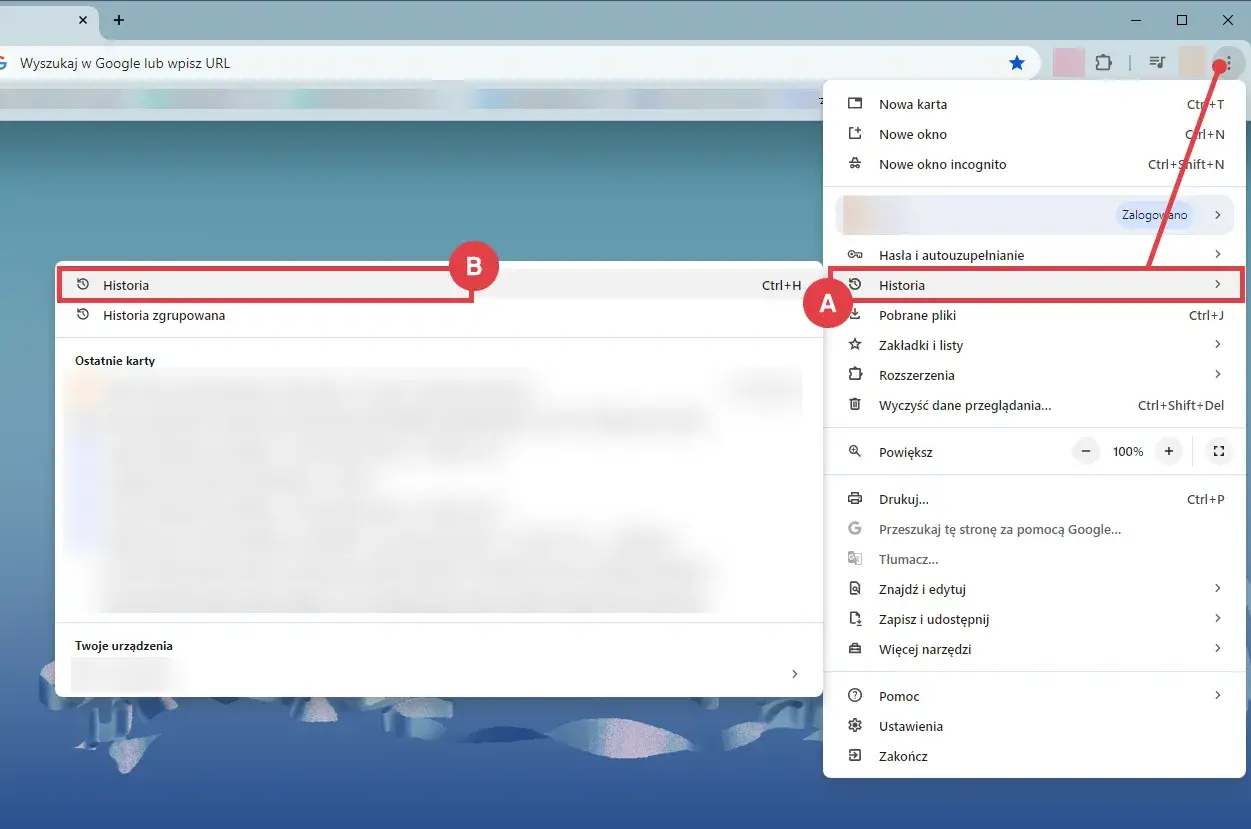
Google Chrome: Przewodnik po czyszczeniu danych
- Po naciśnięciu skrótu klawiszowego (lub po wejściu w Ustawienia > Prywatność i bezpieczeństwo > Wyczyść dane przeglądania), pojawi się okno.
- Wybierz zakres czasowy, z którego chcesz usunąć dane (np. ostatnia godzina, 24 godziny, 7 dni, cały okres).
- Zaznacz pola wyboru przy typach danych, które chcesz usunąć: historia przeglądania, pliki cookie i inne dane witryn, obrazy i pliki w pamięci podręcznej. Możesz również wybrać opcję usuwania haseł i danych formularzy.
- Kliknij przycisk "Wyczyść dane".
Mozilla Firefox: Jak zadbać o prywatność w "Lisie"?
- Po naciśnięciu skrótu klawiszowego (lub po wejściu w Ustawienia > Prywatność i bezpieczeństwo > Ciasteczka i dane witryn > Wyczyść dane...), pojawi się okno.
- Wybierz zakres czasowy, z którego chcesz usunąć dane (np. ostatnia godzina, ostatnie 24 godziny, dzisiaj, cały okres).
- Zaznacz pola wyboru przy typach danych, które chcesz usunąć: historia przeglądania, ciasteczka i dane witryn, dane grafiki i plików w pamięci podręcznej.
- Kliknij przycisk "OK" lub "Wyczyść".
Microsoft Edge: Czyszczenie danych w przeglądarce od Microsoftu
- Po naciśnięciu skrótu klawiszowego (lub po wejściu w Ustawienia i więcej (...) > Ustawienia > Prywatność, wyszukiwanie i usługi > Wyczyść dane przeglądania), pojawi się okno.
- Wybierz zakres czasowy, z którego chcesz usunąć dane (np. ostatnia godzina, 24 godziny, 7 dni, 4 tygodnie, cały okres).
- Zaznacz pola wyboru przy typach danych, które chcesz usunąć: historia przeglądania, pliki cookie i inne dane witryn, obrazy i pliki w pamięci podręcznej.
- Kliknij przycisk "Wyczyść teraz".
Opera: Poradnik usuwania śladów aktywności
- Po naciśnięciu skrótu klawiszowego (lub po wejściu w Ustawienia > Zaawansowane > Prywatność i bezpieczeństwo > Wyczyść dane przeglądania), pojawi się okno.
- Wybierz zakres czasowy, z którego chcesz usunąć dane (np. ostatnia godzina, 24 godziny, 7 dni, cały okres).
- Zaznacz pola wyboru przy typach danych, które chcesz usunąć: historia przeglądania, pliki cookie i inne dane witryn, obrazy i pliki w pamięci podręcznej.
- Kliknij przycisk "Wyczyść dane".
Safari (macOS): Jak wyczyścić dane na komputerach Apple?
- Wybierz z menu Safari opcję "Historia" i następnie "Wyczyść historię...".
- W rozwijanym menu wybierz zakres czasowy, z którego chcesz usunąć dane (np. ostatnia godzina, dzisiaj, cały okres).
- Kliknij przycisk "Wyczyść historię". Aby usunąć pliki cookie i inne dane witryn, przejdź do Ustawień Safari > Prywatność > Zarządzaj danymi witryn > Usuń wszystko.
Jak usunąć dane przeglądarki na telefonie i tablecie
Proces czyszczenia danych na urządzeniach mobilnych jest równie prosty, choć ścieżki dostępu do ustawień mogą się nieznacznie różnić w zależności od przeglądarki i systemu operacyjnego.
Android (Google Chrome): Czyszczenie danych na najpopularniejszym systemie mobilnym
- Otwórz aplikację Chrome.
- Stuknij ikonę menu (trzy kropki w prawym górnym rogu).
- Wybierz "Historia" > "Wyczyść dane przeglądania...".
- Wybierz zakres czasowy i zaznacz typy danych do usunięcia (historia, pliki cookie, pamięć podręczna).
- Stuknij "Wyczyść dane".
iOS (Safari): Instrukcja dla użytkowników iPhone'ów i iPadów
- Otwórz aplikację "Ustawienia".
- Przewiń w dół i stuknij "Safari".
- Stuknij "Wyczyść historię i dane witryn".
- Potwierdź chęć wyczyszczenia danych. Aby usunąć tylko niektóre dane, możesz przejść do "Zaawansowane" > "Dane witryn" i usuwać je pojedynczo.
Przeczytaj również: Najlżejsza przeglądarka? Sprawdź, która zużywa najmniej RAM!
Inne przeglądarki mobilne (Firefox, Opera): Gdzie szukać ustawień?
W przypadku innych przeglądarek mobilnych, takich jak Firefox czy Opera, zasada jest podobna. Zazwyczaj opcje czyszczenia danych znajdują się w głównym menu aplikacji, w sekcji "Ustawienia" lub "Prywatność i bezpieczeństwo". Poszukaj tam opcji typu "Wyczyść dane przeglądania", "Usuń historię" lub "Zarządzaj danymi witryn".Chcesz pójść o krok dalej? Ustawienia dla zaawansowanych
Dla tych, którzy chcą mieć jeszcze większą kontrolę nad swoimi danymi, przeglądarki oferują kilka zaawansowanych opcji:
- Jak usunąć dane tylko z ostatniej godziny lub dnia? W większości przeglądarek, podczas procesu czyszczenia danych, możesz wybrać konkretny zakres czasowy. Opcje takie jak "ostatnia godzina", "ostatnie 24 godziny" czy "ostatnie 7 dni" pozwalają na precyzyjne usunięcie danych tylko z wybranego okresu, co jest przydatne, gdy chcemy wyczyścić ślady po konkretnej sesji przeglądania.
- Automatyczne czyszczenie danych przy zamykaniu przeglądarki: skonfiguruj i zapomnij. Niektóre przeglądarki, jak Firefox czy Microsoft Edge, oferują funkcję automatycznego usuwania plików cookie i innych danych po każdym zamknięciu programu. W Google Chrome można to osiągnąć za pomocą odpowiednich rozszerzeń. To wygodne rozwiązanie dla osób, które chcą minimalizować ślady swojej aktywności online bez konieczności ręcznego czyszczenia.
-
Tryb Incognito (prywatny): przeglądaj bez zostawiania śladów. Tryb Incognito, znany też jako tryb prywatny, nie zapisuje historii przeglądania, plików cookie ani danych wprowadzanych w formularzach na Twoim urządzeniu. Jest to doskonałe narzędzie do jednorazowego przeglądania stron, wyszukiwania informacji bez wpływu na spersonalizowane wyniki wyszukiwania, czy korzystania z komputera publicznego. Pamiętaj jednak, że tryb ten nie zapewnia pełnej anonimowości w sieci Twój dostawca internetu czy pracodawca nadal mogą widzieć Twoją aktywność.
-
Uwaga: Co się stanie, gdy usuniesz ciasteczka i hasła? (Wylogowanie z serwisów). Zanim usuniesz dane, warto pamiętać o konsekwencjach. Po wyczyszczeniu plików cookie zostaniesz automatycznie wylogowany ze wszystkich stron internetowych, na których byłeś zalogowany. Podobnie, jeśli usuniesz zapisane hasła, będziesz musiał ponownie wprowadzić swoje dane logowania do różnych serwisów. Jest to normalne i oczekiwane zachowanie, które ma na celu zwiększenie bezpieczeństwa i prywatności.
Twoja prywatność w Twoich rękach: Jak regularnie dbać o cyfrową higienę
Regularne dbanie o cyfrową higienę poprzez świadome zarządzanie danymi przeglądarki to klucz do utrzymania prywatności w sieci i zapewnienia sobie komfortowego, szybkiego przeglądania. Przedstawione instrukcje krok po kroku dla różnych przeglądarek i platform pokazują, że proces ten jest prosty i dostępny dla każdego. Zachęcam Cię do włączenia tych czynności do swoich cyklicznych nawyków. Pamiętaj, że kontrola nad tym, co przeglądarka o Tobie wie i przechowuje, daje Ci realną władzę nad Twoją prywatnością i bezpieczeństwem w internecie.
