
Ten artykuł to kompleksowy przewodnik, który krok po kroku wyjaśni, jak skutecznie usuwać dane przeglądania z telefonu. Dowiesz się, jak dbać o swoją prywatność i porządek cyfrowy, bez względu na to, czy używasz Google Chrome na Androidzie/iOS, czy Safari na iPhonie.
Szybkie usuwanie danych przeglądania na telefonie to klucz do prywatności i porządku
- Skuteczne usuwanie historii, plików cookie i danych witryn w Google Chrome na Androidzie i iOS.
- Kompletne czyszczenie danych przeglądania w Safari na iPhonie z poziomu ustawień.
- Możliwość usuwania pojedynczych stron, zakresów czasowych oraz niechcianych sugestii.
- Regularne czyszczenie danych przeglądania chroni Twoją prywatność i przyspiesza działanie przeglądarki.
- Synchronizacja danych może wpływać na usuwanie historii na innych urządzeniach.
Dlaczego regularne czyszczenie danych przeglądarki w telefonie jest ważniejsze, niż myślisz?
Wielu z nas nie zdaje sobie sprawy, jak wiele informacji o naszej aktywności w internecie gromadzi przeglądarka na naszym telefonie. Regularne czyszczenie tych danych to nie tylko kwestia porządku, ale przede wszystkim kluczowy element dbania o naszą cyfrową prywatność i bezpieczeństwo. Zaniedbanie tej czynności może prowadzić do ujawnienia wrażliwych informacji, zwłaszcza jeśli z naszego urządzenia korzystają inne osoby lub gdy planujemy je sprzedać.
Twoja prywatność na pierwszym miejscu: co przeglądarka wie o Tobie?
Przeglądarka internetowa na smartfonie to prawdziwa skarbnica danych o Tobie. Zapisuje historię odwiedzanych stron, Twoje zapytania w wyszukiwarkach, pliki cookie, które identyfikują Cię na stronach internetowych, a czasem nawet dane logowania czy informacje o Twojej lokalizacji. Usuwanie tych danych jest podstawowym elementem dbania o cyfrową prywatność. Szczególnie ważne staje się to, gdy z telefonu korzysta więcej niż jedna osoba, lub gdy zamierzamy go sprzedać lub oddać komuś innemu. Jak podkreśla Bitdefender, „Głównym powodem usuwania danych przeglądania jest ochrona prywatności, zwłaszcza gdy z urządzenia korzysta więcej osób lub przed jego sprzedażą.”
Historia, pliki cookie, pamięć podręczna co tak naprawdę usuwasz i dlaczego warto?
Zanim zaczniemy usuwać dane, warto zrozumieć, czym one są i jakie konsekwencje niesie za sobą ich usunięcie. Historia przeglądania to po prostu lista stron, które odwiedziłeś. Jej usunięcie sprawia, że nikt nie zobaczy, gdzie byłeś online. Pliki cookie to małe pliki tekstowe, które strony internetowe zapisują na Twoim urządzeniu, aby zapamiętać Twoje preferencje, loginy czy zawartość koszyka zakupowego. Po ich usunięciu zostaniesz wylogowany z większości serwisów i będziesz musiał zalogować się ponownie. Pamięć podręczna (cache) przechowuje elementy stron internetowych, takie jak obrazy czy skrypty, aby przyspieszyć ich ładowanie przy kolejnych wizytach. Wyczyszczenie pamięci podręcznej może zwolnić miejsce na dysku i czasami rozwiązać problemy z wyświetlaniem stron, ale za pierwszym razem będą się one ładować nieco wolniej. Regularne usuwanie tych danych pomaga utrzymać porządek i zwiększa Twoje bezpieczeństwo online.
Jak usunąć historię w Google Chrome na telefonie? (Android i iPhone)
Google Chrome to jedna z najpopularniejszych przeglądarek mobilnych, używana zarówno na urządzeniach z systemem Android, jak i iOS. Dlatego właśnie szczegółowe instrukcje dotyczące jej czyszczenia są tak istotne dla wielu użytkowników. Na szczęście proces ten jest bardzo podobny na obu platformach.
Krok po kroku: Całkowite czyszczenie danych przeglądania w Chrome
Oto jak możesz całkowicie wyczyścić dane przeglądania w Google Chrome na swoim telefonie:
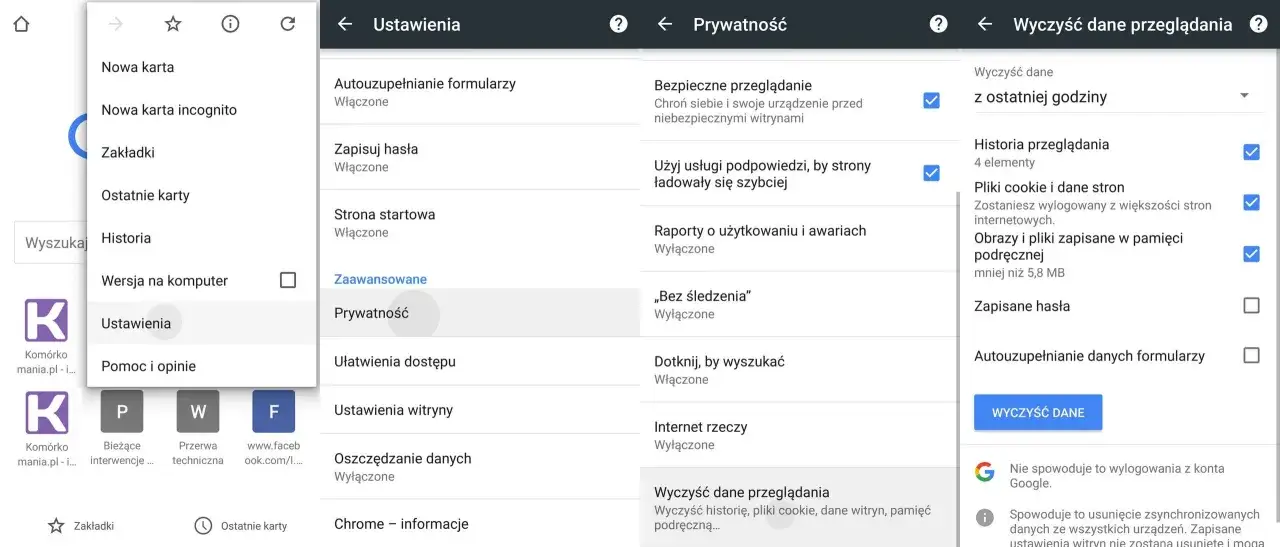
- Otwórz aplikację Google Chrome na swoim telefonie.
- Stuknij w ikonę trzech kropek (menu) w prawym górnym rogu ekranu.
- Wybierz opcję "Historia".
- Następnie wybierz "Wyczyść dane przeglądania...".
- Pojawi się ekran z opcjami wyboru. Na górze możesz wybrać zakres czasowy, z którego chcesz usunąć dane. Dostępne opcje to: ostatnia godzina, ostatnie 24 godziny, ostatnie 7 dni, ostatnie 4 tygodnie lub cały okres.
- Poniżej, w zakładce "Podstawowe" lub "Zaawansowane" (w zależności od wersji aplikacji), zaznacz pola odpowiadające danym, które chcesz usunąć:
- Historia przeglądania
- Pliki cookie i dane witryn
- Obrazy i pliki z pamięci podręcznej
- Po dokonaniu wyboru, stuknij w przycisk "Wyczyść dane" na dole ekranu.
Pamiętaj, że usunięcie plików cookie spowoduje wylogowanie Cię ze stron internetowych.
Chcesz usunąć tylko jedną stronę? Oto jak to zrobić w kilka sekund
Czasami nie chcemy czyścić całej historii, a jedynie pojedynczy, niechciany wpis. W Chrome jest to bardzo proste:
- Otwórz aplikację Google Chrome.
- Stuknij w ikonę trzech kropek (menu) w prawym górnym rogu.
- Wybierz "Historia".
- Znajdź na liście stronę, którą chcesz usunąć.
- Po prawej stronie każdego wpisu znajduje się ikona "X". Stuknij w nią, aby usunąć dany wpis z historii.
Jak pozbyć się ostatniej godziny lub dnia z historii szybka metoda
Jeśli chcesz szybko wyczyścić historię tylko z ostatniego okresu, możesz skorzystać z opcji zakresu czasowego:
Wykonaj kroki 1-4 z instrukcji "Całkowite czyszczenie danych przeglądania w Chrome". Następnie, w kroku 5, wybierz interesujący Cię zakres czasowy, na przykład "Ostatnia godzina" lub "Ostatnie 24 godziny". Upewnij się, że zaznaczone są odpowiednie typy danych do usunięcia i potwierdź operację, klikając "Wyczyść dane".
Jak wyczyścić dane przeglądania w Safari na iPhonie?
Safari jest domyślną przeglądarką na urządzeniach firmy Apple, takich jak iPhone czy iPad. Proces zarządzania danymi przeglądania w Safari nieco różni się od tego w Chrome, ponieważ wiele ustawień znajduje się w systemowych "Ustawieniach" telefonu.
Instrukcja: Usuwanie całej historii i danych witryn z poziomu ustawień iPhone'a
Aby kompleksowo wyczyścić dane przeglądania w Safari na swoim iPhonie, postępuj zgodnie z poniższymi krokami:
- Otwórz aplikację "Ustawienia" na swoim iPhonie.
- Przewiń listę aplikacji i znajdź pozycję "Safari", a następnie stuknij w nią.
- W menu Safari znajdź opcję "Wymaż historię i dane witryn" i stuknij w nią.
- Potwierdź swoją decyzję, stukając ponownie w "Wymaż historię i dane".
Ta operacja usunie całą historię przeglądania, pliki cookie oraz inne dane witryn z Safari. Pamiętaj, że spowoduje to również wylogowanie Cię z serwisów internetowych.
Szybkie czyszczenie: Jak usunąć tylko ostatnio przeglądane strony w Safari?
Jeśli chcesz usunąć historię tylko z określonego, krótkiego przedziału czasowego, możesz zrobić to bezpośrednio z poziomu aplikacji Safari:
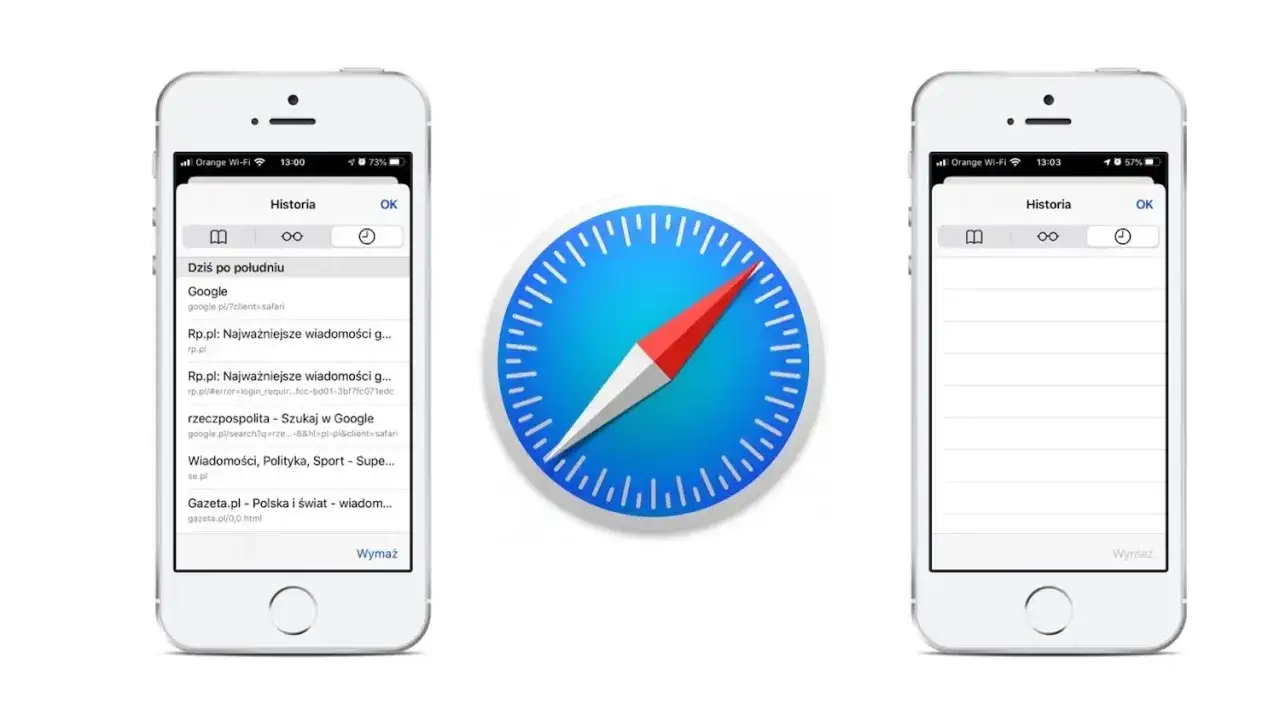
- Otwórz aplikację Safari.
- Stuknij w ikonę "Zakładki" (wygląda jak otwarta książka) na dolnym pasku ekranu.
- Przejdź do zakładki "Historia" (ikona zegara).
- Stuknij w przycisk "Wymaż" w prawym dolnym rogu ekranu.
- Wybierz zakres czasowy, z którego chcesz usunąć historię, na przykład "Ostatnia godzina", "Dziś" lub "Dziś i wczoraj".
Zarządzanie pojedynczymi wpisami w historii Safari precyzyjna kontrola
Chcesz usunąć tylko jeden konkretny wpis z historii przeglądania w Safari? Oto jak to zrobić:
Otwórz aplikację Safari, stuknij w ikonę "Zakładki", a następnie przejdź do zakładki "Historia". Znajdź wpis, który chcesz usunąć. Przesuń palcem w lewo na tym wpisie, a pojawi się czerwony przycisk "Usuń". Stuknij w niego, aby pozbyć się pojedynczego wpisu.
Problem z sugestiami? Jak usunąć często odwiedzane strony ze strony startowej
Wiele przeglądarek mobilnych, w tym Chrome i Safari, wyświetla na stronie startowej lub stronie nowej karty skróty do często odwiedzanych witryn lub sugeruje strony, które mogą Cię zainteresować. Czasami te sugestie mogą być nieaktualne lub po prostu niechciane. Na szczęście istnieją sposoby, aby je kontrolować.
Google Chrome: Jak usunąć niechciane skróty ze strony nowej karty?
Aby usunąć niechciane skróty ze strony nowej karty w Google Chrome:
Otwórz aplikację Chrome i przejdź do strony nowej karty (zazwyczaj otwieranej automatycznie lub po kliknięciu nowego przycisku karty). Znajdź skrót do strony, którą chcesz usunąć. Przytrzymaj palec na tym skrócie, aż pojawi się menu kontekstowe. Wybierz opcję "Usuń". Możesz również w ustawieniach Chrome poszukać opcji zmiany strony głównej lub wyłączenia sugestii, jeśli chcesz mieć większą kontrolę nad tym, co widzisz po uruchomieniu przeglądarki.
Safari: Jak zarządzać sekcją "Często odwiedzane" i dostosować ją do swoich potrzeb?
W Safari zarządzanie sekcją "Często odwiedzane" jest nieco inne. Bezpośrednia opcja usuwania pojedynczych stron z tej sekcji może nie być dostępna w taki sam sposób jak w Chrome. Najczęściej, aby zresetować lub oczyścić tę sekcję, konieczne jest usunięcie historii przeglądania i danych witryn. Wykonaj kroki opisane w sekcji "Jak wyczyścić dane przeglądania w Safari na iPhonie?", a po tym odśwież stronę nowej karty. Czasami w ustawieniach Safari można znaleźć opcję wyłączenia wyświetlania tej sekcji lub dostosowania jej zawartości.
Nie tylko historia jak usunąć zapisane zakładki w przeglądarce mobilnej?
Zakładki to kolejny element, który gromadzimy w przeglądarkach. Z czasem mogą stać się nieaktualne lub po prostu przestaniemy ich potrzebować. Dlatego warto wiedzieć, jak je efektywnie usuwać i zarządzać nimi na telefonie.
Poradnik usuwania zakładek w Chrome na telefonie
Oto jak możesz usunąć zakładki w Google Chrome na swoim telefonie:
- Otwórz aplikację Google Chrome.
- Stuknij w ikonę trzech kropek (menu) w prawym górnym rogu.
- Wybierz opcję "Zakładki".
- Zobaczysz listę swoich zapisanych zakładek. Aby usunąć zakładkę, przytrzymaj palec na tej, którą chcesz usunąć.
- Z menu, które się pojawi, wybierz opcję "Usuń zakładkę".
Jak efektywnie zarządzać i usuwać zakładki w Safari na iPhonie?
Zarządzanie zakładkami w Safari na iPhonie jest równie proste:
- Otwórz aplikację Safari.
- Stuknij w ikonę "Zakładki" (wygląda jak otwarta książka) na dolnym pasku.
- Znajdź zakładkę, którą chcesz usunąć.
- Przesuń palcem w lewo na nazwie zakładki.
- Pojawi się czerwony przycisk "Usuń". Stuknij w niego, aby usunąć zakładkę.
Co dalej? Jak przeglądać sieć bardziej prywatnie na co dzień
Usuwanie historii i danych przeglądania to świetny sposób na zwiększenie prywatności po fakcie. Jednak istnieją również proaktywne metody, które pomogą Ci zachować większą anonimowość podczas codziennego korzystania z internetu na telefonie.
Tryb Incognito i Przeglądanie Prywatne Twoi sprzymierzeńcy w walce o anonimowość
Większość popularnych przeglądarek oferuje specjalne tryby, które zapewniają większą prywatność. W Google Chrome nazywa się to Trybem Incognito, a w Safari Przeglądaniem Prywatnym. Po włączeniu tego trybu przeglądarka nie zapisuje historii odwiedzanych stron, plików cookie, danych wprowadzanych w formularzach ani informacji o sesji. Jest to idealne rozwiązanie, gdy chcesz coś szybko sprawdzić, nie pozostawiając śladu na swoim telefonie, lub gdy korzystasz z publicznego Wi-Fi. Pamiętaj jednak, że tryb ten nie zapewnia pełnej anonimowości Twój dostawca internetu, pracodawca (jeśli korzystasz z firmowej sieci) czy odwiedzane strony nadal mogą widzieć Twoją aktywność.
Aby włączyć Tryb Incognito w Chrome:
- Otwórz Chrome, stuknij w ikonę trzech kropek, a następnie wybierz "Nowa karta Incognito".
Aby włączyć Przeglądanie Prywatne w Safari:
- Otwórz Safari, stuknij w ikonę kart (dwa kwadraty nałożone na siebie) na dole ekranu, a następnie stuknij w "Prywatne" w lewym dolnym rogu.
Przeczytaj również: Jak otworzyć plik PHP w przeglądarce? Prosty przewodnik krok po kroku
Synchronizacja a prywatność: Jak usunięcie danych na telefonie wpływa na inne urządzenia?
Jeśli korzystasz z konta Google w przeglądarce Chrome i masz włączoną synchronizację danych, musisz być świadomy pewnego ważnego aspektu. Kiedy usuwasz historię przeglądania, pliki cookie lub inne dane na swoim telefonie, a synchronizacja jest aktywna, te zmiany zostaną zastosowane również na wszystkich innych urządzeniach, na których jesteś zalogowany na to samo konto Google i które mają włączoną synchronizację. Oznacza to, że jeśli chcesz, aby historia zniknęła tylko z telefonu, musisz najpierw wyłączyć synchronizację lub usunąć dane ręcznie na każdym urządzeniu z osobna. Jest to kluczowy element do rozważenia, jeśli zależy Ci na pełnej kontroli nad swoją prywatnością w ekosystemie wielu urządzeń.
