Witaj! Jeśli Twoja przeglądarka Google Chrome nagle zaczęła używać Yahoo jako domyślnej wyszukiwarki, a Ty zastanawiasz się, jak to naprawić, ten artykuł jest dla Ciebie. Pokażemy Ci krok po kroku, jak odzyskać kontrolę nad swoimi ustawieniami i zabezpieczyć się przed podobnymi problemami w przyszłości.
Skuteczne sposoby na usunięcie Yahoo z Chrome i przywrócenie kontroli nad przeglądarką
- Yahoo często instaluje się z innymi programami lub przez złośliwe rozszerzenia.
- Zmień domyślną wyszukiwarkę i usuń Yahoo z listy w ustawieniach Chrome.
- Sprawdź i usuń podejrzane rozszerzenia przeglądarki.
- W razie potrzeby zresetuj ustawienia Chrome do wartości domyślnych.
- Przeskanuj komputer programem antywirusowym, jeśli problem powraca.
- Bądź ostrożny podczas instalacji nowego oprogramowania, aby zapobiec problemom.
Dlaczego Yahoo nagle przejęło kontrolę nad Twoją przeglądarką Chrome?
To frustrujące, gdy Twoja przeglądarka zaczyna zachowywać się w sposób, którego nie oczekujesz. Nagła zmiana domyślnej wyszukiwarki na Yahoo w Google Chrome jest problemem, z którym boryka się wielu użytkowników. Dobra wiadomość jest taka, że zazwyczaj nie jest to spowodowane Twoim świadomym działaniem, a raczej skutkiem ubocznym pewnych procesów, które można łatwo odwrócić.
Problem, który znasz: otwierasz nową kartę i widzisz Yahoo zamiast Google
Znasz to uczucie: otwierasz nową kartę w przeglądarce Chrome, gotowy do wyszukania czegoś, a tam zamiast znajomego interfejsu Google, wita Cię Yahoo. To sygnał, że coś zmieniło się w ustawieniach Twojej przeglądarki bez Twojej wiedzy i zgody. Taka zmiana może być nie tylko irytująca, ale także wpływać na sposób, w jaki znajdujesz informacje w internecie.Czy to wirus? Główne przyczyny niechcianej zmiany wyszukiwarki
Chociaż problem może przypominać działanie wirusa, często jest on spowodowany przez mniej inwazyjne, ale równie uciążliwe mechanizmy. Zrozumienie tych przyczyn jest pierwszym krokiem do skutecznego rozwiązania problemu. Oto najczęstsze powody, dla których Yahoo mogło przejąć kontrolę nad Twoją przeglądarką:
- Instalacja w pakiecie (Bundling): Czasami Yahoo Search jest dołączane jako opcjonalny dodatek do darmowych programów. Kiedy instalujesz takie oprogramowanie, możesz nieświadomie zgodzić się na zmianę ustawień przeglądarki, jeśli nie odznaczysz odpowiedniego pola.
- Porywacze przeglądarki (Browser Hijackers): Są to złośliwe rozszerzenia lub programy, które bez Twojej zgody modyfikują kluczowe ustawienia przeglądarki, takie jak strona główna, strona nowej karty i domyślna wyszukiwarka. Ich głównym celem jest często generowanie ruchu na określonych stronach internetowych w celu zarobku na reklamach.
- Wirus "Yahoo Search Redirect": Jest to specyficzny rodzaj złośliwego oprogramowania, które powoduje przekierowania przez różne strony pośrednie, zanim ostatecznie użytkownik trafi na stronę wyników wyszukiwania Yahoo.
Według danych Gry-Online.pl, takie zjawiska są często skutkiem ubocznym instalacji innego oprogramowania lub działania złośliwych rozszerzeń.
Przypadkowa instalacja jak darmowe programy "przemycają" dodatki
Temat instalacji w pakiecie zasługuje na szczególną uwagę. Wielu użytkowników, instalując darmowe oprogramowanie, nie przywiązuje wagi do kolejnych kroków instalacji. Właśnie wtedy może dojść do nieświadomej zgody na instalację dodatkowych komponentów, takich jak Yahoo Search. Kluczem jest tutaj uważność zawsze wybieraj opcję "niestandardowej" lub "zaawansowanej" instalacji i dokładnie czytaj komunikaty wyświetlane na ekranie. Odznaczanie niechcianych ofert to prosta czynność, która może zapobiec wielu problemom.
Natychmiastowe rozwiązanie: Jak usunąć Yahoo z Chrome w 3 prostych krokach
Nie martw się, jeśli Yahoo niespodziewanie pojawiło się w Twojej przeglądarce Chrome. Poniższe kroki są pierwszymi i najczęściej skutecznymi metodami, które pomogą Ci odzyskać kontrolę nad wyszukiwarką.
Krok 1: Przywracanie Google jako domyślnej wyszukiwarki
Pierwszym i najważniejszym krokiem jest przywrócenie Twojej ulubionej wyszukiwarki jako domyślnej. Oto jak to zrobić:
- Otwórz przeglądarkę Google Chrome.
- Wpisz w pasku adresu `chrome://settings/search` i naciśnij Enter.
- W sekcji "Wyszukiwarka" znajdź menu rozwijane.
- Wybierz z listy swoją preferowaną wyszukiwarkę, na przykład Google.
Krok 2: Trwałe usunięcie Yahoo z listy dostępnych wyszukiwarek
Samo ustawienie Google jako domyślnej wyszukiwarki może nie wystarczyć, jeśli Yahoo nadal widnieje na liście. Aby zapobiec jego ponownemu automatycznemu ustawieniu, musisz je usunąć:
- Pozostań w tej samej sekcji ustawień: `chrome://settings/search`.
- Przewiń w dół do sekcji "Zarządzaj wyszukiwarkami i wyszukiwaniem w witrynach".
- Znajdź pozycję "Yahoo" na liście.
- Kliknij trzy kropki obok nazwy Yahoo, a następnie wybierz opcję "Usuń".
Upewnij się, że usunąłeś Yahoo z listy, aby zapobiec jego powrotowi.
Krok 3: Sprawdzenie strony startowej i strony nowej karty
Czasami problem nie leży tylko w domyślnej wyszukiwarce, ale także w tym, co widzisz po uruchomieniu przeglądarki lub otwarciu nowej karty. Sprawdźmy te ustawienia:
- W pasku adresu wpisz `chrome://settings/appearance` i naciśnij Enter.
- W sekcji "Wygląd" sprawdź ustawienia "Strona startowa" i "Strona nowej karty". Upewnij się, że nie są one ustawione na Yahoo lub inną niechcianą stronę.
- Następnie wpisz `chrome://settings/onStartup` i naciśnij Enter.
- W sekcji "Po uruchomieniu" wybierz opcję "Otwórz stronę Nowa karta" lub ustaw konkretną stronę, którą chcesz widzieć po uruchomieniu Chrome.
Gdy podstawowe metody zawodzą: Co zrobić, jeśli Yahoo ciągle powraca?
Jeśli po wykonaniu powyższych kroków Yahoo nadal pojawia się w Twojej przeglądarce, nie poddawaj się. Prawdopodobnie przyczyną są bardziej uporczywe elementy, takie jak złośliwe rozszerzenia lub głębsze modyfikacje w ustawieniach przeglądarki, które wymagają dokładniejszego sprawdzenia.
Polowanie na "porywacza": jak znaleźć i usunąć złośliwe rozszerzenia w Chrome
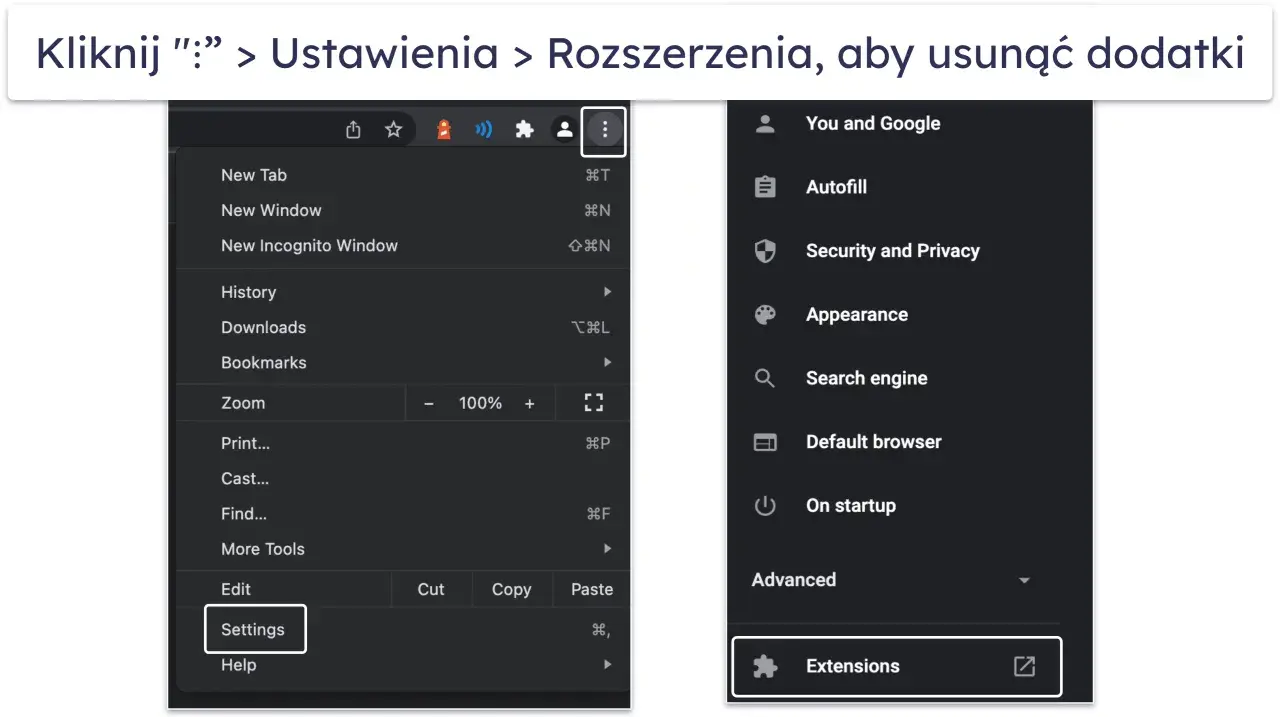
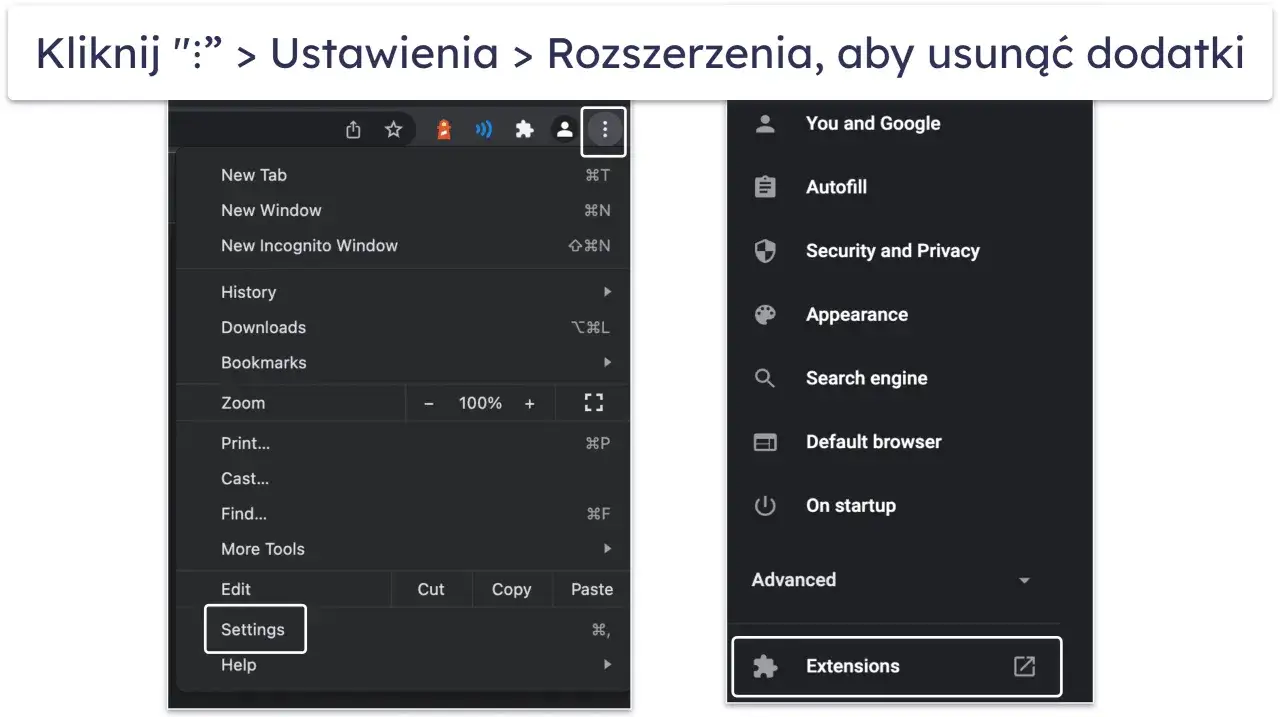
Rozszerzenia przeglądarki mogą być bardzo przydatne, ale niektóre z nich mogą działać na Twoją niekorzyść. Oto jak je sprawdzić i usunąć:
- Otwórz Google Chrome.
- Wpisz w pasku adresu `chrome://extensions` i naciśnij Enter.
- Przejrzyj listę wszystkich zainstalowanych rozszerzeń.
- Zwróć szczególną uwagę na rozszerzenia, których nie pamiętasz, aby instalować, te o podejrzanych nazwach, lub te, które zostały zainstalowane niedawno.
- Jeśli znajdziesz podejrzane rozszerzenie, kliknij przycisk "Usuń" (lub ikonę kosza) obok jego nazwy.
- Po usunięciu złośliwego rozszerzenia, uruchom ponownie przeglądarkę i sprawdź, czy problem z Yahoo został rozwiązany.
Podejrzane rozszerzenie? Sprawdź te sygnały ostrzegawcze
Jak rozpoznać, że rozszerzenie może być problematyczne? Oto kilka sygnałów, na które warto zwrócić uwagę:
- Nagła zmiana strony startowej, strony nowej karty lub domyślnej wyszukiwarki bez Twojej zgody.
- Pojawianie się dodatkowych reklam, wyskakujących okienek lub banerów w miejscach, gdzie wcześniej ich nie było.
- Znaczne spowolnienie działania przeglądarki lub całego komputera.
- Rozszerzenie prosi o nietypowe uprawnienia, które wydają się nie być związane z jego funkcjonalnością.
- Rozszerzenie zostało zainstalowane z nieznanego źródła lub ma niejasny opis.
- Nazwa rozszerzenia jest podejrzana lub przypomina nazwę znanego programu, ale z drobnymi zmianami.
Ostateczne rozwiązanie: Kiedy i jak bezpiecznie zresetować ustawienia przeglądarki Chrome?
Jeśli po usunięciu podejrzanych rozszerzeń problem z Yahoo nadal występuje, ostatecznym i często skutecznym rozwiązaniem jest resetowanie ustawień przeglądarki Chrome. Jest to opcja, która przywraca przeglądarkę do jej pierwotnego stanu, nie usuwając jednocześnie Twoich najważniejszych danych.
Kiedy zresetować ustawienia? Gdy inne metody zawiodły, a Yahoo nadal uparcie powraca, resetowanie jest dobrym pomysłem. Pamiętaj, że ta opcja wyłączy wszystkie rozszerzenia i usunie tymczasowe dane, ale nie usunie Twoich zakładek, historii przeglądania ani zapisanych haseł. Po resecie będziesz musiał ponownie włączyć potrzebne rozszerzenia i skonfigurować niektóre ustawienia.
Jak zresetować ustawienia:
- Otwórz Chrome i wpisz `chrome://settings/reset` w pasku adresu, a następnie naciśnij Enter.
- Kliknij opcję "Przywróć ustawienia do wartości domyślnych".
- Potwierdź swoją decyzję, klikając "Resetuj ustawienia".
Po zresetowaniu przeglądarki, sprawdź ponownie ustawienia wyszukiwarki, strony startowej i nowej karty, aby upewnić się, że wszystko jest ustawione zgodnie z Twoimi preferencjami.
Twój komputer może być zainfekowany: Jak sprawdzić system pod kątem wirusów?
Jeśli nawet po zresetowaniu ustawień przeglądarki Chrome problem z Yahoo powraca, może to oznaczać, że przyczyną jest złośliwe oprogramowanie działające na poziomie całego systemu operacyjnego, a nie tylko przeglądarki. W takim przypadku konieczne jest głębsze skanowanie systemu.
Skanowanie systemu w poszukiwaniu złośliwego oprogramowania (malware)
W takiej sytuacji zalecam przeprowadzenie pełnego skanowania komputera za pomocą renomowanego programu antywirusowego lub dedykowanego narzędzia do usuwania złośliwego oprogramowania. Upewnij się, że Twoje oprogramowanie zabezpieczające jest aktualne, ponieważ nowe zagrożenia pojawiają się na bieżąco. Niektóre specyficzne "wirusy Yahoo Search Redirect" mogą wymagać specjalistycznych narzędzi do ich wykrycia i usunięcia. Regularne skanowanie systemu to podstawa bezpieczeństwa.
Czy odinstalowanie i ponowne zainstalowanie Chrome rozwiąże problem?
Często pojawia się pytanie, czy po prostu odinstalowanie i ponowne zainstalowanie przeglądarki Chrome rozwiąże problem. W większości przypadków nie jest to konieczne, zwłaszcza jeśli korzystasz z synchronizacji Google. Twoje zakładki, historia i hasła są zapisane na Twoim koncie Google, a sama przeglądarka jest jedynie interfejsem. Jeśli problem leży w złośliwym oprogramowaniu systemowym, samo przeinstalowanie przeglądarki nie usunie tej przyczyny. Może to być jednak opcja ostateczna, ale dopiero po wyczerpaniu innych możliwości i upewnieniu się, że system jest czysty.
Zabezpiecz się na przyszłość: Jak unikać niechcianych zmian w przeglądarce?
Najlepszym sposobem na uniknięcie problemów z Yahoo lub innymi niechcianymi zmianami w przeglądarce jest profilaktyka. Kilka prostych nawyków może znacząco zwiększyć Twoje bezpieczeństwo i komfort korzystania z internetu.
Uważna instalacja oprogramowania: na co zwracać uwagę?
Podczas instalowania nowego oprogramowania, zwłaszcza darmowego, zawsze wybieraj opcję "niestandardowej" lub "zaawansowanej" instalacji. Dokładnie czytaj wszystkie komunikaty i oferty. Jeśli widzisz propozycję zainstalowania dodatkowych pasków narzędzi, wyszukiwarek czy innych programów, których nie potrzebujesz zawsze je odznaczaj. Unikaj pobierania oprogramowania z nieoficjalnych, podejrzanych źródeł, ponieważ często zawierają one niechciane dodatki.
Rola programu antywirusowego w ochronie Twojej przeglądarki
Posiadanie aktywnego i aktualnego programu antywirusowego to absolutna podstawa. Dobry program antywirusowy nie tylko chroni przed tradycyjnymi wirusami, ale także przed złośliwym oprogramowaniem, które próbuje modyfikować ustawienia Twojej przeglądarki i systemu. Według danych Gry-Online.pl, programy antywirusowe odgrywają kluczową rolę w ogólnym bezpieczeństwie systemu, pomagając wykrywać i blokować potencjalne zagrożenia, zanim zdążą wyrządzić szkody.
Przeczytaj również: Jak ustawić Chrome jako domyślną przeglądarkę na Androidzie?
Regularne przeglądanie zainstalowanych rozszerzeń jako dobra praktyka
Utrzymuj porządek w swojej przeglądarce. Regularnie przeglądaj listę zainstalowanych rozszerzeń (pamiętaj o `chrome://extensions`). Usuwaj te, których już nie używasz lub których pochodzenia nie jesteś pewien. To prosta praktyka higieny cyfrowej, która pomaga utrzymać przeglądarkę w optymalnym stanie i zapobiega niechcianym modyfikacjom, które mogłyby prowadzić do problemów takich jak przejęcie kontroli nad wyszukiwarką.
