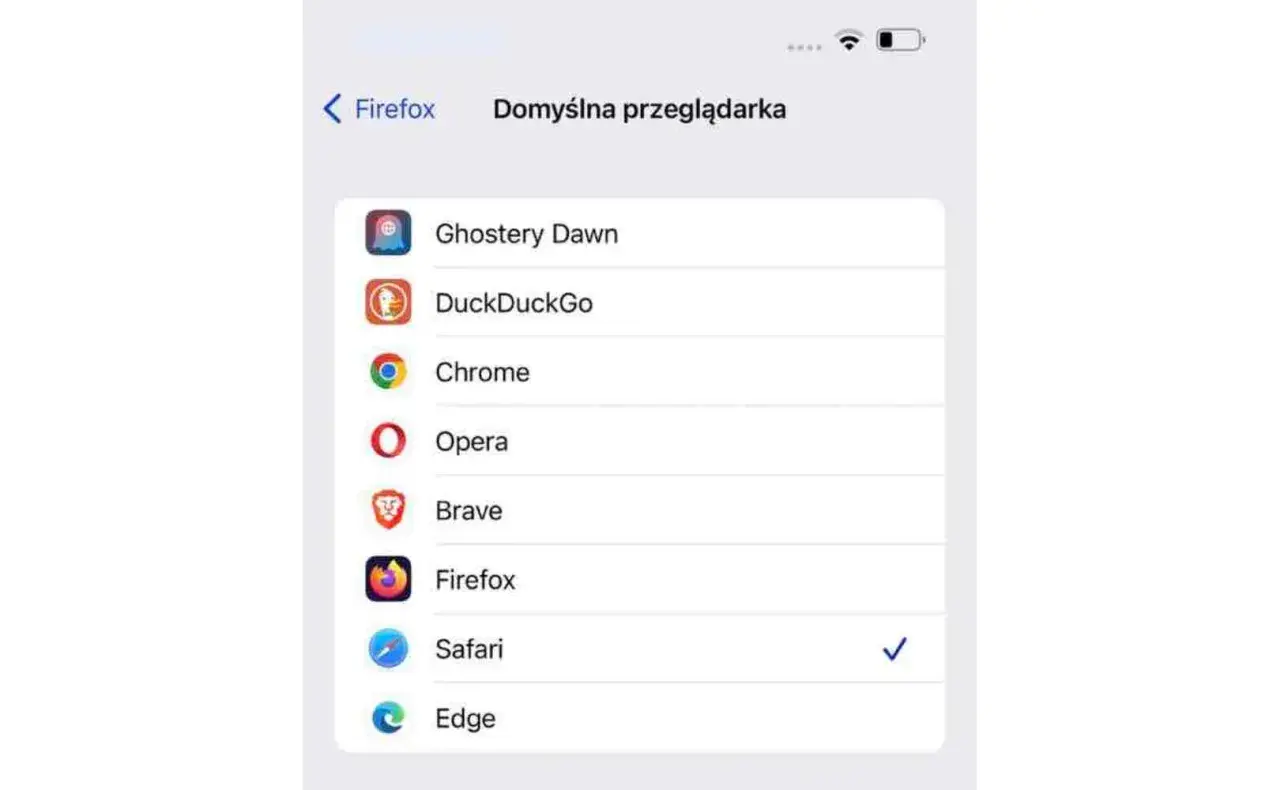
Wybór domyślnej przeglądarki internetowej to jedna z tych decyzji, która wpływa na codzienne korzystanie z sieci. Niezależnie od tego, czy szukasz lepszej wydajności, większej prywatności, czy po prostu chcesz spersonalizować swoje doświadczenia online, ten artykuł przeprowadzi Cię przez proces zmiany domyślnej przeglądarki na każdym popularnym urządzeniu. Dowiesz się, jak to zrobić krok po kroku na Windows 11, Androidzie, macOS i iOS, a także poznasz powody, dla których warto rozważyć tę zmianę.
Szybka zmiana domyślnej przeglądarki na każdym urządzeniu
- Dowiedz się, jak krok po kroku zmienić domyślną przeglądarkę w Windows 11, Android, macOS i iOS.
- Poznaj najważniejsze powody, dla których warto rozważyć zmianę przeglądarki, takie jak prywatność czy wydajność.
- Znajdź rozwiązania najczęstszych problemów, które mogą pojawić się podczas konfiguracji.
- Zrozum specyfikę zmiany w Windows 11 oraz nowości w iOS 17.4 dla użytkowników z UE.
Dlaczego domyślna przeglądarka ma znaczenie i kiedy warto ją zmienić?
Domyślna przeglądarka internetowa to aplikacja, która automatycznie otwiera wszystkie linki i pliki internetowe, gdy klikniesz w nie w innym programie, na przykład w kliencie poczty e-mail czy komunikatorze. Jest to pierwszy punkt kontaktu z siecią, dlatego jej wybór ma realny wpływ na Twoje doświadczenia online. Zastanawiasz się, czy warto ją zmienić? Istnieje kilka kluczowych powodów, dla których użytkownicy decydują się na ten krok.Przede wszystkim, wydajność. Niektóre przeglądarki potrafią szybciej wczytywać strony internetowe i zużywać mniej zasobów systemowych, co jest szczególnie ważne na starszych lub mniej wydajnych urządzeniach. Po drugie, prywatność i bezpieczeństwo. Coraz więcej osób zwraca uwagę na to, jak ich dane są zbierane i wykorzystywane. Niektóre przeglądarki oferują zaawansowane funkcje blokowania śledzenia i ochrony prywatności, których brakuje w domyślnych opcjach. Po trzecie, wygoda i personalizacja. Możliwość synchronizacji zakładek, historii i haseł między różnymi urządzeniami, dostęp do specyficznych rozszerzeń (tzw. add-ons), które rozszerzają funkcjonalność przeglądarki, czy po prostu interfejs lepiej dopasowany do Twoich preferencji to wszystko może znacząco poprawić komfort codziennego surfowania po sieci. Według danych z raportów branżowych, użytkownicy coraz częściej poszukują przeglądarek oferujących lepszą ochronę prywatności i większe możliwości personalizacji.
Zmiana domyślnej przeglądarki w Windows 11 instrukcja krok po kroku
W systemie Windows 11 proces zmiany domyślnej przeglądarki jest nieco bardziej złożony niż w poprzednich wersjach systemu. Microsoft postanowił, że użytkownik musi ręcznie przypisać nową przeglądarkę do każdego typu pliku i protokołu internetowego z osobna, zamiast dokonywać jednej, globalnej zmiany. Oznacza to, że będziesz musiał powtórzyć pewne kroki dla różnych rodzajów linków, takich jak te z rozszerzeniami .html, .htm, czy protokołów HTTP i HTTPS.
Oto jak to zrobić:
- Otwórz Ustawienia systemu Windows. Możesz to zrobić, klikając prawym przyciskiem myszy na przycisk Start i wybierając "Ustawienia", lub naciskając klawisze Win + I.
- W menu po lewej stronie wybierz Aplikacje, a następnie kliknij Aplikacje domyślne.
- W polu wyszukiwania wpisz nazwę przeglądarki, którą chcesz ustawić jako domyślną (np. Chrome, Firefox, Edge). Kliknij na jej nazwę.
- Zobaczysz listę typów plików i protokołów, które mogą być otwierane przez przeglądarki. Kliknij na każdy z nich (np. .htm, .html, HTTP, HTTPS) i wybierz swoją nową przeglądarkę z rozwijanej listy. Powtórz tę czynność dla wszystkich kluczowych typów, aby mieć pewność, że wszystkie linki będą otwierać się poprawnie.
Jak sprawdzić, czy zmiana została poprawnie zapisana? Najprostszym sposobem jest kliknięcie w dowolny link internetowy znajdujący się w innej aplikacji, na przykład w treści otrzymanego e-maila lub wiadomości. Jeśli link otworzy się w przeglądarce, którą właśnie ustawiłeś jako domyślną, oznacza to, że wszystko zostało skonfigurowane prawidłowo.
Jak ustawić nową domyślną przeglądarkę na smartfonie z Androidem?
Na urządzeniach z systemem Android zmiana domyślnej przeglądarki jest zazwyczaj znacznie prostsza i intuicyjna. Producenci smartfonów często dodają własne nakładki systemowe, ale ogólna ścieżka do ustawień domyślnych aplikacji pozostaje podobna.
Uniwersalna metoda dla większości telefonów (Samsung, Xiaomi, Pixel) wygląda następująco:
- Otwórz aplikację Ustawienia na swoim smartfonie.
- Przewiń w dół i znajdź sekcję Aplikacje.
- Wybierz opcję Aplikacje domyślne (nazwa może się nieznacznie różnić w zależności od producenta, np. "Domyślne aplikacje" lub "Wybierz domyślne aplikacje").
- Znajdź i wybierz opcję dotyczącą Aplikacji przeglądarki.
- Z wyświetlonej listy wybierz przeglądarkę, którą chcesz ustawić jako domyślną.
Zmiana domyślnej przeglądarki na komputerach Mac (macOS)
Użytkownicy komputerów Mac również mogą łatwo zmienić swoją domyślną przeglądarkę internetową. System macOS oferuje przejrzyste opcje konfiguracji, które pozwalają na szybkie dostosowanie ustawień do własnych potrzeb.Szybka zmiana w Ustawieniach Systemowych to prostsze niż myślisz:
- Otwórz Ustawienia systemowe. Możesz to zrobić, klikając ikonę Apple w lewym górnym rogu ekranu i wybierając "Ustawienia systemowe" (lub "Preferencje systemowe" w starszych wersjach macOS).
- W bocznym menu ustawień znajdź sekcję Biurko i Dock.
- Przewiń w dół do opcji Domyślna przeglądarka internetowa.
- Kliknij na obecną przeglądarkę i z rozwijanej listy wybierz tę, którą chcesz ustawić jako domyślną.
Alternatywna metoda: zmiana z poziomu ustawień nowej przeglądarki (Chrome, Firefox). Warto pamiętać, że wiele popularnych przeglądarek, takich jak Google Chrome czy Mozilla Firefox, przy pierwszym uruchomieniu po zainstalowaniu, często wyświetla komunikat z pytaniem, czy chcesz ustawić je jako domyślną przeglądarkę. Jeśli zaakceptujesz to zaproszenie, system automatycznie dokona potrzebnych zmian.
iPhone i iPad: Jak porzucić Safari na rzecz innej przeglądarki (iOS)?
Apple, choć przez lata promowało swoją przeglądarkę Safari, od pewnego czasu pozwala użytkownikom iPhone'ów i iPadów na wybór innej domyślnej przeglądarki. Proces ten jest stosunkowo prosty, ale wymaga spełnienia jednego kluczowego warunku.
Warunek konieczny: co musisz zrobić, zanim zmienisz przeglądarkę? Zanim będziesz mógł ustawić inną przeglądarkę jako domyślną, musisz ją najpierw pobrać i zainstalować z App Store. Bez zainstalowanej aplikacji system nie będzie wiedział, co ma wybrać.
Instrukcja: Gdzie w ustawieniach iOS ukryta jest opcja zmiany?
- Upewnij się, że masz zainstalowaną przeglądarkę, którą chcesz ustawić jako domyślną (np. Chrome, Firefox, Opera).
- Otwórz aplikację Ustawienia na swoim urządzeniu.
- Przewiń listę aplikacji w dół, aż znajdziesz zainstalowaną aplikację przeglądarki, którą chcesz ustawić jako domyślną.
- Kliknij na nazwę tej aplikacji.
- W opcjach aplikacji znajdź pozycję Domyślna przeglądarka i wybierz ją.
- Z wyświetlonej listy wybierz przeglądarkę, którą chcesz ustawić jako domyślną.
Ekran wyboru w Unii Europejskiej (iOS 17.4 i nowsze) - o co w tym chodzi? Od wersji iOS 17.4, użytkownicy w Unii Europejskiej mogą doświadczyć nieco innego procesu. Przy pierwszym uruchomieniu przeglądarki Safari po aktualizacji, system wyświetla ekran wyboru domyślnej przeglądarki. Jest to efekt dostosowania Apple do unijnej ustawy o rynkach cyfrowych (DMA), która ma na celu zwiększenie konkurencji i zapewnienie większego wyboru dla użytkowników na terenie UE. Według danych z dokumentacji Apple, zmiany te mają na celu ułatwienie dostępu do alternatywnych technologii.
Najczęstsze problemy i ich rozwiązania - co zrobić, gdy coś pójdzie nie tak?
Czasami proces zmiany domyślnej przeglądarki może napotkać pewne trudności. Nie martw się, większość problemów można łatwo rozwiązać.
Dlaczego po kliknięciu w link nadal otwiera się stara przeglądarka? Najczęstsze przyczyny to niedokładne przypisanie wszystkich typów plików i protokołów w systemie Windows 11, konieczność ponownego uruchomienia urządzenia po zmianie ustawień, lub po prostu błędy w konfiguracji aplikacji. Upewnij się, że wykonałeś wszystkie kroki dla każdego typu linku w Windows 11 i spróbuj zrestartować komputer lub telefon.
Aplikacja nie pojawia się na liście wyboru - jak to naprawić? Jeśli Twoja ulubiona przeglądarka nie jest widoczna na liście dostępnych opcji, spróbuj ponownie zainstalować tę przeglądarkę. Czasami pomaga również sprawdzenie, czy aplikacja jest aktualna pobierz najnowszą wersję ze sklepu. Upewnij się również, że przeglądarka jest w pełni kompatybilna z Twoją wersją systemu operacyjnego.
Jak cofnąć zmiany i przywrócić poprzednią przeglądarkę jako domyślną? Proces cofania zmian jest analogiczny do procesu ich wprowadzania. Po prostu powtórz kroki opisane dla Twojego systemu operacyjnego i na liście wyboru wybierz przeglądarkę, którą chcesz przywrócić jako domyślną.
