Jak łatwo ustawić Google Chrome jako domyślną przeglądarkę i Google jako wyszukiwarkę
- Zrozumienie kluczowej różnicy między przeglądarką internetową a wyszukiwarką.
- Szczegółowe instrukcje ustawienia Google Chrome jako domyślnej przeglądarki na systemach Windows, macOS, Android i iOS.
- Kroki do zmiany domyślnej wyszukiwarki na Google w popularnych przeglądarkach, takich jak Microsoft Edge, Mozilla Firefox i Safari.
- Wskazówki dotyczące ustawienia Google jako strony startowej, aby było zawsze pod ręką po uruchomieniu przeglądarki.
- Sprawdzenie, czy Google jest domyślną wyszukiwarką w Chrome i jak to ewentualnie zmienić.
Przeglądarka czy wyszukiwarka? Wyjaśniamy kluczową różnicę, zanim zaczniesz
W dzisiejszym cyfrowym świecie często słyszymy o przeglądarkach i wyszukiwarkach, a nazwy takie jak Google pojawiają się w obu kontekstach. Nic dziwnego, że wiele osób ma z tym problem. Zrozumienie tej fundamentalnej różnicy jest jednak kluczowe, jeśli chcesz świadomie zarządzać swoimi narzędziami do przeglądania internetu i rozwiązać problem z ustawieniami. Bez tego łatwo jest się pogubić. Dlatego zaczniemy od podstaw, abyś dokładnie wiedział, co robisz.
Co to jest przeglądarka internetowa (np. Chrome, Edge, Firefox)?
Przeglądarka internetowa to nic innego jak program lub aplikacja, którą instalujesz na swoim komputerze, smartfonie czy tablecie. Jej głównym zadaniem jest umożliwienie Ci dostępu do internetu i wyświetlanie stron internetowych. Pomyśl o niej jak o oknie na świat online. Bez przeglądarki nie mógłbyś odwiedzić swoich ulubionych stron, obejrzeć filmów czy przeczytać artykułów. Do najpopularniejszych przeglądarek należą między innymi Google Chrome, Mozilla Firefox, Microsoft Edge oraz Safari.Czym w takim razie jest wyszukiwarka (np. Google, Bing)?
Wyszukiwarka natomiast to specjalna strona internetowa lub usługa, która służy do odnajdywania informacji w internecie. Kiedy wpisujesz w niej jakieś słowa kluczowe, wyszukiwarka przeszukuje ogromne zasoby sieci i prezentuje Ci listę stron, które mogą zawierać odpowiedzi na Twoje pytania. Najbardziej znaną wyszukiwarką na świecie jest oczywiście Google. Inne popularne przykłady to Bing czy Yahoo. Krótko mówiąc, używasz przeglądarki, aby dostać się do wyszukiwarki i znaleźć potrzebne informacje.
Dlaczego tak łatwo pomylić te dwa pojęcia i co chcesz w rzeczywistości zmienić?
Pomylenie przeglądarki z wyszukiwarką jest bardzo powszechne, głównie dlatego, że firma Google stworzyła zarówno jedną z najpopularniejszych przeglądarek Chrome jak i najpopularniejszą wyszukiwarkę na świecie. Kiedy więc ktoś mówi "chcę zmienić przeglądarkę na Google", może mieć na myśli dwie różne rzeczy. Po pierwsze, może chcieć ustawić Google Chrome jako swoją domyślną przeglądarkę, czyli program, który będzie automatycznie otwierał wszystkie linki. Po drugie, może chcieć ustawić wyszukiwarkę Google jako domyślną w swojej obecnej przeglądarce, niezależnie od tego, czy jest to Chrome, Edge, czy inna. Ten artykuł pomoże Ci zrealizować obie te potrzeby!Instrukcja nr 1: Jak ustawić Google Chrome jako domyślną PRZEGLĄDARKĘ?
Skoro już wyjaśniliśmy sobie podstawową różnicę, czas przejść do konkretów. Poniżej znajdziesz szczegółowe instrukcje, jak uczynić Google Chrome domyślną przeglądarką na Twoim komputerze lub smartfonie. Oznacza to, że od teraz wszystkie linki, które klikniesz w e-mailach, dokumentach czy innych aplikacjach, będą automatycznie otwierać się właśnie w Chrome. To znacznie ułatwia i przyspiesza przeglądanie internetu.
Krok po kroku: Ustawianie Chrome jako domyślnej przeglądarki w Windows 11 i 10
Jeśli korzystasz z systemu Windows 11, zmiana domyślnej przeglądarki jest bardzo prosta:
- Otwórz menu Ustawienia (możesz to zrobić, klikając ikonę koła zębatego w menu Start lub naciskając klawisze Win + I).
- W menu po lewej stronie wybierz Aplikacje, a następnie kliknij Aplikacje domyślne.
- W polu wyszukiwania wpisz "Google Chrome".
- Gdy znajdziesz Google Chrome na liście, kliknij je.
- Na górze strony zobaczysz przycisk Ustaw jako domyślną. Kliknij go.
Jeśli używasz systemu Windows 10, ścieżka może być nieco inna, ale zasada jest ta sama:
- Otwórz Ustawienia (menu Start > ikona koła zębatego).
- Wybierz Aplikacje, a następnie Domyślne aplikacje.
- Znajdź sekcję Przeglądarka internetowa.
- Kliknij aktualnie ustawioną przeglądarkę (np. Microsoft Edge) i z rozwijanej listy wybierz Google Chrome.
Prosta zmiana domyślnej przeglądarki na komputerach Mac (macOS)
Użytkownicy komputerów Mac również mogą łatwo ustawić Google Chrome jako domyślną przeglądarkę:
- Otwórz Preferencje systemowe (kliknij ikonę jabłka w lewym górnym rogu ekranu, a następnie wybierz "Preferencje systemowe").
- Znajdź i kliknij ikonę Biurko i Dock (w starszych wersjach macOS może to być sekcja "Ogólne").
- Poszukaj opcji Domyślna przeglądarka internetowa.
- Z rozwijanej listy wybierz Google Chrome.
Jak w kilku kliknięciach uczynić Chrome domyślną przeglądarką na telefonie z Androidem?
Na urządzeniach z systemem Android proces jest intuicyjny:
- Otwórz aplikację Ustawienia na swoim telefonie.
- Przejdź do sekcji Aplikacje.
- Znajdź i wybierz Aplikacje domyślne (czasami może się nazywać "Wybierz aplikacje domyślne").
- W sekcji dotyczącej przeglądarki (może być opisana jako "Aplikacja przeglądarki" lub podobnie) kliknij obecną domyślną przeglądarkę.
- Z listy dostępnych aplikacji wybierz Chrome.
Instrukcja dla użytkowników iPhone'a i iPada zmiana przeglądarki w iOS
Jeśli posiadasz iPhone'a lub iPada, możesz ustawić Chrome jako domyślną przeglądarkę w następujący sposób:
- Upewnij się, że masz zainstalowaną aplikację Google Chrome.
- Otwórz aplikację Ustawienia na swoim urządzeniu.
- Przewiń listę aplikacji w dół, aż znajdziesz Chrome, a następnie ją wybierz.
- Dotknij opcji Domyślna aplikacja przeglądarki.
- Z dostępnych opcji wybierz Chrome.
Instrukcja nr 2: Jak ustawić Google jako domyślną WYSZUKIWARKĘ?
Teraz, gdy już wiesz, jak sprawić, by Google Chrome było Twoją główną przeglądarką, czas zająć się wyszukiwarką. Nawet jeśli używasz innej przeglądarki niż Chrome, możesz ustawić Google jako domyślną wyszukiwarkę. Dzięki temu, wpisując coś w pasek adresu lub korzystając z dedykowanego pola wyszukiwania, zawsze otrzymasz wyniki z Google. To kluczowe, jeśli cenisz sobie dokładność i szybkość wyszukiwania, z której słynie ta platforma.
Jak zmienić wyszukiwarkę z Bing na Google w Microsoft Edge?
Jeśli korzystasz z przeglądarki Microsoft Edge, oto jak ustawić Google jako domyślną wyszukiwarkę:
- Otwórz przeglądarkę Microsoft Edge.
- Kliknij ikonę trzech poziomych kropek w prawym górnym rogu ekranu, aby otworzyć menu.
- Wybierz opcję Ustawienia.
- W menu po lewej stronie kliknij Prywatność, wyszukiwanie i usługi.
- Przewiń stronę w dół, aż dojdziesz do sekcji Pasek adresu i wyszukiwanie.
- Kliknij menu rozwijane obok opcji Wyszukiwarka używana na pasku adresu.
- Z listy wybierz Google.
Jak przywrócić wyszukiwarkę Google w Mozilla Firefox?
Użytkownicy przeglądarki Mozilla Firefox również mogą łatwo wybrać Google jako swoją domyślną wyszukiwarkę:
- Uruchom przeglądarkę Mozilla Firefox.
- Kliknij ikonę trzech poziomych linii (menu) w prawym górnym rogu.
- Wybierz Ustawienia.
- W menu po lewej stronie kliknij Wyszukiwanie.
- W sekcji Domyślna wyszukiwarka wybierz Google z listy rozwijanej.
Ustawianie Google jako głównej wyszukiwarki w Safari (na Macu, iPhonie i iPadzie)
Zarówno na komputerach Mac, jak i na urządzeniach mobilnych z systemem iOS, możesz ustawić Google jako domyślną wyszukiwarkę w Safari:
-
Na komputerze Mac:
- Otwórz przeglądarkę Safari.
- Kliknij menu Safari w lewym górnym rogu ekranu, a następnie wybierz Preferencje.
- Przejdź do zakładki Wyszukiwanie.
- W sekcji Domyślna wyszukiwarka wybierz Google.
-
Na iPhonie i iPadzie:
- Otwórz aplikację Ustawienia na swoim urządzeniu.
- Przewiń w dół i wybierz Safari.
- Dotknij opcji Wyszukiwarka.
- Wybierz Google z listy.
Czy w Google Chrome domyślną wyszukiwarką zawsze jest Google? Jak to sprawdzić?
Zazwyczaj, gdy instalujesz Google Chrome, domyślną wyszukiwarką jest właśnie Google. Jest to logiczne powiązanie. Jednak warto to sprawdzić, aby mieć pewność. Aby to zrobić w Chrome:
- Otwórz Google Chrome.
- Kliknij ikonę trzech pionowych kropek w prawym górnym rogu, aby otworzyć menu.
- Wybierz Ustawienia.
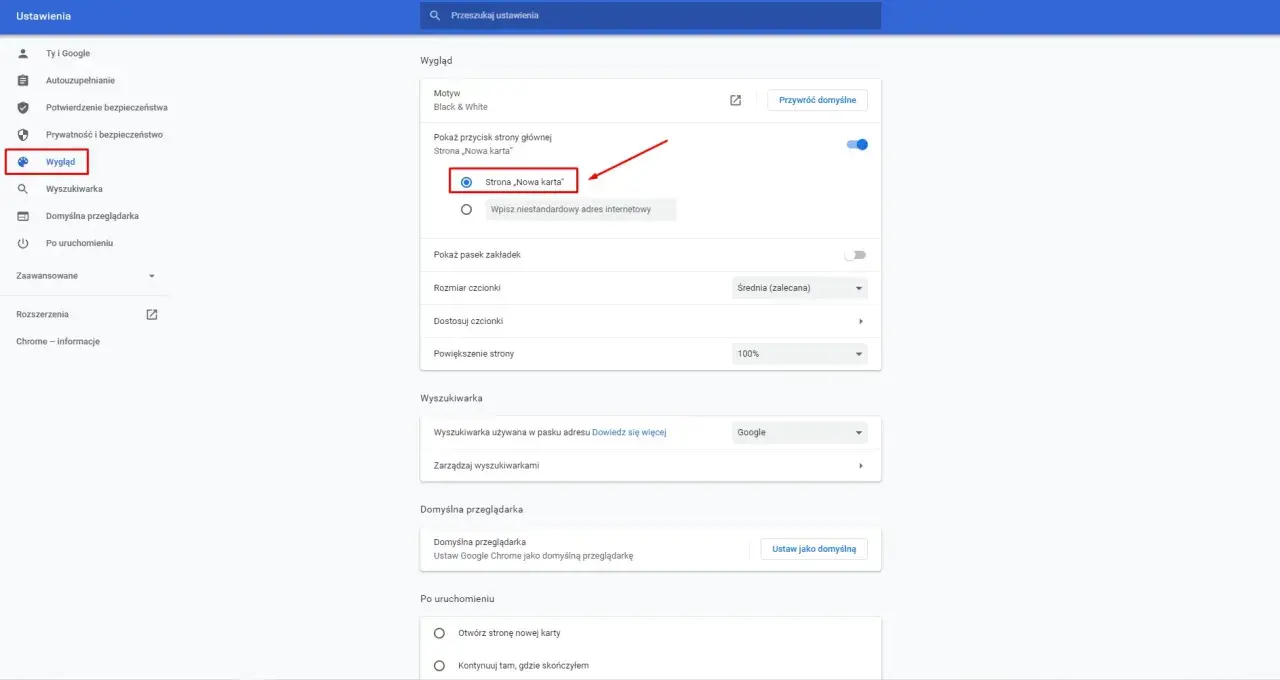
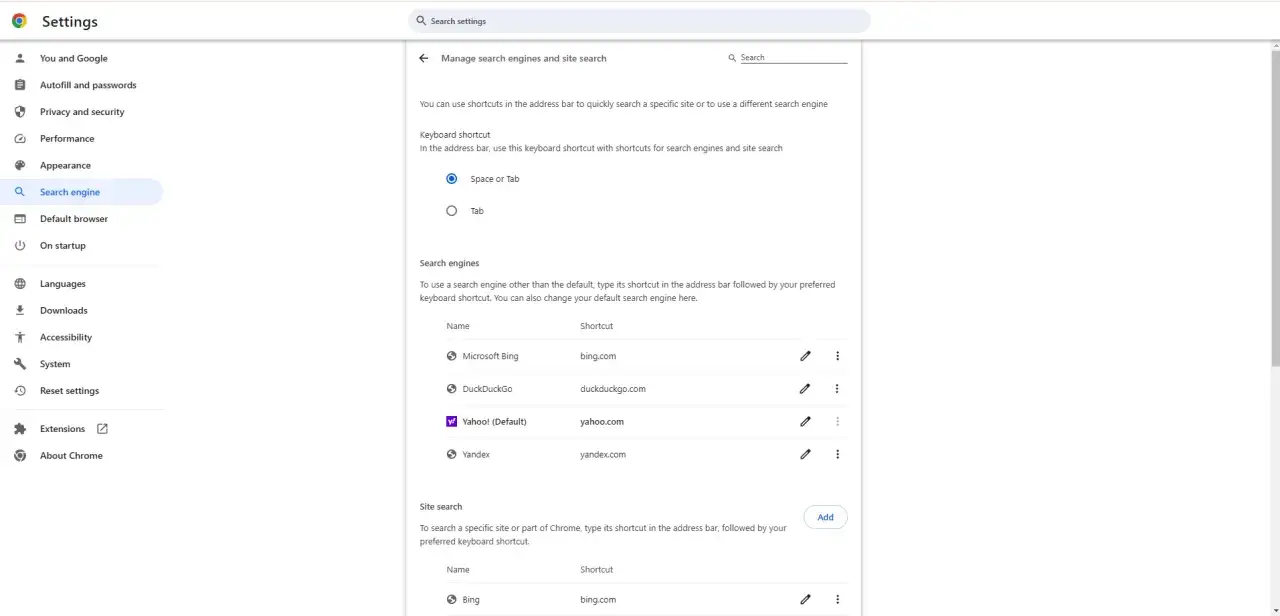
- W menu po lewej stronie kliknij Wyszukiwarka.
- Sprawdź, czy jako "Wyszukiwarka używana w pasku adresu" ustawione jest Google. Jeśli nie, wybierz je z listy rozwijanej.
Według danych zdobywcysieci.pl, użytkownicy często szukają również sposobów na to, by Google witało ich zaraz po uruchomieniu przeglądarki, co prowadzi nas do kolejnej wskazówki.
Bonus: Chcesz, aby Google witało Cię zaraz po otwarciu przeglądarki?
Oprócz ustawienia Google jako domyślnej wyszukiwarki, wielu użytkowników chce, aby strona google.pl była pierwszą rzeczą, którą widzą po uruchomieniu przeglądarki. Jest to tzw. strona startowa. Dzięki temu masz szybki dostęp do wyszukiwania lub do swoich ulubionych usług Google od razu po włączeniu komputera czy telefonu.
Jak ustawić google.pl jako stronę startową w Chrome?
Aby ustawić Google jako stronę startową w Chrome:
- Otwórz Google Chrome.
- Kliknij ikonę trzech pionowych kropek w prawym górnym rogu i wybierz Ustawienia.
- W menu po lewej stronie kliknij Po uruchomieniu.
- Wybierz opcję Określone strony lub Strony.
- Kliknij Dodaj nową stronę.
- W polu tekstowym wpisz adres:
https://www.google.pl(lubhttps://www.google.com). - Kliknij Dodaj.
Przeczytaj również: Jak otworzyć plik PHP w przeglądarce? Prosty przewodnik krok po kroku
Jak ustawić stronę startową w Microsoft Edge i Firefox?
Podobnie możesz postąpić w innych popularnych przeglądarkach:
-
Microsoft Edge:
- Otwórz Edge, kliknij trzy kropki w prawym górnym rogu i wybierz Ustawienia.
- W menu po lewej wybierz Start, strona główna i nowe karty.
- W sekcji "Po uruchomieniu programu Edge otwórz" wybierz Określone strony.
- Kliknij Dodaj nową stronę i wpisz
https://www.google.pl. - Kliknij Dodaj.
-
Mozilla Firefox:
- Otwórz Firefox, kliknij trzy linie w prawym górnym rogu i wybierz Ustawienia.
- W menu po lewej wybierz Ekran główny.
- W sekcji "Nowe okna przeglądarki otwieraj z" wybierz Strony ekranu głównego.
- W polu "Adres strony internetowej" wpisz
https://www.google.pl. - Zmiany zostaną zapisane automatycznie.
Twoje centrum dowodzenia w internecie dlaczego warto postawić na Google?
Gratulacje! Teraz wiesz już wszystko, co potrzebne, aby Twoje doświadczenia z internetem były bardziej spójne i efektywne. Ustawienie Google Chrome jako domyślnej przeglądarki i Google jako domyślnej wyszukiwarki to pierwszy krok do pełnego wykorzystania potencjału tego ekosystemu. Dlaczego warto postawić na Google? Przede wszystkim chodzi o szybkość i intuicyjność zarówno przeglądarka Chrome, jak i wyszukiwarka Google są zaprojektowane tak, aby działać błyskawicznie i być łatwe w obsłudze. Co więcej, korzystanie z usług Google na różnych urządzeniach zapewnia płynną synchronizację Twoich danych, zakładek, historii i haseł. To oznacza, że możesz zacząć pracę na komputerze, a kontynuować na telefonie bez żadnych przeszkód. Nie zapominajmy też o bogactwie powiązanych usług Google, takich jak Gmail, Mapy, Dysk czy Kalendarz, które doskonale integrują się z przeglądarką i wyszukiwarką, tworząc spójne centrum dowodzenia dla Twojej cyfrowej aktywności. Wreszcie, Google stale rozwija swoje algorytmy, aby dostarczać jak najbardziej spersonalizowane i trafne wyniki wyszukiwania, co czyni codzienne poszukiwanie informacji prostszym i bardziej satysfakcjonującym. Mam nadzieję, że te wskazówki pomogą Ci w pełni cieszyć się z możliwości, jakie daje internet!
