Jak skutecznie wyłączyć powiadomienia z przeglądarki
- Powiadomienia często pojawiają się po przypadkowym wyrażeniu zgody.
- Fałszywe alerty mogą stanowić zagrożenie bezpieczeństwa (phishing, złośliwe oprogramowanie).
- Instrukcje krok po kroku obejmują Google Chrome, Mozilla Firefox, Microsoft Edge, Opera i Safari.
- Możesz całkowicie zablokować powiadomienia lub zarządzać nimi dla konkretnych stron.
- Pamiętaj o regularnym przeglądzie uprawnień i ostrożności przy udzielaniu zgód w przyszłości.
Dlaczego powiadomienia z przeglądarki pojawiają się na ekranie i czy mogą być niebezpieczne
Powiadomienia push z przeglądarki to komunikaty wysyłane przez strony internetowe, na które użytkownik wyraził zgodę. Zazwyczaj pojawiają się one, gdy odwiedzamy daną witrynę i zostajemy poproszeni o możliwość wyświetlania powiadomień. Choć same w sobie są funkcją przeglądarki, a nie złośliwym oprogramowaniem, sposób, w jaki je otrzymujemy, może budzić niepokój.
Skąd biorą się te komunikaty? Krótkie wyjaśnienie mechanizmu subskrypcji
Mechanizm subskrypcji powiadomień jest prosty: witryna internetowa wyświetla prośbę o zgodę na wysyłanie alertów. Po jej udzieleniu, przeglądarka zapamiętuje tę zgodę i pozwala stronie na przesyłanie komunikatów. Jest to funkcja zaprojektowana, by informować o ważnych wydarzeniach czy aktualnościach, ale jej nadużywanie prowadzi do irytacji.
Przypadkowa zgoda najczęstsza przyczyna irytujących powiadomień
Bardzo często zgoda na otrzymywanie powiadomień jest udzielana przez pomyłkę. Wyskakujące okienka na stronach bywają mylące. Użytkownicy, chcąc szybko zamknąć irytujący komunikat lub zaakceptować pliki cookie, nieświadomie klikają przycisk "Zezwól" lub "Akceptuj", co w rzeczywistości daje zielone światło dla przyszłych powiadomień.
Czy powiadomienia push są groźne? Potencjalne ryzyko związane z fałszywymi alertami
Chociaż sama technologia powiadomień push nie jest złośliwa, cyberprzestępcy potrafią ją wykorzystać. Fałszywe alerty bezpieczeństwa, komunikaty o rzekomych wirusach czy oferty wygranej mogą być formą phishingu, mającego na celu wyłudzenie danych lub nakłonienie do pobrania złośliwego oprogramowania. Według danych Wsparcie Google, fałszywe komunikaty mogą prowadzić do utraty danych lub zainfekowania urządzenia. Dlatego tak ważne jest, aby wiedzieć, jak zarządzać tymi uprawnieniami.
Kompletny przewodnik: Jak wyłączyć powiadomienia w Twojej przeglądarce
Nie martw się, jeśli Twoja przeglądarka jest zasypywana niechcianymi powiadomieniami. Poniżej znajdziesz szczegółowe instrukcje, jak sobie z tym poradzić w najpopularniejszych przeglądarkach, zarówno na komputerach, jak i na urządzeniach mobilnych. Wybierz sekcję odpowiadającą Twojej przeglądarce i postępuj zgodnie z krokami.
Jak wyłączyć powiadomienia w Google Chrome (komputer i telefon)
Proces wyłączania powiadomień w Google Chrome jest intuicyjny i podobny niezależnie od tego, czy korzystasz z komputera, czy telefonu.
Instrukcja krok po kroku dla Windows i macOS
- Otwórz przeglądarkę Google Chrome.
- Kliknij ikonę trzech kropek (menu) w prawym górnym rogu.
- Wybierz "Ustawienia".
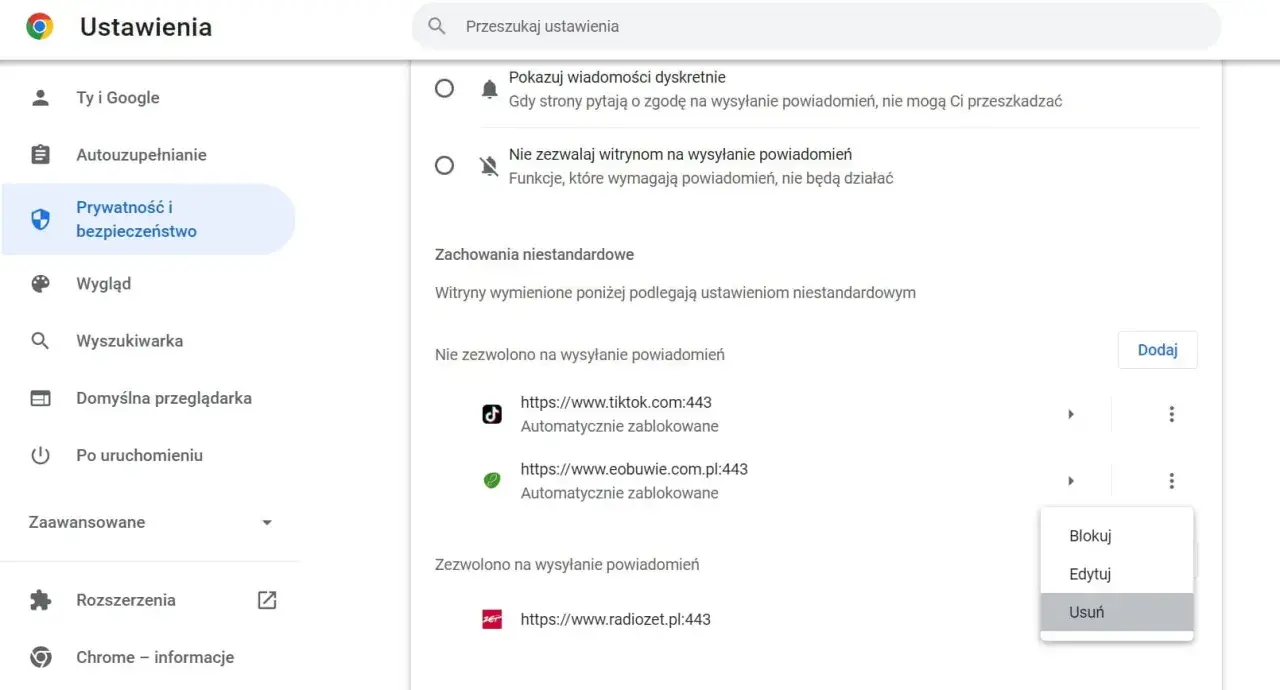
- Przejdź do sekcji "Prywatność i bezpieczeństwo", a następnie kliknij "Ustawienia witryn".
- Znajdź "Powiadomienia" i kliknij w nie.
- W tym miejscu możesz całkowicie zablokować powiadomienia, przełączając opcję "Witryny mogą prosić o wysyłanie powiadomień" na wyłączoną pozycję.
- Alternatywnie, możesz zarządzać uprawnieniami dla poszczególnych stron na liście "Zezwalaj" lub "Blokuj".
- Możesz również użyć skrótu: wpisz `chrome://settings/content/notifications` w pasku adresu i naciśnij Enter.
Instrukcja krok po kroku dla telefonów z Androidem i iOS
- Otwórz aplikację Chrome na swoim urządzeniu mobilnym.
- Dotknij ikony trzech kropek (menu) w prawym górnym rogu (Android) lub w prawym dolnym rogu (iOS).
- Wybierz "Ustawienia".
- Przejdź do "Ustawienia witryn" (Android) lub "Ustawienia treści" (iOS).
- Dotknij "Powiadomienia".
- Tutaj możesz wyłączyć wszystkie powiadomienia lub zarządzać uprawnieniami dla poszczególnych stron.
Jak zablokować powiadomienia tylko z jednej, konkretnej strony w Chrome?
- Podczas przeglądania strony, która wysyła powiadomienia, kliknij ikonę kłódki (lub informacji) po lewej stronie paska adresu.
- W rozwijanym menu znajdź opcję "Powiadomienia" i zmień jej status na "Blokuj".
- Alternatywnie, w ustawieniach powiadomień Chrome (jak opisano powyżej), znajdź sekcję "Zezwalaj", odszukaj niechcianą witrynę, kliknij ikonę trzech kropek obok niej i wybierz "Blokuj" lub "Usuń".
Jak wyłączyć powiadomienia w Mozilla Firefox (komputer i telefon)
Mozilla Firefox oferuje również proste sposoby na zarządzanie powiadomieniami, które pomogą Ci odzyskać spokój.
Instrukcja krok po kroku dla Windows i macOS
- Otwórz przeglądarkę Mozilla Firefox.
- Kliknij ikonę trzech poziomych linii (menu) w prawym górnym rogu.
- Wybierz "Ustawienia" (lub "Preferencje" na macOS).
- Przejdź do sekcji "Prywatność i bezpieczeństwo".
- Przewiń do sekcji "Uprawnienia" i znajdź "Powiadomienia".
- Kliknij przycisk "Ustawienia..." obok "Powiadomienia".
- W nowym oknie możesz zarządzać listą stron z przyznanym pozwoleniem. Aby całkowicie zablokować nowe prośby, zaznacz opcję "Blokuj nowe prośby o wyświetlanie powiadomień".
- Dla zaawansowanych użytkowników: wpisz `about:config` w pasku adresu, zaakceptuj ostrzeżenie, a następnie wyszukaj `dom.webnotifications.enabled` i zmień jego wartość na `false`.
Instrukcja krok po kroku dla telefonów z systemem Android
- Otwórz aplikację Firefox na swoim urządzeniu z Androidem.
- Dotknij ikony trzech kropek (menu) w prawym dolnym rogu.
- Wybierz "Ustawienia".
- Przewiń w dół do sekcji "Prywatność i bezpieczeństwo".
- Dotknij "Powiadomienia".
- Tutaj możesz wyłączyć wszystkie powiadomienia lub zarządzać uprawnieniami dla poszczególnych stron.
Jak usunąć zgodę na powiadomienia dla wybranej witryny w Firefox?
- W oknie zarządzania powiadomieniami (Ustawienia > Prywatność i bezpieczeństwo > Powiadomienia > Ustawienia...) znajdź witrynę, dla której chcesz usunąć zgodę.
- Zaznacz ją i kliknij "Usuń witrynę".
- Możesz również zmienić status z "Zezwól" na "Blokuj" dla konkretnej witryny.
Jak wyłączyć powiadomienia w Microsoft Edge (komputer)
Microsoft Edge, podobnie jak inne przeglądarki, pozwala na łatwe zarządzanie powiadomieniami z witryn.
Przewodnik po ustawieniach powiadomień w Edge
- Otwórz przeglądarkę Microsoft Edge.
- Kliknij ikonę trzech kropek (menu) w prawym górnym rogu.
- Wybierz "Ustawienia".
- Przejdź do sekcji "Pliki cookie i uprawnienia witryny".
- Znajdź "Powiadomienia" i kliknij w nie.
- Tutaj możesz wyłączyć opcję "Pytaj przed wysłaniem (zalecane)", aby całkowicie zablokować prośby o powiadomienia.
- Możesz również zarządzać listą witryn w sekcjach "Blokuj" i "Zezwalaj".
Jak zarządzać powiadomieniami dla pojedynczych stron?
- W ustawieniach powiadomień Edge, w sekcji "Zezwalaj", znajdź witrynę, dla której chcesz zmienić uprawnienia.
- Kliknij ikonę trzech kropek obok nazwy witryny.
- Wybierz "Blokuj" lub "Usuń".
- Podobnie, podczas przeglądania strony, kliknij ikonę kłódki po lewej stronie paska adresu, a następnie zmień ustawienia powiadomień dla tej konkretnej witryny.
Jak wyłączyć powiadomienia w przeglądarce Opera (komputer)
Jeśli korzystasz z Opery, poniższe kroki pomogą Ci zapanować nad powiadomieniami.
Znajdowanie i zarządzanie ustawieniami powiadomień w Operze
- Otwórz przeglądarkę Opera.
- Kliknij ikonę "O" (menu Opera) w lewym górnym rogu.
- Wybierz "Ustawienia".
- Przejdź do sekcji "Prywatność i bezpieczeństwo".
- W sekcji "Ustawienia witryny" znajdź "Powiadomienia" i kliknij w nie.
- Tutaj możesz wyłączyć opcję "Witryny mogą prosić o wysyłanie powiadomień" lub zarządzać listą witryn w sekcjach "Zezwalaj" i "Blokuj".
Blokowanie irytujących komunikatów od konkretnych serwisów
- W ustawieniach powiadomień Opery, w sekcji "Zezwalaj", znajdź witrynę, której powiadomienia chcesz zablokować.
- Kliknij ikonę trzech kropek obok nazwy witryny.
- Wybierz "Blokuj" lub "Usuń".
- Możesz również kliknąć ikonę kłódki w pasku adresu podczas przeglądania strony, aby szybko zmienić jej uprawnienia do powiadomień.
Jak wyłączyć powiadomienia w Safari (na komputerach Mac)
Użytkownicy komputerów Mac z przeglądarką Safari również mogą łatwo zarządzać powiadomieniami.
Gdzie znaleźć ustawienia powiadomień w macOS?
- Otwórz przeglądarkę Safari.
- Z paska menu na górze ekranu wybierz "Safari", a następnie "Preferencje".
- Przejdź do zakładki "Witryny".
- Z lewego panelu wybierz "Powiadomienia".
- Tutaj zobaczysz listę witryn, które prosiły o zgodę na wysyłanie powiadomień.
Jak cofnąć zgodę na wysyłanie alertów w Safari?
- W oknie "Powiadomienia" (Preferencje > Witryny > Powiadomienia) znajdź witrynę, dla której chcesz zmienić uprawnienia.
- Z rozwijanego menu obok nazwy witryny wybierz "Odmów" lub "Brak".
- Aby całkowicie uniemożliwić witrynom proszenie o zgodę, odznacz opcję "Zezwól witrynom na proszenie o zgodę na wysyłanie powiadomień" na dole okna.
Nie tylko blokowanie: Jak mądrze zarządzać powiadomieniami
Wyłączenie wszystkich powiadomień to jedno, ale równie ważne jest nauczenie się mądrego zarządzania nimi. Czasem potrzebujemy być na bieżąco z ważnymi informacjami, ale nie chcemy być przytłoczeni ciągłym strumieniem alertów.
Tryb cichych powiadomień: Kompromis między blokadą a zalewem informacji
Niektóre przeglądarki i systemy operacyjne oferują tryby "Nie przeszkadzać" lub funkcje cichych powiadomień. Pozwalają one na otrzymywanie komunikatów, ale w sposób mniej inwazyjny na przykład bez dźwięku, wibracji czy wyskakujących okienek na pierwszym planie. Jest to świetny kompromis dla osób, które chcą być informowane, ale bez ciągłego rozpraszania.
Sprawdzanie uprawnień witryny bezpośrednio z paska adresu
Większość nowoczesnych przeglądarek umożliwia szybkie zarządzanie uprawnieniami dla konkretnej strony bezpośrednio z paska adresu. Zazwyczaj wystarczy kliknąć ikonę kłódki lub symbol informacji po lewej stronie adresu URL. W rozwijanym menu można wtedy łatwo zmienić ustawienia powiadomień dla tej witryny, bez konieczności zagłębiania się w skomplikowane ustawienia.
Jak unikać niechcianych powiadomień w przyszłości? Proste zasady prewencji
Najlepszym sposobem na uniknięcie problemu jest zapobieganie mu. Stosując się do kilku prostych zasad, możesz znacznie ograniczyć liczbę niechcianych powiadomień, które pojawiają się na Twoim ekranie.
Uważaj, w co klikasz: Jak rozpoznawać okienka z prośbą o zgodę?
Zawsze zwracaj uwagę na komunikaty, które pojawiają się na stronach internetowych. Zanim klikniesz "Zezwól", upewnij się, czego dokładnie dotyczy zgoda. Jeśli nie chcesz otrzymywać powiadomień, świadomie wybieraj opcje "Blokuj" lub "Odmów". W pośpiechu łatwo o pomyłkę, która może skutkować lawiną irytujących alertów.
Przeczytaj również: Gdzie jest przeglądarka na iPhonie? Znajdź Safari i inne w 5 min
Regularny przegląd uprawnień: Cyfrowa higiena w Twojej przeglądarce
Zalecam, aby od czasu do czasu poświęcić kilka minut na przeglądanie listy witryn, którym udzieliłeś zgody na wysyłanie powiadomień. Traktuj to jako element "cyfrowej higieny". Usuwanie niepotrzebnych lub dawno nieużywanych zgód pozwoli Ci utrzymać porządek w przeglądarce i zapobiegnie gromadzeniu się niechcianych komunikatów.
