Jak łatwo zmienić domyślną przeglądarkę na telefonie z Androidem lub iOS
- Dowiedz się, dlaczego warto zmienić domyślną przeglądarkę, by zyskać na szybkości i prywatności.
- Poznaj szczegółowe instrukcje zmiany przeglądarki dla użytkowników Androida, uwzględniające różne nakładki systemowe.
- Odkryj prosty poradnik krok po kroku, jak ustawić nową przeglądarkę na iPhonie z systemem iOS 14 lub nowszym.
- Zapoznaj się z popularnymi alternatywami dla Chrome i Safari, takimi jak Firefox, Opera, Brave czy Edge.
- Znajdź rozwiązania najczęstszych problemów, np. gdy linki nadal otwierają się w starej przeglądarce.
Dlaczego zmiana domyślnej przeglądarki w telefonie to dobry pomysł
Wielu z nas po prostu używa tego, co jest zainstalowane fabrycznie. Ale czy domyślna przeglądarka na Twoim smartfonie zawsze jest najlepszym wyborem? Niekoniecznie. Zmiana tej domyślnej opcji to nie tylko kwestia estetyki, ale przede wszystkim szansa na personalizację urządzenia i optymalizację Twoich doświadczeń w sieci. To prosta czynność, która może znacząco wpłynąć na to, jak szybko, bezpiecznie i wygodnie przeglądasz internet na co dzień.
Szybkość, prywatność, a może wygoda? Poznaj kluczowe powody
Decyzja o zmianie domyślnej przeglądarki może przynieść szereg korzyści, które sprawią, że korzystanie z internetu stanie się przyjemniejsze i bardziej efektywne. Oto najważniejsze z nich:
- Prywatność: Niektóre przeglądarki oferują zaawansowane mechanizmy ochrony Twoich danych, skutecznie blokując śledzenie przez strony internetowe i reklamy.
- Szybkość: Lżejsze i lepiej zoptymalizowane przeglądarki mogą działać zauważalnie płynniej, zwłaszcza na starszych lub mniej wydajnych urządzeniach mobilnych.
- Funkcjonalność: Nowe przeglądarki często oferują unikalne funkcje, takie jak wbudowane blokery reklam, tryby czytania stron czy nawet zintegrowane VPN, które mogą znacząco poprawić komfort użytkowania.
- Synchronizacja: Jeśli korzystasz z tej samej przeglądarki na komputerze i telefonie, możesz łatwo synchronizować zakładki, hasła i historię przeglądania, co zapewnia spójne doświadczenie na wszystkich urządzeniach.
- Wygoda: Interfejs użytkownika, układ menu czy dostępność specyficznych opcji mogą sprawić, że dana przeglądarka po prostu lepiej pasuje do Twojego stylu pracy i preferencji.
Czy domyślna przeglądarka to zawsze najlepszy wybór producenta?
Producenci smartfonów często preinstalują na swoich urządzeniach konkretne aplikacje, w tym przeglądarki internetowe. Może to być na przykład Google Chrome na urządzeniach z "czystym" Androidem lub przeglądarka dedykowana przez producenta, jak Samsung Internet. Działania te wynikają często z umów partnerskich, dążenia do stworzenia spójnego ekosystemu lub po prostu z chęci zapewnienia użytkownikom podstawowego narzędzia do przeglądania sieci. Jednakże, nie zawsze oznacza to, że jest to przeglądarka najlepiej dopasowana do Twoich indywidualnych potrzeb. Warto eksplorować alternatywy, aby znaleźć tę, która oferuje najlepsze funkcje i komfort użytkowania.Jak zmienić przeglądarkę w telefonie z Androidem? Instrukcja krok po kroku
Zmiana domyślnej przeglądarki na urządzeniu z systemem Android jest zazwyczaj prostym procesem, choć ścieżka w ustawieniach może się nieco różnić w zależności od producenta telefonu i wersji systemu. Nie martw się, jeśli nazwy opcji nie są identyczne ogólna zasada pozostaje taka sama. Pamiętaj, że najpierw musisz pobrać wybraną przeglądarkę ze sklepu Google Play.
Uniwersalna metoda dla "czystego" Androida (np. telefony Google Pixel)
Jeśli Twój telefon działa na "czystym" Androidzie, bez dodatkowych nakładek producenta, proces zmiany domyślnej przeglądarki powinien wyglądać bardzo podobnie do poniższego:
- Otwórz aplikację "Ustawienia" na swoim telefonie. Zazwyczaj jest ona oznaczona ikoną zębatki.
- Przewiń w dół i znajdź sekcję zatytułowaną "Aplikacje" lub "Aplikacje i powiadomienia".
- Wybierz opcję "Aplikacje domyślne" lub "Domyślne aplikacje". Czasami może być ona ukryta w menu "Zaawansowane".
- Znajdź kategorię "Aplikacja przeglądarki" lub po prostu "Przeglądarka".
- Stuknij w aktualnie ustawioną przeglądarkę, a następnie wybierz z listy tę, którą chcesz ustawić jako domyślną.
- Potwierdź swój wybór, jeśli system poprosi Cię o dodatkowe potwierdzenie.
Specyfika zmiany na telefonach Samsung (nakładka One UI)
Na telefonach marki Samsung, które korzystają z nakładki One UI, proces jest bardzo podobny. Ścieżka może wyglądać na przykład tak: `Ustawienia` > `Aplikacje` > `Wybierz aplikacje domyślne` > `Aplikacja przeglądarki`. Kluczowe jest odnalezienie sekcji dotyczącej domyślnych aplikacji i tam wskazanie preferowanej przeglądarki.
A co z telefonami Xiaomi, OPPO i innych marek? Gdzie szukać tej opcji?
Nie przejmuj się, jeśli Twój telefon pochodzi od innego producenta, takiego jak Xiaomi, OPPO czy Huawei. Mimo różnic w nakładkach systemowych (MIUI, ColorOS itp.), ogólna logika pozostaje taka sama. Jeśli nie możesz znaleźć opcji "Aplikacje domyślne" w głównym menu ustawień, skorzystaj z funkcji wyszukiwania w aplikacji "Ustawienia". Zazwyczaj jest ona oznaczona ikoną lupki. Wpisz tam hasła takie jak "domyślne aplikacje", "przeglądarka domyślna" lub po prostu "aplikacje", a system powinien wskazać Ci właściwą ścieżkę.
Jak ustawić nową przeglądarkę na iPhonie (iOS)? Prosty poradnik
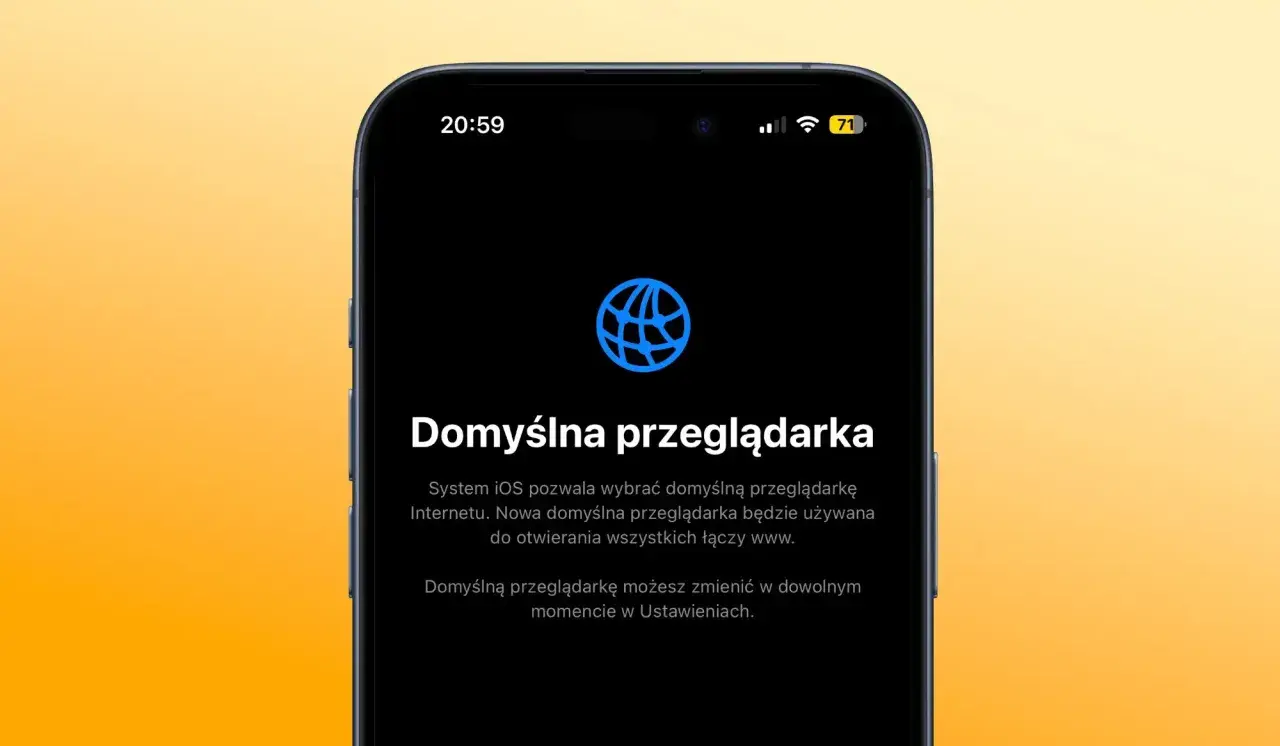
Dobra wiadomość dla użytkowników iPhone'ów: od wersji systemu iOS 14 Apple umożliwiło zmianę domyślnej przeglądarki internetowej. Proces jest bardzo intuicyjny i nie powinien sprawić nikomu problemu. Pamiętaj jednak, że najpierw musisz pobrać wybraną przeglądarkę z oficjalnego sklepu App Store.
Krok 1: Pobierz swoją ulubioną przeglądarkę z App Store
Zanim zaczniesz zmieniać ustawienia, upewnij się, że przeglądarka, którą chcesz ustawić jako domyślną (na przykład Firefox, Chrome, Brave czy Edge), jest już zainstalowana na Twoim iPhonie. Jeśli jeszcze jej nie masz, pobierz ją z App Store. Bez tego kroku nie będziesz w stanie dokonać zmiany.
Krok 2: Gdzie w Ustawieniach ukryta jest opcja zmiany?
Po zainstalowaniu wybranej przeglądarki, możesz przejść do zmiany ustawień systemowych:
- Otwórz aplikację "Ustawienia" na swoim iPhonie.
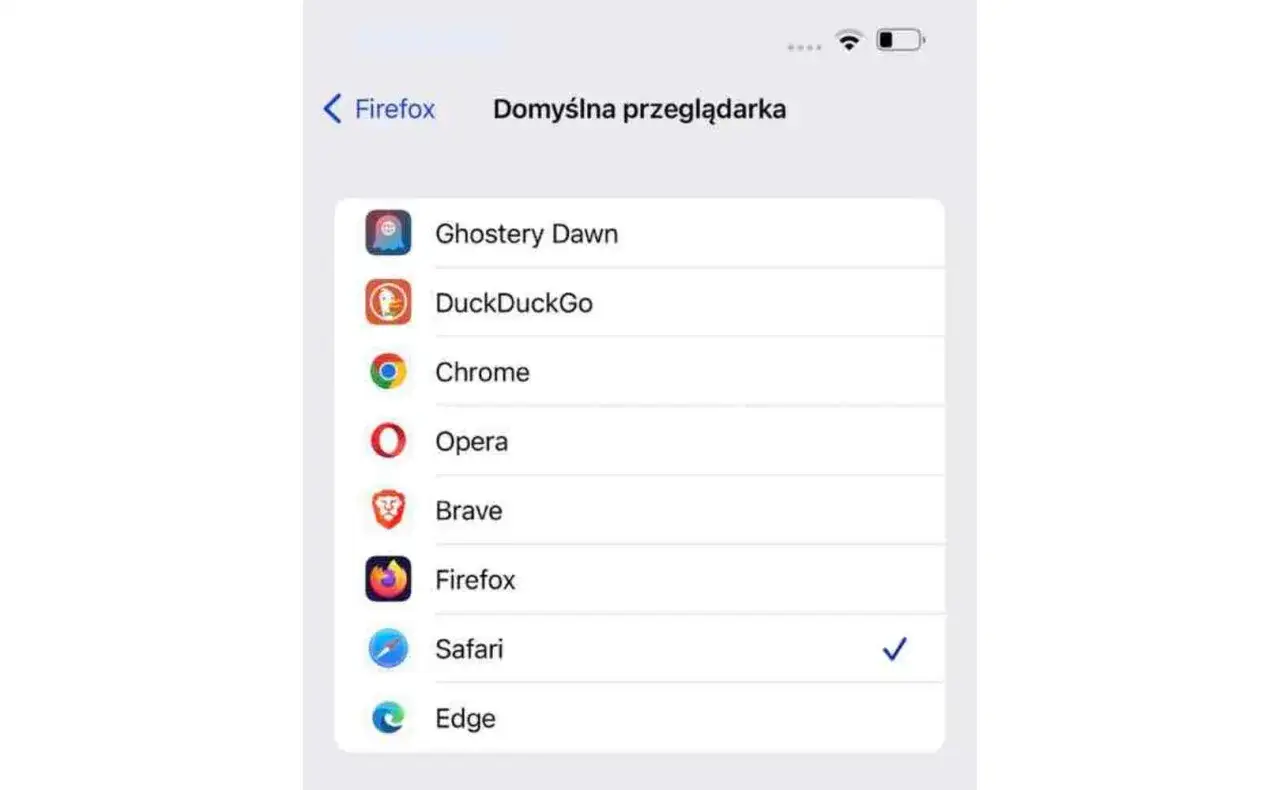
- Przewiń listę aplikacji w dół, aż znajdziesz nazwę przeglądarki, którą chcesz ustawić jako domyślną (np. Chrome, Firefox, Opera). Stuknij w nią, aby przejść do jej ustawień.
- Na ekranie ustawień wybranej przeglądarki poszukaj opcji "Domyślna aplikacja przeglądarki" lub "Domyślna przeglądarka".
- Stuknij w tę opcję, a następnie wybierz z listy nazwę przeglądarki, którą chcesz ustawić jako domyślną.
Potwierdzenie zmiany upewnij się, że wszystko działa poprawnie
Aby upewnić się, że zmiana została pomyślnie zastosowana, najlepiej jest przetestować nowe ustawienie w praktyce. Otwórz dowolny link internetowy z innej aplikacji na przykład z wiadomości SMS, e-maila lub komunikatora. Jeśli link otworzy się w nowo wybranej przez Ciebie przeglądarce, wszystko działa poprawnie. Jeśli nadal otwiera się w starej, sprawdź ponownie wykonane kroki lub poszukaj rozwiązań w dalszej części artykułu.
Nie tylko Chrome i Safari co warto wybrać na nową przeglądarkę
Świat przeglądarek internetowych jest znacznie bogatszy niż tylko Google Chrome i Apple Safari. Istnieje wiele świetnych alternatyw, które oferują unikalne funkcje, lepszą ochronę prywatności lub po prostu bardziej odpowiadają indywidualnym preferencjom użytkowników. Zachęcam do eksploracji i znalezienia narzędzia, które najlepiej sprawdzi się w Twoim przypadku.
Przegląd popularnych alternatyw: Firefox, Opera, Brave, Edge
Oto kilka godnych uwagi przeglądarek, które możesz rozważyć jako zamiennik dla domyślnych opcji:
- Firefox: Rozwijany przez fundację Mozilla, znany z silnego nacisku na prywatność użytkowników, otwartość i dostępność bogatego ekosystemu rozszerzeń.
- Opera: Oferuje szereg wbudowanych funkcji, takich jak darmowy VPN, tryb oszczędzania danych czy innowacyjny interfejs, co czyni ją atrakcyjnym wyborem dla mobilnych użytkowników.
- Brave: Ta przeglądarka skupia się na bezpieczeństwie i prywatności, automatycznie blokując reklamy i trackery, co przekłada się na szybsze ładowanie stron i mniejsze zużycie danych.
- Microsoft Edge: Oparty na tej samej technologii co Chrome (Chromium), oferuje płynne działanie, dobrą synchronizację z usługami Microsoft oraz ciekawe funkcje, jak np. tryb czytania czy zbieranie kolekcji.
Na co zwrócić uwagę? Bezpieczeństwo, synchronizacja i blokowanie reklam
Wybierając nową przeglądarkę, warto kierować się kilkoma kluczowymi kryteriami, które wpłyną na Twoje codzienne doświadczenia w sieci:
- Bezpieczeństwo i prywatność: Upewnij się, że przeglądarka oferuje skuteczne mechanizmy ochrony przed śledzeniem, złośliwym oprogramowaniem i zapewnia szyfrowanie Twoich danych.
- Synchronizacja: Jeśli korzystasz z wielu urządzeń, możliwość łatwego przenoszenia zakładek, haseł i historii przeglądania jest niezwykle wygodna.
- Blokowanie reklam: Wbudowane blokery reklam nie tylko poprawiają komfort przeglądania, ale także przyspieszają ładowanie stron i zmniejszają zużycie danych.
- Zużycie baterii/zasobów: Niektóre przeglądarki są bardziej "lekkie" i mogą pozytywnie wpłynąć na czas pracy baterii Twojego telefonu.
- Interfejs użytkownika: Estetyka i intuicyjność obsługi to subiektywne, ale bardzo ważne czynniki, które wpływają na codzienne użytkowanie.
Najczęstsze problemy i ich rozwiązania
Czasami po zmianie ustawień mogą pojawić się drobne problemy. Nie martw się, zazwyczaj są one łatwe do rozwiązania. Poniżej znajdziesz odpowiedzi na najczęściej zadawane pytania i wskazówki, jak poradzić sobie z ewentualnymi trudnościami.
Pomocy! Linki nadal otwierają się w starej przeglądarce co robić?
Jeśli po wykonaniu wszystkich kroków linki nadal otwierają się w niechcianej przeglądarce, oto kilka rzeczy, które możesz sprawdzić:
- Ponowne uruchomienie telefonu: To najprostsze rozwiązanie, które często pomaga systemowi "odświeżyć" ustawienia. Po zmianie domyślnej przeglądarki, po prostu zrestartuj swoje urządzenie.
- Sprawdzenie ustawień starej przeglądarki: Wejdź w ustawienia aplikacji tej przeglądarki, którą chcesz przestać używać jako domyślną. Upewnij się, że nie jest ona ustawiona jako domyślna, lub poszukaj opcji typu "Otwieraj linki w tej aplikacji" i ją wyłącz. Na Androidzie możesz też spróbować wyczyścić domyślne ustawienia dla tej aplikacji: `Ustawienia` > `Aplikacje` > [Nazwa starej przeglądarki] > `Ustaw jako domyślną` > `Wyczyść domyślne`.
- Ustawienia aplikacji otwierającej link: Niektóre aplikacje (np. komunikatory, klienty e-mail) mogą mieć własne, specyficzne ustawienia dotyczące sposobu otwierania linków. Sprawdź ustawienia aplikacji, z której próbujesz otworzyć link.
- Aktualizacja systemu i aplikacji: Upewnij się, że zarówno system operacyjny Twojego telefonu, jak i wszystkie zainstalowane przeglądarki są zaktualizowane do najnowszych wersji. Czasami błędy są naprawiane w kolejnych aktualizacjach.
Jak łatwo przenieść zakładki i zapisane hasła do nowej aplikacji?
Wiele nowoczesnych przeglądarek oferuje proste narzędzia do importowania danych z innych aplikacji, co znacząco ułatwia migrację.
Przenoszenie danych, takich jak zakładki, zapisane hasła czy historia przeglądania, do nowej przeglądarki jest zazwyczaj bardzo proste. Większość popularnych przeglądarek oferuje wbudowane funkcje importu. Najczęściej odbywa się to poprzez synchronizację z kontem użytkownika (np. konto Google dla Chrome, konto Mozilla dla Firefox, konto Microsoft dla Edge) lub poprzez dedykowaną opcję "Importuj dane" w ustawieniach nowej przeglądarki. Wystarczy wybrać źródło (np. starą przeglądarkę) i postępować zgodnie z instrukcjami na ekranie.
Przeczytaj również: Przeglądarka vs Wyszukiwarka: Jaka jest kluczowa różnica?
