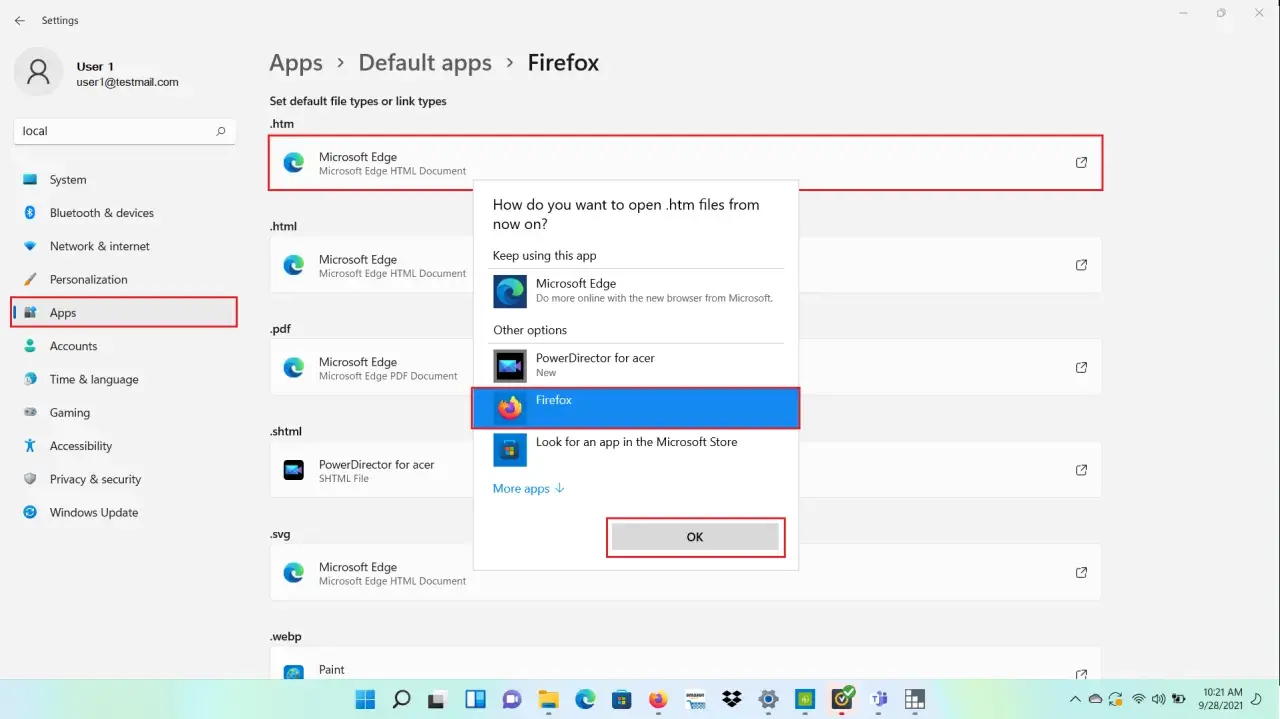
Zmiana domyślnej przeglądarki w systemie Windows 11 może być nieco bardziej frustrująca niż w poprzednich wersjach systemu. Microsoft zdecydował się na bardziej złożone podejście, które wymaga od użytkownika większej uwagi i kilku dodatkowych kroków. Nie jest to jednak zadanie niewykonalne. W tym artykule przeprowadzę Was krok po kroku przez cały proces, wyjaśniając, dlaczego tak się dzieje i jak skutecznie ustawić Waszą ulubioną przeglądarkę jako domyślną.
Skuteczna zmiana domyślnej przeglądarki w Windows 11 wymaga precyzyjnych działań
- Windows 11 wymaga ręcznego przypisywania aplikacji do typów plików i protokołów, w przeciwieństwie do prostego przełącznika w Windows 10.
- Kluczowe jest wejście w Ustawienia > Aplikacje > Aplikacje domyślne i wybranie preferowanej przeglądarki.
- Samo kliknięcie "Ustaw jako domyślną" może nie wystarczyć; należy ręcznie przypisać rozszerzenia (.htm, .html, .pdf) oraz protokoły (HTTP, HTTPS).
- System może wyświetlać monity typu "Mimo to chcesz przełączyć?", próbując zniechęcić do zmiany.
- Elementy systemowe, takie jak widżety, mogą nadal otwierać linki w Microsoft Edge, nawet po zmianie ustawień.
- Proces jest wykonalny z poziomu ustawień systemowych, bez potrzeby używania zewnętrznych narzędzi.
Dlaczego zmiana przeglądarki w Windows 11 jest inna niż kiedyś
Jeśli pamiętacie proces zmiany domyślnej przeglądarki w starszych wersjach systemu Windows, z pewnością zauważyliście różnicę. Microsoft celowo wprowadził pewne zmiany w Windows 11, które sprawiają, że ten proces jest mniej intuicyjny. Celem jest oczywiście promowanie własnej przeglądarki, Microsoft Edge. Warto być tego świadomym, aby nie zniechęcić się na samym początku i skutecznie doprowadzić zadanie do końca.
Krótkie porównanie: Windows 10 vs Windows 11 - co się zmieniło
W systemie Windows 10 zmiana domyślnej przeglądarki sprowadzała się zazwyczaj do jednego kliknięcia. Wystarczyło wejść w odpowiednią sekcję Ustawień i wybrać z listy preferowaną aplikację. W Windows 11 jest inaczej. System wymaga od nas ręcznego przypisania aplikacji do poszczególnych typów plików (np. .html) i protokołów (np. HTTP, HTTPS). To właśnie ta zmiana sprawia, że proces jest bardziej czasochłonny i wymaga od nas większej precyzji.
Intencje Microsoftu: dlaczego Edge jest tak mocno promowany
Można spekulować, że Microsoft chce zwiększyć udział swojej przeglądarki, Edge, na rynku. Dlatego też utrudnia użytkownikom rezygnację z niej. Widzimy to nie tylko w procesie zmiany ustawień, ale także w tym, że niektóre elementy systemu, jak na przykład widżety czy wyniki wyszukiwania, nadal mogą domyślnie otwierać linki w Edge, nawet jeśli wybraliśmy inną przeglądarkę jako domyślną. To pewnego rodzaju "zachęta", która nie zawsze jest mile widziana przez użytkowników ceniących sobie swobodę wyboru.
Jak ustawić domyślną przeglądarkę w Windows 11? Instrukcja krok po kroku
Nie martwcie się jednak! Mimo tych drobnych utrudnień, zmiana domyślnej przeglądarki w Windows 11 jest jak najbardziej możliwa. Wystarczy postępować zgodnie z poniższą instrukcją, a Wasza ulubiona przeglądarka z pewnością zacznie działać tak, jak oczekujecie.
Krok 1: Otwieranie panelu Ustawień systemu
Pierwszym krokiem jest otwarcie panelu Ustawień systemu Windows. Możecie to zrobić na kilka sposobów. Najprościej jest kliknąć ikonę menu Start na pasku zadań, a następnie wybrać ikonę koła zębatego z napisem "Ustawienia". Alternatywnie, możecie użyć skrótu klawiszowego Win + I.
Krok 2: Nawigacja do sekcji "Aplikacje domyślne"
Po otwarciu Ustawień, w menu po lewej stronie znajdźcie i kliknijcie pozycję "Aplikacje". Następnie, w głównej części okna, wybierzcie "Aplikacje domyślne". To tutaj będziemy dokonywać wszystkich kluczowych zmian.
Krok 3: Wyszukiwanie i wybór Twojej ulubionej przeglądarki (np. Chrome, Firefox, Opera)
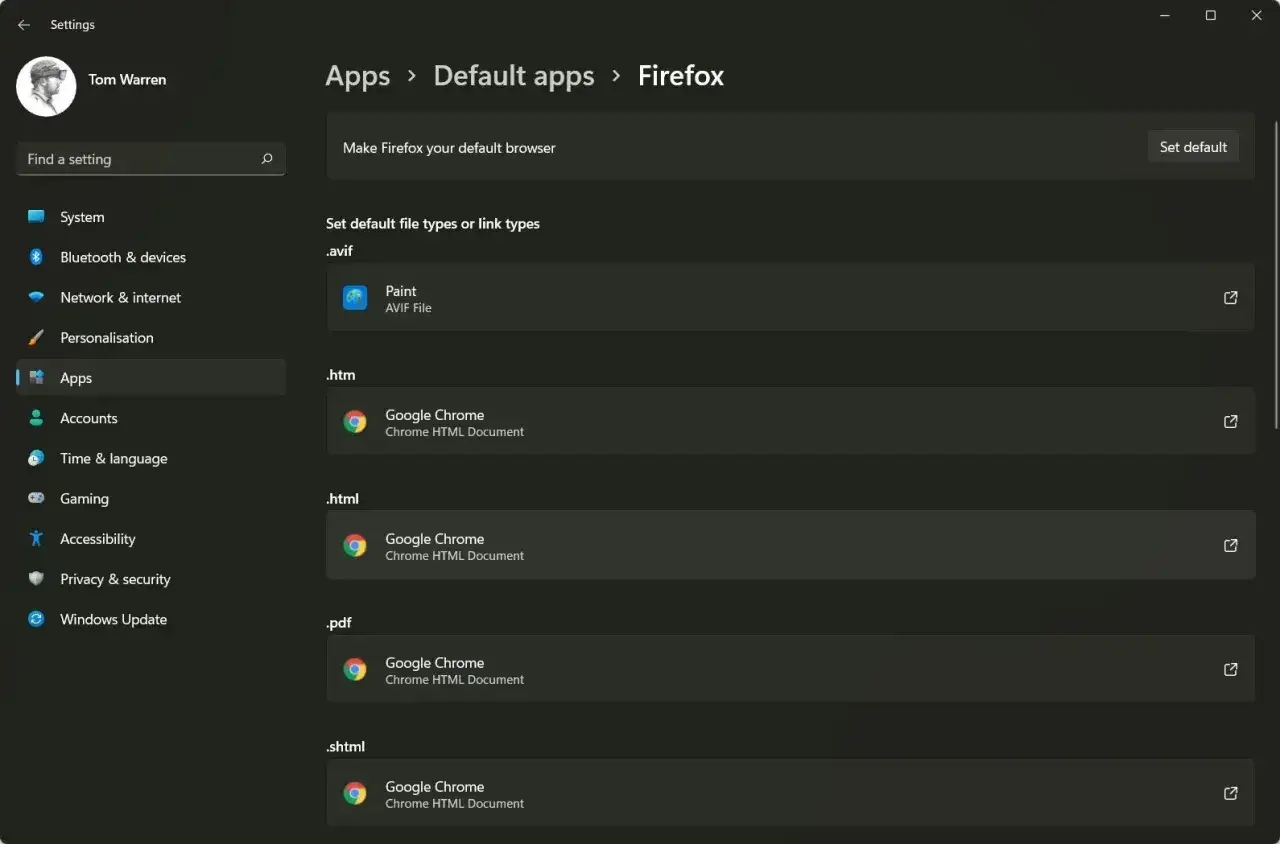
Na stronie "Aplikacje domyślne" zobaczycie pole wyszukiwania z napisem "Ustaw domyślne aplikacje dla każdej aplikacji". Wpiszcie w nie nazwę przeglądarki, którą chcecie ustawić jako domyślną, na przykład "Chrome", "Firefox" lub "Opera". Po jej znalezieniu, kliknijcie na ikonę tej przeglądarki.
Krok 4: Użycie przycisku "Ustaw jako domyślną" - co to dokładnie robi?
Po kliknięciu na wybraną przeglądarkę, zobaczycie przycisk "Ustaw jako domyślną" na samej górze listy. Kliknięcie go jest ważnym krokiem, ponieważ system zaczyna przypisywać podstawowe typy plików i protokoły do Waszej wybranej przeglądarki. Jednak, jak zaraz zobaczycie, to często nie koniec procesu.
Klucz do sukcesu: Ręczne przypisywanie typów plików i linków
Prawdziwa "magia" zmiany domyślnej przeglądarki w Windows 11 dzieje się poniżej przycisku "Ustaw jako domyślną". To właśnie tutaj musimy upewnić się, że wszystkie kluczowe elementy systemu będą otwierać linki i pliki w naszej nowej, ulubionej przeglądarce, a nie w Microsoft Edge.
Jak upewnić się, że linki (HTTP i HTTPS) otwierają się we właściwej przeglądarce?
Po wybraniu Waszej przeglądarki jako domyślnej, przewińcie listę w dół. Znajdziecie tam sekcję z różnymi typami plików i protokołami. Kluczowe dla poprawnego otwierania stron internetowych są protokoły HTTP i HTTPS. Dla każdego z nich kliknijcie na aktualnie przypisaną aplikację (prawdopodobnie będzie to Microsoft Edge) i z rozwijanej listy wybierzcie swoją preferowaną przeglądarkę. To jest absolutnie kluczowe, aby linki z e-maili, dokumentów czy innych aplikacji otwierały się poprawnie.
Co zrobić z plikami .html i .htm? Ręczna zmiana aplikacji
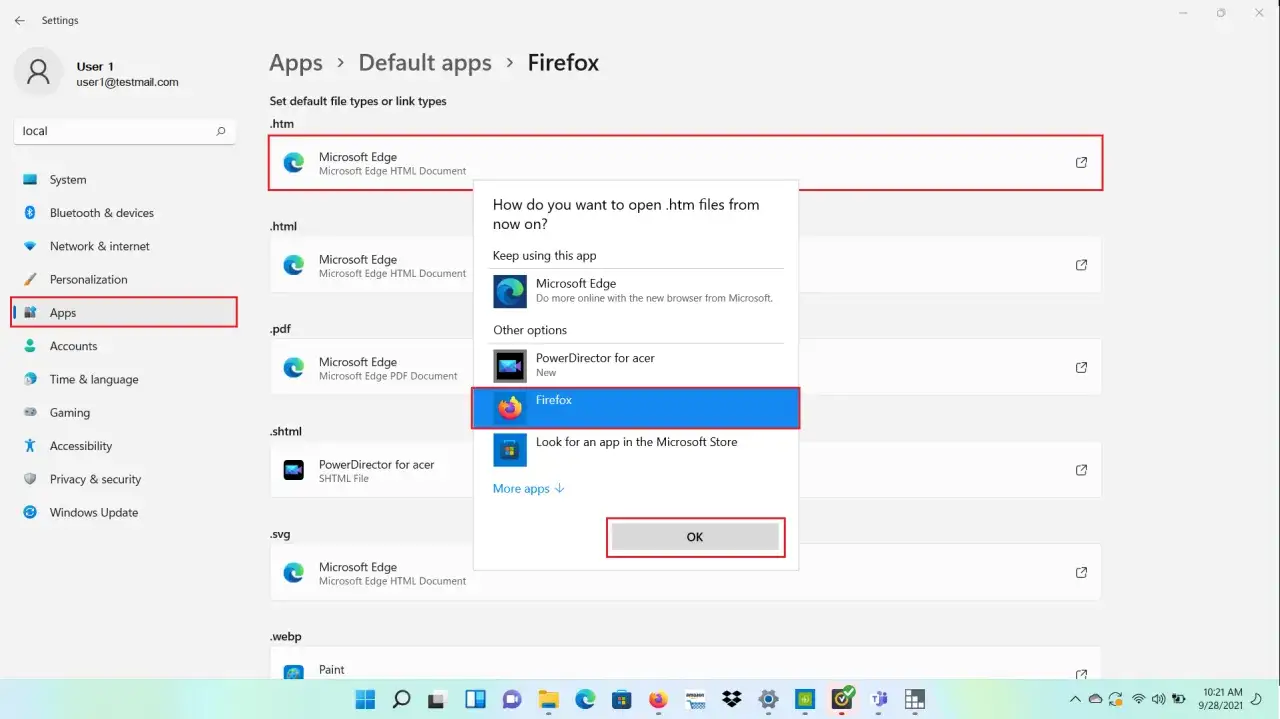
Podobnie jak w przypadku protokołów, musicie ręcznie przypisać obsługę plików z rozszerzeniami .html i .htm do Waszej wybranej przeglądarki. Są to podstawowe rozszerzenia plików stron internetowych. Znajdźcie je na liście, kliknijcie na aktualnie przypisaną aplikację i wybierzcie z listy Waszą przeglądarkę. Bez tego, kliknięcie na zapisany plik HTML może nadal otwierać go w Edge.
Czy muszę zmieniać domyślną aplikację dla plików PDF, SVG i WEBP?
To zależy od Waszych preferencji. Przeglądarki internetowe potrafią otwierać pliki PDF, SVG czy WEBP. Jeśli chcecie, aby po kliknięciu na taki plik otwierał się on w Waszej domyślnej przeglądarce, musicie ręcznie przypisać te rozszerzenia, tak jak zrobiliście to dla .html i .htm. Jeśli jednak macie dedykowane programy do obsługi tych plików (np. Adobe Acrobat Reader do PDF-ów) i wolicie, aby to one je otwierały, możecie zostawić te ustawienia bez zmian.
Najczęstsze problemy i ich rozwiązania
Nawet po wykonaniu wszystkich powyższych kroków, możecie napotkać pewne sytuacje, które wydają się przeczyć Waszym ustawieniom. Nie panikujcie, zazwyczaj mają one proste wyjaśnienie.
Dlaczego po zmianie niektóre linki wciąż otwierają się w Microsoft Edge?
Istnieje kilka powodów, dla których tak może się dziać:
- Niepełne przypisanie: Mogło się zdarzyć, że przeoczyliście przypisanie jednego z kluczowych protokołów (HTTP/HTTPS) lub typów plików. Warto jeszcze raz przejrzeć listę w Ustawieniach.
- Elementy systemowe: Jak już wspominałem, niektóre wbudowane funkcje Windows 11, takie jak widżety, wyszukiwarka systemowa czy niektóre elementy interfejsu, mogą być zaprogramowane tak, aby domyślnie korzystać z Microsoft Edge, niezależnie od Waszych ustawień. Niestety, na to często nie ma prostego systemowego obejścia.
- Aplikacje firm trzecich: Niektóre programy mogą mieć własne mechanizmy otwierania linków, które niekoniecznie respektują ustawienia domyślnej przeglądarki w systemie.
W przypadku problemów z elementami systemowymi, czasami pomocne mogą być zewnętrzne narzędzia, jednak zawsze należy podchodzić do nich z ostrożnością i upewnić się, że pochodzą z zaufanego źródła.
Co oznacza komunikat "Mimo to chcesz przełączyć? " i jak na niego reagować?
Ten komunikat to nic innego jak próba zniechęcenia Was przez Microsoft do zmiany domyślnej przeglądarki. System niejako pyta: "Czy na pewno chcesz zrezygnować z naszego świetnego Edge?". Wasza reakcja powinna być jednoznaczna: jeśli chcecie dokonać zmiany, kliknijcie przycisk potwierdzający chęć przełączenia. Nie dajcie się zniechęcić!
Czy aktualizacja systemu Windows może zresetować moje ustawienia przeglądarki?
Tak, niestety jest to możliwe. Duże aktualizacje funkcji systemu Windows (tzw. Feature Updates), które wprowadzają znaczące zmiany w systemie, mogą czasami resetować niektóre ustawienia domyślne. Nie jest to regułą, ale warto być na to przygotowanym. Po zainstalowaniu takiej aktualizacji, dobrze jest szybko sprawdzić, czy Wasza domyślna przeglądarka nadal jest ustawiona poprawnie i w razie potrzeby powtórzyć proces.
Czy można to zrobić szybciej? Sprawdzamy opcje wewnątrz przeglądarki
Często przeglądarki internetowe same oferują opcję ustawienia się jako domyślna. Zastanówmy się, jak to działa w kontekście Windows 11.
Jak działa przycisk "Ustaw jako domyślną" w ustawieniach Google Chrome?
Gdy otworzycie ustawienia Google Chrome i klikniecie przycisk "Ustaw jako domyślną", zazwyczaj zostaniecie przekierowani do okna Ustawień systemu Windows, do sekcji "Aplikacje domyślne", którą już znamy. Chrome nie zmienia ustawień bezpośrednio, ale pomaga Wam dotrzeć do właściwego miejsca w systemie, abyście mogli dokonać zmian ręcznie. To potwierdza, że w Windows 11 proces systemowy jest kluczowy.
Przeczytaj również: Jak zresetować przeglądarkę? Szybki przewodnik krok po kroku
Zmiana domyślnej przeglądarki bezpośrednio z poziomu Firefoksa
Podobnie jest w przypadku Mozilli Firefox. Kiedy wybierzecie opcję ustawienia go jako domyślnej przeglądarki, Firefox również skieruje Was do okna Ustawień systemu Windows. To pokazuje, że nawet popularne przeglądarki muszą stosować się do zasad narzuconych przez nowy system operacyjny. Kluczem do sukcesu pozostaje więc precyzyjne skonfigurowanie wszystkiego z poziomu Ustawień Windows 11.
