Ustawienie Chrome jako domyślnej przeglądarki jest proste i zwiększa komfort użytkowania
- Proces różni się w zależności od systemu operacyjnego (Windows, macOS, Android, iOS).
- Na Windows 11 zmiana odbywa się w Ustawieniach > Aplikacje > Aplikacje domyślne.
- W Windows 10 i macOS można to zrobić przez ustawienia systemowe lub bezpośrednio w Chrome.
- Na Androidzie ustawienia domyślnej przeglądarki znajdziesz w sekcji Aplikacje.
- W przypadku problemów, takich jak brak Chrome na liście, pomóc może ponowna instalacja lub aktualizacja.
- Ustawienie Chrome jako domyślnej przeglądarki zapewnia synchronizację danych i integrację z usługami Google.
Dlaczego warto poświęcić chwilę, by Chrome stał się Twoją domyślną przeglądarką?
Zastanawiasz się, czy warto poświęcać czas na zmianę domyślnej przeglądarki? Moim zdaniem, korzyści są na tyle znaczące, że zdecydowanie tak! Ustawienie Chrome jako domyślnej przeglądarki to nie tylko kwestia wygody, ale także efektywności i spójności Twojego cyfrowego życia.
Jedną z największych zalet jest synchronizacja danych. Kiedy Chrome jest Twoją domyślną przeglądarką, wszystkie Twoje zakładki, zapisane hasła, historia przeglądania, a nawet otwarte karty mogą być automatycznie synchronizowane między wszystkimi Twoimi urządzeniami, na których jesteś zalogowany na swoje konto Google. To oznacza, że możesz zacząć czytać artykuł na komputerze, a dokończyć go na telefonie, bez żadnego wysiłku. Według danych Pomocy Google, synchronizacja ułatwia dostęp do ulubionych stron i danych z każdego miejsca.
Poza tym, Chrome doskonale integruje się z całym ekosystemem Google. Jeśli na co dzień korzystasz z Gmaila, Dysku Google, Kalendarza czy Map, ustawienie Chrome jako domyślnej przeglądarki sprawi, że te usługi będą działać jeszcze płynniej. Linki do Map otworzą się bezpośrednio w aplikacji Mapy Google, a strony z Gmaila będą łatwiej dostępne. To wszystko przekłada się na oszczędność czasu i mniejsze frustracje podczas pracy czy surfowania po sieci.
Ustawianie Chrome jako domyślnej przeglądarki na komputerze: Instrukcja krok po kroku
Zmiana domyślnej przeglądarki na komputerze jest prostsza, niż mogłoby się wydawać. Oto szczegółowe instrukcje dla najpopularniejszych systemów operacyjnych:
Dla Windows 11
W najnowszym systemie Microsoftu proces ten został nieco uproszczony i jest dostępny w głównych ustawieniach systemu:
- Otwórz Ustawienia, naciskając klawisze
Win + Ilub klikając ikonę Start i wybierając ikonę zębatki. - Przejdź do sekcji Aplikacje.
- Wybierz opcję Aplikacje domyślne.
- W polu wyszukiwania wpisz "Chrome" lub przewiń listę, aby znaleźć Google Chrome. Kliknij na niego.
- Na samej górze okna zobaczysz przycisk Ustaw jako domyślną. Kliknij go.
- System powinien automatycznie ustawić Chrome jako domyślną przeglądarkę dla wszystkich typów plików i linków internetowych.
Dla Windows 10
W systemie Windows 10 proces jest bardzo podobny, choć ścieżka w ustawieniach nieco się różni:
- Otwórz Ustawienia (
Win + Ilub Start > Ustawienia). - Kliknij w kategorię Aplikacje.
- W menu po lewej stronie wybierz Domyślne aplikacje.
- Przewiń w dół do sekcji Przeglądarka sieci Web.
- Kliknij na aktualnie ustawioną przeglądarkę (np. Microsoft Edge).
- Z rozwijanej listy wybierz Google Chrome.
Alternatywnie, możesz dokonać tej zmiany bezpośrednio z poziomu przeglądarki Chrome:
- Otwórz Google Chrome.
- Kliknij ikonę trzech pionowych kropek w prawym górnym rogu, aby otworzyć menu.
- Wybierz Ustawienia.
- W menu po lewej stronie znajdź i kliknij sekcję Domyślna przeglądarka.
- Kliknij przycisk Ustaw jako domyślną.
Dla macOS
Użytkownicy komputerów Mac również mają dwie wygodne metody:
- Otwórz Preferencje systemowe (ikona jabłka w lewym górnym rogu ekranu, a następnie "Preferencje systemowe").
- Znajdź i kliknij ikonę Biurko i Dock (w starszych wersjach macOS może to być "Ogólne").
- W sekcji "Domyślna przeglądarka internetowa" kliknij aktualnie wybraną przeglądarkę.
- Z rozwijanej listy wybierz Google Chrome.
Podobnie jak w Windows, możesz to zrobić również z poziomu przeglądarki Chrome:
- Otwórz Google Chrome.
- Kliknij menu Chrome w lewym górnym rogu ekranu (obok ikony jabłka).
- Wybierz Ustawienia.
- W menu po lewej stronie znajdź i kliknij sekcję Domyślna przeglądarka.
- Kliknij przycisk Ustaw jako domyślną.
Pamiętaj, że metoda bezpośrednio z ustawień Chrome jest zazwyczaj uniwersalna i działa na większości systemów desktopowych, oferując szybki dostęp do tej opcji.
Chrome jako domyślna przeglądarka na telefonie i tablecie przejmij kontrolę!
Przejście na Chrome jako domyślną przeglądarkę na urządzeniach mobilnych jest równie proste i pozwala na płynne przełączanie się między przeglądaniem na komputerze a na smartfonie.Dla Androida
Na urządzeniach z systemem Android proces jest intuicyjny, choć dokładne nazwy menu mogą się nieznacznie różnić w zależności od producenta telefonu i wersji systemu:
- Otwórz aplikację Ustawienia na swoim urządzeniu.
- Znajdź i wybierz sekcję Aplikacje (lub "Aplikacje i powiadomienia").
- Poszukaj opcji Aplikacje domyślne (czasem ukryta pod "Zaawansowane" lub "Domyślne aplikacje").
- Wybierz kategorię Aplikacja przeglądarki (lub podobnie brzmiącą, np. "Przeglądarka").
- Z listy dostępnych przeglądarek wybierz Chrome.
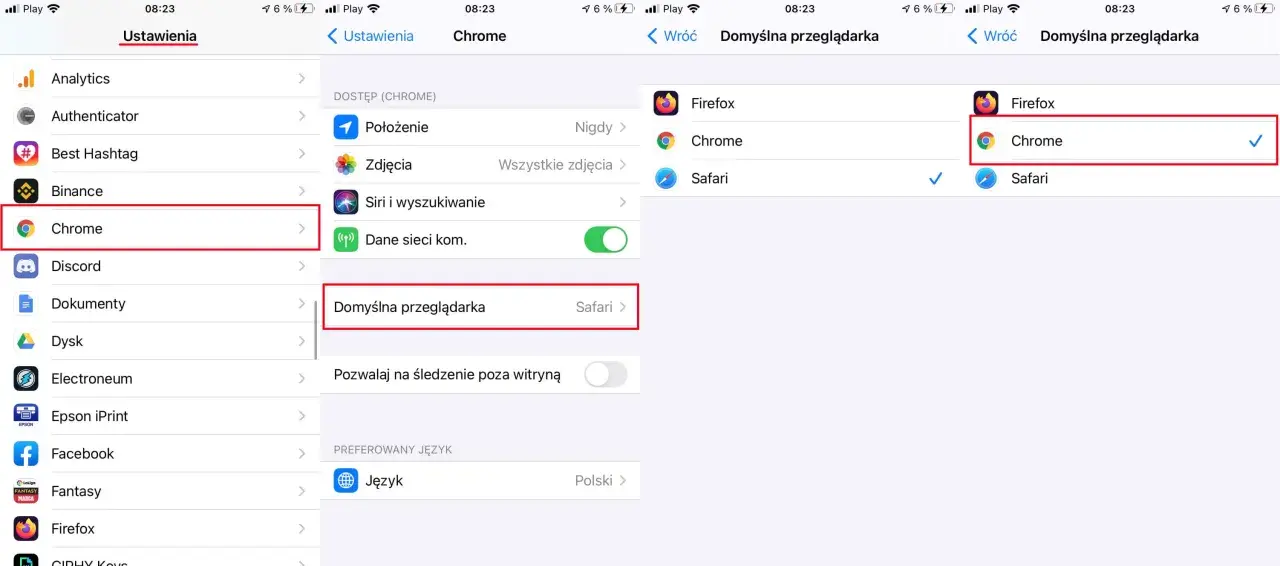
Dla iOS (iPhone i iPad)
Od wersji iOS 14, Apple pozwala na zmianę domyślnej przeglądarki internetowej. Oto jak to zrobić:
- Upewnij się, że masz zainstalowaną najnowszą wersję Google Chrome ze sklepu App Store.
- Otwórz aplikację Ustawienia na swoim iPhonie lub iPadzie.
- Przewiń listę aplikacji i znajdź Chrome. Stuknij w nią.
- W ustawieniach aplikacji Chrome poszukaj opcji Domyślna aplikacja przeglądarki.
- Stuknij w tę opcję i z listy wybierz Chrome.
Po wykonaniu tych kroków, wszystkie linki otwierane w aplikacjach na Twoim urządzeniu z iOS będą kierować do Google Chrome.
Co zrobić, gdy coś pójdzie nie tak? Najczęstsze problemy i ich rozwiązania
Czasami proces zmiany domyślnej przeglądarki może napotkać drobne przeszkody. Nie martw się, zazwyczaj są one łatwe do rozwiązania.
Problem 1: Google Chrome nie pojawia się na liście dostępnych przeglądarek
Jeśli po wejściu w ustawienia systemu nie widzisz Chrome na liście, najprawdopodobniej oznacza to, że przeglądarka nie jest poprawnie zainstalowana lub pliki systemowe Chrome są uszkodzone. Najlepszym rozwiązaniem jest ponowna instalacja Google Chrome. Pobierz najnowszą wersję ze strony Google i zainstaluj ją ponownie. Po instalacji spróbuj jeszcze raz zmienić ustawienia domyślnej przeglądarki.
Problem 2: Linki nadal otwierają się w innej przeglądarce
Zdarza się, że system operacyjny potrzebuje chwili, aby zarejestrować zmianę, lub zapamiętał poprzednie ustawienia. Czasami wystarczy ponowne uruchomienie urządzenia. Jeśli to nie pomoże, problem może leżeć w konkretnej aplikacji, która próbuje otworzyć link. Niektóre aplikacje mogą mieć własne ustawienia dotyczące otwierania linków zewnętrznych, które mogą nadpisywać ustawienia systemowe. W takim przypadku warto sprawdzić ustawienia tej konkretnej aplikacji.
Przeczytaj również: Jak wyłączyć powiadomienia z przeglądarki? Szybki poradnik
Problem 3: System nie zapisuje wyboru domyślnej przeglądarki
Jeśli po wybraniu Chrome jako domyślnej przeglądarki system nadal wraca do poprzedniego ustawienia, może to być spowodowane problemami z integralnością systemu lub błędem w oprogramowaniu. Warto upewnić się, że zarówno system operacyjny, jak i przeglądarka Chrome są zaktualizowane do najnowszych wersji. Czasami konieczna może być również wspomniana już ponowna instalacja Chrome. W rzadkich przypadkach może to wskazywać na głębszy problem z systemem, który wymaga bardziej zaawansowanych kroków diagnostycznych.
Ogólnie rzecz biorąc, w przypadku większości problemów związanych z ustawieniami domyślnych aplikacji, aktualizacja oprogramowania (zarówno systemu, jak i samej aplikacji) oraz ponowna instalacja są najskuteczniejszymi metodami naprawczymi. Według danych Pomocy Google, utrzymywanie oprogramowania w najnowszej wersji zapewnia stabilność i bezpieczeństwo.
