Włączenie usług lokalizacyjnych w przeglądarce internetowej to proces, który różni się w zależności od używanego oprogramowania i systemu operacyjnego. Głównym celem udostępniania lokalizacji jest umożliwienie stronom internetowym i aplikacjom dostarczania spersonalizowanych treści, takich jak lokalna prognoza pogody, wyniki wyszukiwania z najbliższej okolicy, czy wskazówki nawigacyjne. W tym praktycznym przewodniku pokażę Ci, jak krok po kroku aktywować i zarządzać tymi ustawieniami w najpopularniejszych przeglądarkach, dbając jednocześnie o Twoją prywatność.
Włączanie lokalizacji w przeglądarce: klucz do spersonalizowanych usług i kontroli prywatności
- Proces aktywacji lokalizacji różni się w zależności od przeglądarki i systemu operacyjnego.
- Udostępnianie lokalizacji pozwala na korzystanie ze spersonalizowanych treści i usług online.
- Użytkownik ma pełną kontrolę nad uprawnieniami lokalizacyjnymi dla każdej witryny.
- Instrukcje obejmują Google Chrome, Mozilla Firefox, Microsoft Edge i Safari na różnych platformach.
- Zawsze warto sprawdzić ustawienia systemowe, jeśli lokalizacja w przeglądarce nie działa.
Dlaczego przeglądarka pyta o Twoją lokalizację i kiedy warto się zgodzić?
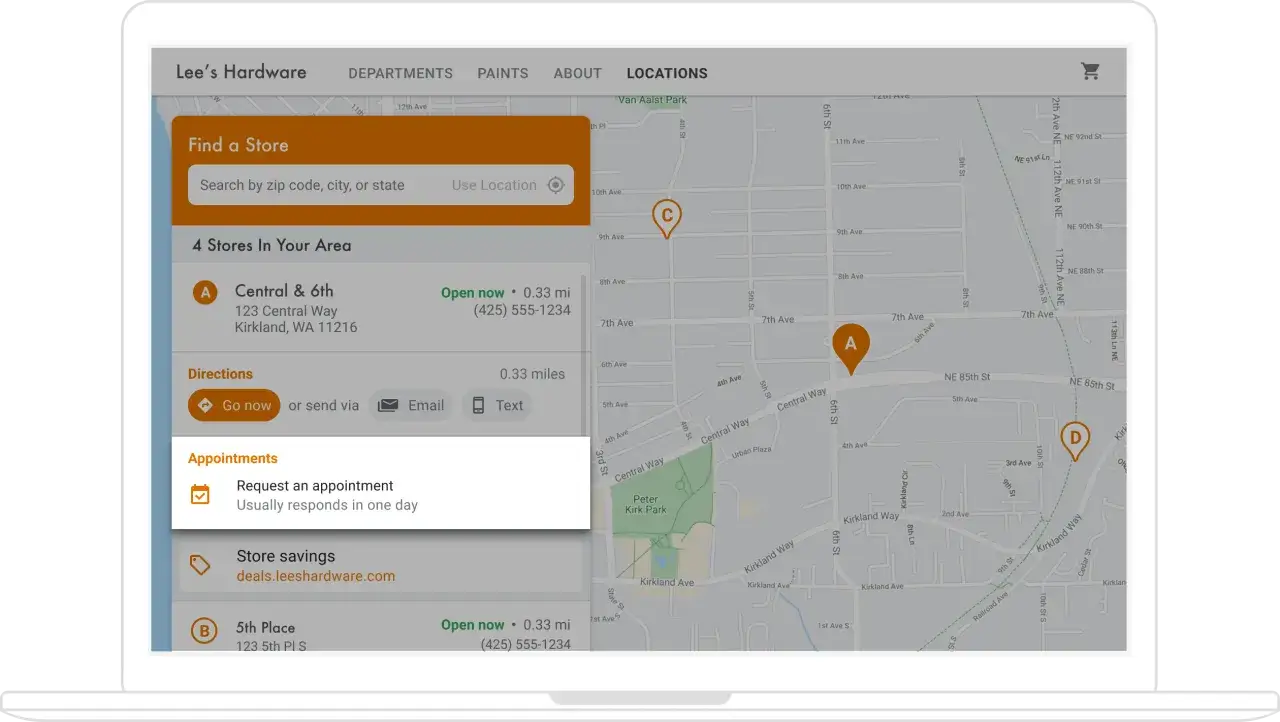
Przeglądarki internetowe proszą o dostęp do Twojej lokalizacji, ponieważ wiele nowoczesnych usług i stron internetowych wykorzystuje te informacje do personalizacji doświadczeń użytkownika. Wyobraź sobie, że szukasz najbliższej restauracji, chcesz sprawdzić lokalną prognozę pogody, czy potrzebujesz wskazówek nawigacyjnych wszystkie te funkcje działają znacznie lepiej, gdy przeglądarka zna Twoje aktualne położenie. Udostępnienie lokalizacji może więc znacząco ułatwić codzienne korzystanie z internetu, oferując bardziej trafne wyniki wyszukiwania, rekomendacje czy usługi dostosowane do Twojego otoczenia.Jednakże, jak w przypadku każdej informacji o charakterze osobistym, udostępnianie lokalizacji wiąże się z kwestiami prywatności. Ważne jest, aby zawsze świadomie decydować, którym stronom internetowym ufamy i jakie dane im udostępniamy. Na szczęście, nowoczesne przeglądarki dają Ci pełną kontrolę nad tym procesem. Możesz nie tylko włączyć lub wyłączyć usługi lokalizacyjne globalnie, ale także zarządzać uprawnieniami dla każdej witryny z osobna, decydując, czy dana strona ma mieć stały dostęp, czy pytać o zgodę za każdym razem. Pamiętaj, że Twoja prywatność jest najważniejsza, a świadome zarządzanie uprawnieniami to klucz do bezpiecznego korzystania z internetu.
Krok po kroku: Jak włączyć lokalizację w Google Chrome?
Instrukcja dla komputerów stacjonarnych (Windows i macOS)
Aby włączyć usługi lokalizacyjne w przeglądarce Google Chrome na komputerze stacjonarnym, wykonaj poniższe kroki:
- Otwórz przeglądarkę Google Chrome.
- Kliknij ikonę trzech pionowych kropek w prawym górnym rogu okna przeglądarki, aby otworzyć menu.
- Wybierz opcję "Ustawienia".
- W menu po lewej stronie kliknij "Prywatność i bezpieczeństwo".
- Następnie wybierz "Ustawienia witryn".
- Przewiń w dół do sekcji "Uprawnienia" i kliknij "Lokalizacja".
- Tutaj możesz skonfigurować swoje preferencje:
- Aby Chrome pytał Cię za każdym razem, gdy strona będzie chciała uzyskać dostęp do Twojej lokalizacji, wybierz opcję "Pytaj przed uzyskaniem dostępu (zalecane)".
- Jeśli chcesz całkowicie zablokować dostęp do lokalizacji dla wszystkich stron, wybierz "Zablokowane".
- Możesz również zarządzać uprawnieniami dla poszczególnych stron, dodając je do listy "Zezwalaj" lub "Blokuj".
Pamiętaj, że wybór opcji "Pytaj przed uzyskaniem dostępu" zapewnia największą kontrolę i bezpieczeństwo.
Włączanie lokalizacji w Chrome na telefonie z Androidem
Proces włączania lokalizacji w Google Chrome na urządzeniach z systemem Android jest bardzo podobny do tego na komputerach:
- Otwórz aplikację Google Chrome na swoim telefonie lub tablecie.
- Stuknij ikonę trzech pionowych kropek w prawym górnym rogu ekranu.
- Wybierz "Ustawienia".
- Przewiń w dół do sekcji "Ustawienia witryn" i stuknij ją.
- Znajdź i stuknij opcję "Lokalizacja".
- Tutaj możesz wybrać, czy chcesz, aby strony pytały o zgodę na dostęp do Twojej lokalizacji ("Pytaj przed uzyskaniem dostępu"), czy chcesz zablokować ten dostęp ("Zablokowane").
- Możesz również zarządzać uprawnieniami dla konkretnych stron internetowych.
Jeśli lokalizacja nadal nie działa, upewnij się, że usługi lokalizacyjne są włączone w ogólnych ustawieniach systemowych Androida.
Konfiguracja dostępu do lokalizacji na iPhonie i iPadzie (iOS)
Na urządzeniach z systemem iOS (iPhone i iPad), włączenie lokalizacji w Google Chrome wymaga sprawdzenia zarówno ustawień samej przeglądarki, jak i ogólnych ustawień systemowych:
- Najpierw upewnij się, że usługi lokalizacyjne są włączone w systemie iOS:
- Przejdź do "Ustawienia" na swoim urządzeniu.
- Stuknij "Prywatność i ochrona".
- Wybierz "Usługi lokalizacji" i upewnij się, że przełącznik jest włączony (zielony).
- Teraz skonfiguruj uprawnienia dla Google Chrome:
- Wróć do głównego menu "Ustawienia".
- Przewiń w dół, aż znajdziesz "Chrome" i stuknij go.
- W sekcji "Dostęp do lokalizacji" wybierz opcję, która Ci odpowiada: "Podczas używania aplikacji" (zalecane dla większości użytkowników) lub "Nigdy".
- Otwórz przeglądarkę Google Chrome i spróbuj odwiedzić stronę, która wymaga lokalizacji. Powinna pojawić się prośba o zgodę, jeśli wybrałeś "Podczas używania aplikacji".
Pamiętaj, że ustawienie "Podczas używania aplikacji" pozwala Chrome na dostęp do Twojej lokalizacji tylko wtedy, gdy przeglądarka jest aktywnie otwarta i używana.
Instruktaż dla Mozilla Firefox: Pełna kontrola nad swoją prywatnością
Mozilla Firefox słynie z silnego nacisku na prywatność użytkowników, co znajduje odzwierciedlenie w sposobie zarządzania uprawnieniami do lokalizacji. Proces aktywacji jest intuicyjny i daje Ci wiele możliwości kontroli.
Jak aktywować lokalizację w Firefoksie na komputerze?
Aby włączyć i zarządzać lokalizacją w przeglądarce Mozilla Firefox na komputerze:
- Otwórz przeglądarkę Mozilla Firefox.
- Kliknij ikonę trzech poziomych linii (menu hamburgera) w prawym górnym rogu okna.
- Wybierz "Ustawienia".
- W menu po lewej stronie kliknij "Prywatność i zabezpieczenia".
- Przewiń w dół do sekcji "Uprawnienia".
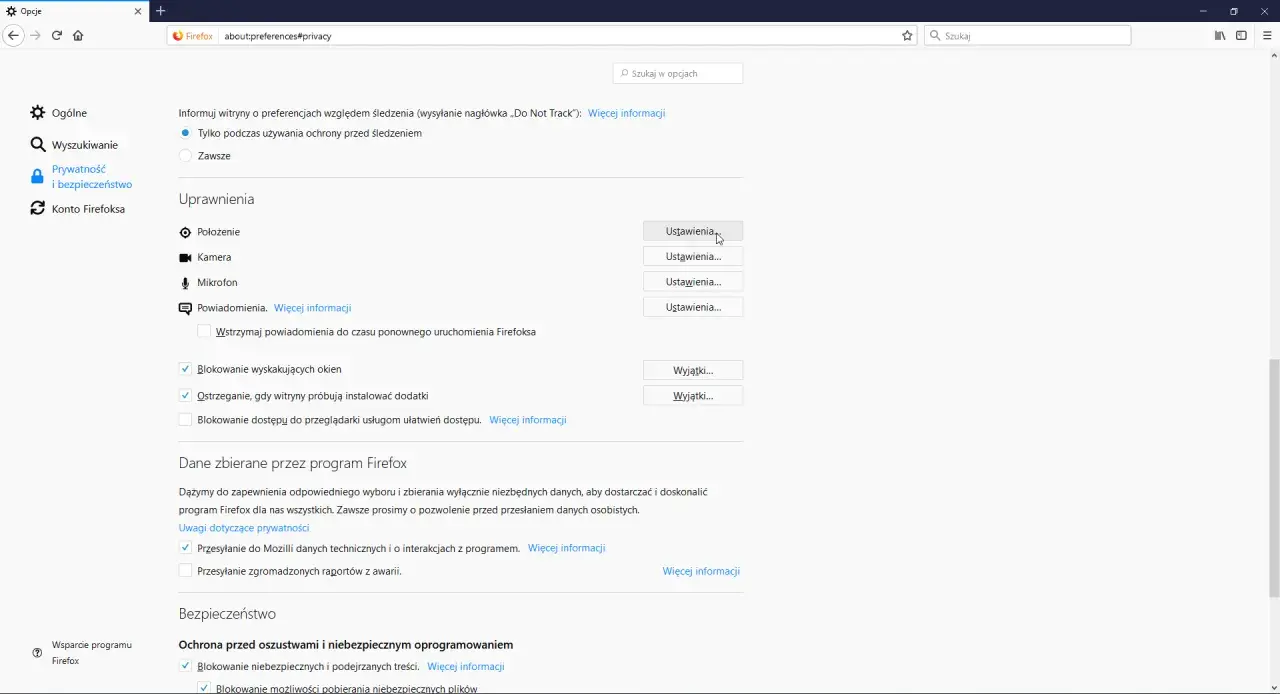
- Znajdź pozycję "Lokalizacja" i kliknij przycisk "Ustawienia...".
- W oknie, które się pojawi, możesz zarządzać uprawnieniami:
- Aby Firefox pytał Cię za każdym razem, gdy strona będzie chciała uzyskać dostęp do Twojej lokalizacji, zaznacz opcję "Blokuj nowe żądania dostępu do lokalizacji". Następnie możesz dodawać wyjątki dla konkretnych stron.
- Możesz również usunąć strony z listy zaufanych lub zablokowanych.
- Jeśli chcesz, aby Firefox domyślnie blokował dostęp do lokalizacji, upewnij się, że opcja "Blokuj nowe żądania..." jest zaznaczona.
Firefox oferuje również zaawansowane opcje ochrony prywatności, które mogą wpływać na dokładność lokalizacji, takie jak blokowanie śledzenia.
Ustawienia lokalizacji w mobilnym Firefoksie na Androida i iOS
Mobilna wersja Mozilla Firefox również pozwala na zarządzanie uprawnieniami do lokalizacji:
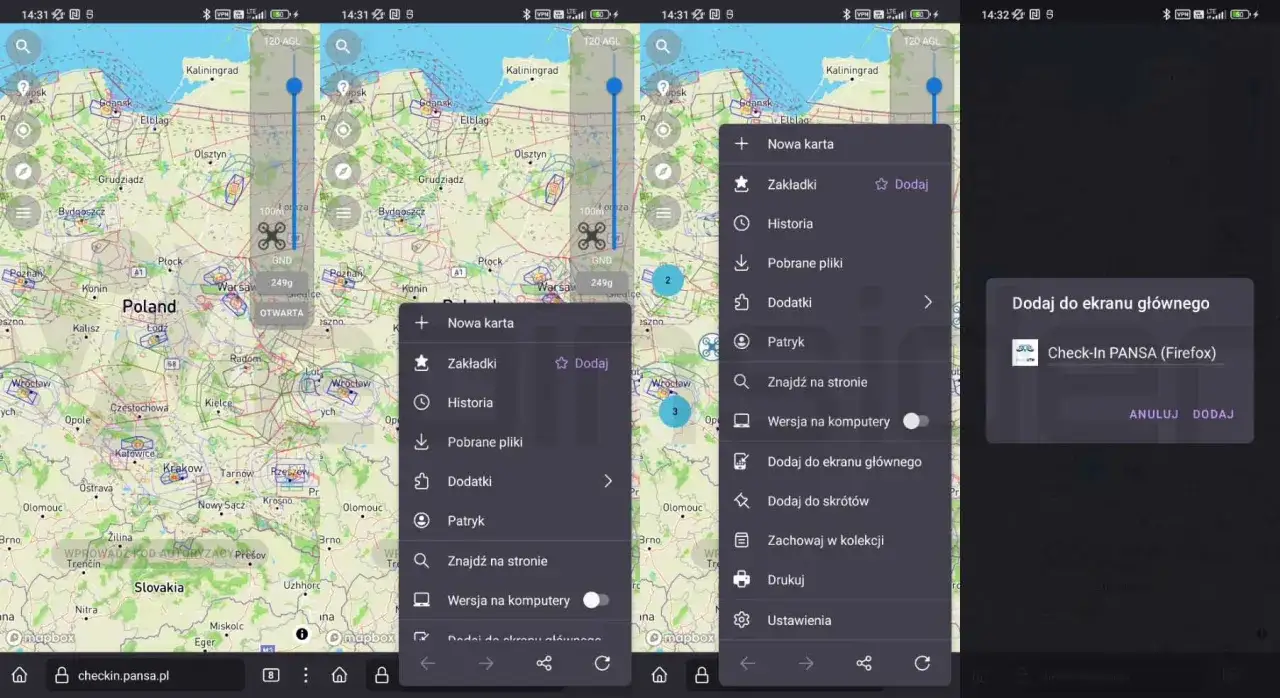
- Otwórz aplikację Mozilla Firefox na swoim urządzeniu mobilnym.
- Stuknij ikonę trzech pionowych kropek (Android) lub trzech poziomych linii (iOS) w dolnym lub górnym rogu ekranu, aby otworzyć menu.
- Wybierz "Ustawienia".
- Przewiń w dół do sekcji "Prywatność i bezpieczeństwo".
- Znajdź opcję "Uprawnienia" lub podobną i stuknij ją.
- Stuknij "Lokalizacja".
- Tutaj możesz włączyć lub wyłączyć prośby o dostęp do lokalizacji dla stron internetowych. Upewnij się, że masz również włączone usługi lokalizacyjne w ustawieniach systemowych swojego telefonu lub tabletu.
Podobnie jak w wersji desktopowej, możesz zarządzać uprawnieniami dla poszczególnych witryn, jeśli przeglądarka je wyświetli.
Szybki poradnik: Włączanie usług lokalizacyjnych w Microsoft Edge
Microsoft Edge, oparty na tej samej technologii co Chrome, oferuje podobne możliwości zarządzania lokalizacją, zapewniając jednocześnie integrację z ekosystemem Windows.
Konfiguracja na komputerze z systemem Windows
Aby włączyć lokalizację w Microsoft Edge na komputerze z systemem Windows:- Otwórz przeglądarkę Microsoft Edge.
- Kliknij ikonę trzech poziomych kropek w prawym górnym rogu okna, aby otworzyć menu.
- Wybierz "Ustawienia".
- W menu po lewej stronie kliknij "Uprawnienia witryn".
- Znajdź i kliknij pozycję "Lokalizacja".
- Tutaj możesz skonfigurować globalne ustawienia:
- Przełącznik obok opcji "Lokalizacja" pozwala na włączenie lub wyłączenie tej funkcji dla wszystkich stron.
- Jeśli chcesz, aby strony pytały o zgodę, upewnij się, że ta opcja jest włączona i nie dodano jej do listy zablokowanych.
- Możesz również zarządzać uprawnieniami dla poszczególnych stron, dodając je do listy "Zezwalaj" lub "Blokuj".
Pamiętaj, że system Windows również posiada własne ustawienia lokalizacji, które mogą wpływać na działanie przeglądarki.
Zarządzanie lokalizacją w Edge na urządzeniach mobilnych
Na urządzeniach mobilnych z systemem Android i iOS, zarządzanie lokalizacją w Microsoft Edge jest intuicyjne:
- Otwórz aplikację Microsoft Edge na swoim smartfonie lub tablecie.
- Stuknij ikonę trzech poziomych kropek w dolnym lub górnym rogu ekranu, aby otworzyć menu.
- Wybierz "Ustawienia".
- Przewiń w dół i stuknij "Uprawnienia witryn".
- Znajdź i stuknij opcję "Lokalizacja".
- Tutaj możesz włączyć lub wyłączyć dostęp do lokalizacji dla stron internetowych. Podobnie jak w wersji desktopowej, możesz zarządzać uprawnieniami dla poszczególnych witryn.
Upewnij się, że usługi lokalizacyjne są aktywne w ustawieniach systemowych Twojego urządzenia.
Lokalizacja w ekosystemie Apple: Jak skonfigurować przeglądarkę Safari?
Safari, jako domyślna przeglądarka na urządzeniach Apple, ma ścisłą integrację z systemem macOS i iOS, co wpływa na sposób zarządzania usługami lokalizacyjnymi.Ustawienia lokalizacji w Safari na komputerach Mac
Aby włączyć usługi lokalizacyjne w przeglądarce Safari na komputerze Mac:
- Otwórz przeglądarkę Safari.
- Kliknij "Safari" w menu na górze ekranu, a następnie wybierz "Preferencje...".
- Przejdź do zakładki "Prywatność".
- Znajdź sekcję "Usługi lokalizacyjne" i zaznacz pole wyboru obok opcji "Włącz usługi lokalizacyjne".
- Gdy odwiedzisz stronę, która wymaga Twojej lokalizacji, Safari poprosi Cię o zgodę. Możesz wybrać "Zezwól" lub "Nie zezwalaj".
- Możesz również zarządzać uprawnieniami dla poszczególnych stron, klikając przycisk "Zarządzaj ustawieniami witryn...".
Pamiętaj, że system macOS również ma swoje ogólne ustawienia lokalizacji, które musisz mieć włączone, aby Safari mogło z nich korzystać.
Kluczowe kroki na iPhonie i iPadzie: od ustawień systemowych po przeglądarkę
Na urządzeniach z systemem iOS, konfiguracja lokalizacji dla Safari jest dwuetapowa:
- Najpierw upewnij się, że usługi lokalizacyjne są włączone w systemie iOS:
- Przejdź do "Ustawienia" na swoim urządzeniu.
- Stuknij "Prywatność i ochrona".
- Wybierz "Usługi lokalizacyjne" i upewnij się, że przełącznik jest włączony (zielony).
- Następnie skonfiguruj uprawnienia dla przeglądarki Safari:
- Wróć do głównego menu "Ustawienia".
- Przewiń w dół, aż znajdziesz "Safari" i stuknij go.
- W sekcji "Dostęp do lokalizacji" wybierz opcję "Podczas używania aplikacji" (zalecane) lub "Nigdy".
- Gdy odwiedzisz stronę w Safari, która potrzebuje Twojej lokalizacji, system iOS wyświetli monit z prośbą o zgodę.
Ustawienie "Podczas używania aplikacji" jest optymalne, ponieważ zapewnia dostęp do lokalizacji tylko wtedy, gdy aktywnie korzystasz z przeglądarki Safari.
Nie tylko włączanie: jak sprawnie zarządzać uprawnieniami do lokalizacji?
Po włączeniu usług lokalizacyjnych w przeglądarce, kluczowe jest regularne zarządzanie przyznanymi uprawnieniami. Daje Ci to pewność, że tylko zaufane strony mają dostęp do Twoich danych lokalizacyjnych, a Ty zachowujesz pełną kontrolę nad swoją prywatnością.
Jak sprawdzić, które strony mają dostęp do Twojej lokalizacji?
W każdej z omawianych przeglądarek możesz łatwo sprawdzić listę witryn, które otrzymały lub zostały zablokowane w dostępie do Twojej lokalizacji. Zazwyczaj znajduje się to w ustawieniach przeglądarki, w sekcji dotyczącej prywatności lub uprawnień witryn. W Google Chrome i Microsoft Edge jest to "Ustawienia" -> "Prywatność i bezpieczeństwo" (lub "Uprawnienia witryn") -> "Lokalizacja". W Mozilla Firefox ścieżka prowadzi przez "Ustawienia" -> "Prywatność i zabezpieczenia" -> "Uprawnienia" -> "Lokalizacja" -> "Ustawienia...". W Safari na Macu znajdziesz to w "Preferencje" -> "Prywatność" -> "Usługi lokalizacyjne" -> "Zarządzaj ustawieniami witryn...". Na urządzeniach mobilnych ścieżki są analogiczne, zazwyczaj w menu ustawień przeglądarki.
Blokowanie i usuwanie uprawnień dla wybranych witryn
Jeśli chcesz cofnąć dostęp do lokalizacji dla konkretnej strony, wystarczy wejść w odpowiednią sekcję ustawień przeglądarki (opisaną powyżej) i znaleźć daną witrynę na liście. Następnie możesz ją usunąć z listy zezwalających lub dodać do listy blokowanych. W niektórych przeglądarkach, jak Chrome czy Edge, możesz również zmienić uprawnienia dla pojedynczej strony bezpośrednio z paska adresu, klikając ikonę kłódki lub informacji obok adresu URL, a następnie wybierając opcję "Lokalizacja" i zmieniając jej status.
Różnica między opcją "Pytaj" a "Blokuj": którą wybrać?
Wybór między opcją "Pytaj przed uzyskaniem dostępu" a "Zablokowane" zależy od Twoich preferencji i poziomu zaufania do stron internetowych. Opcja "Pytaj przed uzyskaniem dostępu" jest zazwyczaj najbardziej rekomendowana, ponieważ daje Ci świadomą kontrolę za każdym razem, gdy strona potrzebuje Twojej lokalizacji. Pozwala to na elastyczne udostępnianie danych tylko wtedy, gdy jest to potrzebne i gdy ufasz danej witrynie. Opcja "Zablokowane" zapewnia najwyższy poziom prywatności, uniemożliwiając dostęp do lokalizacji wszystkim stronom, chyba że ręcznie dodasz je do listy wyjątków. Jest to dobre rozwiązanie dla użytkowników, którzy rzadko korzystają z usług opartych na lokalizacji lub preferują maksymalne bezpieczeństwo.
Lokalizacja wciąż nie działa? Oto najczęstsze problemy i ich rozwiązania
Czasami mimo prawidłowych ustawień w przeglądarce, usługi lokalizacyjne mogą nie działać zgodnie z oczekiwaniami. Zanim zaczniesz się martwić, sprawdź kilka najczęstszych przyczyn problemów.
Sprawdź ustawienia systemowe: częste źródło problemów
Bardzo często problem z lokalizacją w przeglądarce wynika z nieprawidłowych ustawień na poziomie systemu operacyjnego. Upewnij się, że usługi lokalizacyjne są włączone w głównych ustawieniach Twojego urządzenia. Na Windowsie znajdziesz je w "Ustawienia" -> "Prywatność" -> "Lokalizacja". Na macOS w "Preferencje systemowe" -> "Zabezpieczenia i prywatność" -> "Prywatność" -> "Usługi lokalizacyjne". Na Androidzie jest to zazwyczaj w "Ustawienia" -> "Lokalizacja", a na iOS w "Ustawienia" -> "Prywatność i ochrona" -> "Usługi lokalizacyjne". Bez włączonych usług systemowych, żadna przeglądarka nie będzie w stanie określić Twojego położenia.
Konflikty z VPN lub rozszerzeniami: jak je zdiagnozować?
Wirtualne sieci prywatne (VPN) i niektóre rozszerzenia przeglądarki mogą zakłócać działanie usług lokalizacyjnych, maskując Twój prawdziwy adres IP lub blokując dostęp do danych geolokalizacyjnych. Aby zdiagnozować taki konflikt, spróbuj tymczasowo wyłączyć VPN oraz wszystkie zainstalowane rozszerzenia przeglądarki. Jeśli po ich wyłączeniu lokalizacja zacznie działać poprawnie, włączaj je pojedynczo, aby zidentyfikować konkretne narzędzie powodujące problem. Czasami wystarczy zmienić ustawienia VPN lub rozszerzenia, aby rozwiązać konflikt.
Przeczytaj również: Jak zmienić domyślną przeglądarkę? Prosty poradnik krok po kroku
Co zrobić, gdy przeglądarka pokazuje błędną lokalizację?
Jeśli przeglądarka podaje nieprawidłową lokalizację, może to być spowodowane kilkoma czynnikami. Po pierwsze, upewnij się, że Twoje połączenie internetowe jest stabilne czasami słaby sygnał Wi-Fi lub komórkowy może prowadzić do błędów. Spróbuj zresetować ustawienia sieciowe w swoim urządzeniu. Po drugie, niektóre systemy operacyjne oferują opcję kalibracji usług lokalizacyjnych, co może pomóc w poprawie dokładności. W skrajnych przypadkach, jeśli problem jest uporczywy, rozważ zresetowanie ustawień przeglądarki do domyślnych (pamiętaj, że spowoduje to utratę zapisanych haseł i ustawień) lub nawet zresetowanie ustawień systemowych urządzenia do fabrycznych (zrób to ostrożnie i po wykonaniu kopii zapasowej danych).
