Ten artykuł to prosty przewodnik, który krok po kroku pokaże Ci, jak włączyć usługi lokalizacji dla przeglądarek internetowych, takich jak Safari czy Chrome, na Twoim iPhonie. Dowiesz się, jak zarządzać uprawnieniami, rozwiązywać typowe problemy i zachować pełną kontrolę nad swoją prywatnością, aby móc swobodnie korzystać z funkcji stron wymagających danych o położeniu.
Włączanie lokalizacji w przeglądarce na iPhonie wymaga kilku prostych kroków
- Aktywuj Usługi lokalizacji w Ustawieniach iOS.
- Przyznaj uprawnienia konkretnej przeglądarce (Safari, Chrome).
- Zarządzaj dostępem do lokalizacji dla poszczególnych witryn.
- Sprawdź opcję "Dokładne położenie" dla precyzyjnych wyników.
- Rozwiązuj problemy, gdy lokalizacja mimo włączenia nie działa.
- Regularnie kontroluj uprawnienia dla zachowania prywatności.
Dlaczego przeglądarka na iPhonie prosi o Twoją lokalizację i kiedy warto się zgodzić?
Strony internetowe i przeglądarki często proszą o dostęp do Twojej lokalizacji, aby móc oferować bardziej spersonalizowane i użyteczne funkcje. Zastanawiasz się pewnie, dlaczego jest to potrzebne i czy warto się na to zgodzić. Kluczowe jest zrozumienie, że udostępnianie danych o położeniu nie jest obowiązkowe i zawsze pozostaje w Twojej gestii. Masz pełną kontrolę nad tym, jakie informacje i kiedy są udostępniane, co pozwala zachować równowagę między wygodą a prywatnością.
Korzyści z udostępniania lokalizacji: mapy, lokalne wyniki i personalizacja
Wyobraź sobie, że szukasz najbliższej kawiarni lub chcesz sprawdzić prognozę pogody dla miejsca, w którym aktualnie przebywasz. Właśnie do takich sytuacji potrzebny jest dostęp do lokalizacji. Dzięki niemu przeglądarka może wyświetlić Ci mapę z Twoją dokładną pozycją, pomóc znaleźć pobliskie restauracje, sklepy czy punkty usługowe. To także dzięki lokalizacji prognoza pogody jest dopasowana do Twojego aktualnego położenia, a nie miejsca, w którym mieszkasz na stałe. Niektóre strony mogą nawet personalizować treści i reklamy, wyświetlając Ci oferty, które są dla Ciebie najbardziej relewantne w danym momencie. Te funkcje znacząco poprawiają komfort korzystania z internetu na co dzień.
Prywatność przede wszystkim: Jakie dane udostępniasz i jak to kontrolować?
Rozumiem Twoje obawy o prywatność. Kiedy zgadzasz się na udostępnienie lokalizacji, zazwyczaj udostępniasz jedynie informacje o swoim przybliżonym lub dokładnym położeniu w danym momencie. Ważne jest, aby pamiętać, że jest to dobrowolne. Zawsze możesz wyłączyć tę funkcję lub ograniczyć dostęp dla konkretnych aplikacji i stron. Świadome zarządzanie uprawnieniami to najlepszy sposób na ochronę Twoich danych osobowych i zachowanie kontroli nad tym, co udostępniasz.
Włączanie lokalizacji w iPhonie: Kompletny przewodnik krok po kroku
Teraz, gdy już wiesz, dlaczego lokalizacja jest przydatna i jak dbać o prywatność, przejdźmy do konkretnych instrukcji. Poniżej znajdziesz szczegółowy przewodnik, który krok po kroku pokaże Ci, jak aktywować usługi lokalizacji dla przeglądarek na Twoim iPhonie. Nawet jeśli nie czujesz się pewnie w kwestiach technicznych, te proste wskazówki pomogą Ci bez problemu skonfigurować urządzenie.
Krok 1: Sprawdź, czy główne Usługi lokalizacji w iOS są aktywne
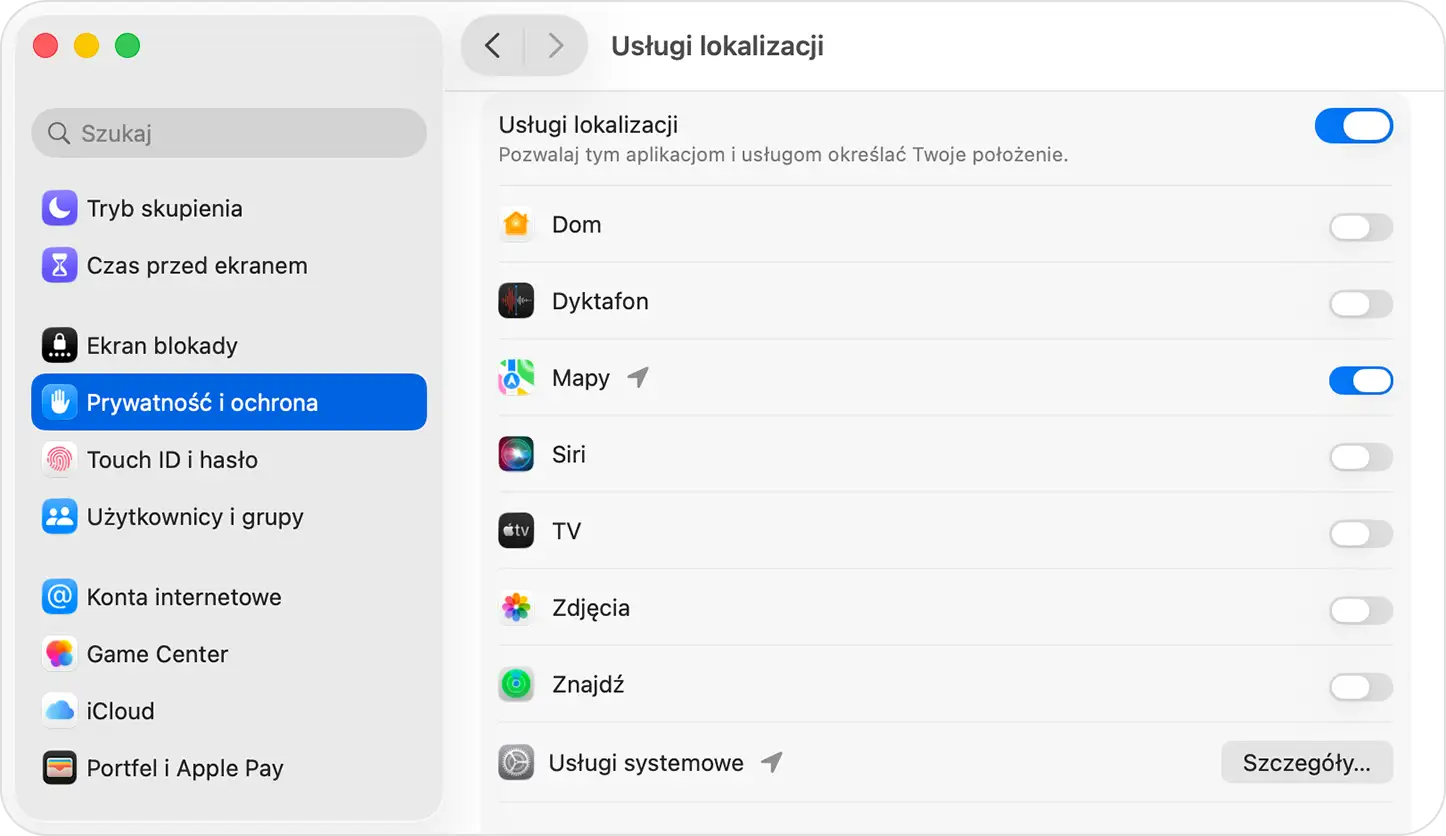
Zanim zaczniesz nadawać uprawnienia konkretnym aplikacjom, musisz upewnić się, że podstawowa funkcja lokalizacji na Twoim iPhonie jest włączona. Wejdź w aplikację Ustawienia, a następnie wybierz Prywatność i ochrona. Tam znajdziesz opcję Usługi lokalizacji. Upewnij się, że główny przełącznik na górze ekranu jest w pozycji włączonej (zielonej). Bez tego żadna aplikacja, w tym przeglądarka, nie będzie mogła korzystać z Twojego położenia.
Krok 2: Jak udzielić dostępu do lokalizacji dla przeglądarki Safari?
Gdy już masz pewność, że Usługi lokalizacji są aktywne, możesz przejść do ustawień dla konkretnej przeglądarki. W tym samym menu, w którym sprawdziłeś główny przełącznik, przewiń listę w dół, aż znajdziesz pozycję Witryny Safari. Po jej wybraniu zobaczysz kilka opcji dostępu do lokalizacji. Możesz wybrać: Nigdy (Safari nie będzie miało dostępu), Pytaj następnym razem lub gdy udostępniam (Safari zapyta Cię o zgodę za każdym razem, gdy strona będzie potrzebowała Twojej lokalizacji) lub Gdy używam aplikacji (Safari będzie miało dostęp do Twojej lokalizacji tylko wtedy, gdy jest aktywnie używane). Najczęściej wybieraną i bezpieczną opcją jest "Gdy używam aplikacji".
Krok 3: Jak włączyć lokalizację dla przeglądarki Google Chrome na iPhonie?
Proces dla innych przeglądarek, takich jak Google Chrome, jest bardzo podobny. Wróć do listy aplikacji w menu Usługi lokalizacji. Tym razem poszukaj na liście pozycji Chrome. Po jej wybraniu, podobnie jak w przypadku Safari, będziesz mógł wybrać poziom dostępu do lokalizacji: Nigdy, Pytaj następnym razem lub gdy udostępniam, albo Gdy używam aplikacji. Wybierz opcję, która najlepiej odpowiada Twoim potrzebom i preferencjom prywatności.
Zarządzaj dostępem jak profesjonalista: Kontrola lokalizacji dla poszczególnych stron WWW
To, że przyznałeś przeglądarce dostęp do lokalizacji, nie oznacza, że wszystkie strony internetowe automatycznie go otrzymają. Masz dodatkową warstwę kontroli, która pozwala zarządzać uprawnieniami dla każdej witryny z osobna. Jest to bardzo wygodne, gdy chcesz korzystać z funkcji lokalizacyjnych na jednej stronie, a jednocześnie chronić swoją prywatność na innej.
Jak pozwolić lub zablokować dostęp do lokalizacji konkretnej stronie w Safari?
Gdy po raz pierwszy odwiedzisz stronę internetową, która potrzebuje Twojej lokalizacji, Safari wyświetli Ci komunikat z prośbą o zgodę. Będziesz mógł wtedy wybrać, czy chcesz zezwolić na dostęp raz, czy za każdym razem, gdy będziesz odwiedzać tę stronę. Jeśli później zmienisz zdanie lub będziesz chciał sprawdzić, jakie uprawnienia przyznałeś, możesz to łatwo zrobić w ustawieniach Safari. Wystarczy wejść w Ustawienia > Safari > Ustawienia witryn i tam znaleźć sekcję dotyczącą lokalizacji.
Opcje "Pozwól raz", "Gdy używam" i "Nigdy" którą i kiedy wybrać?
Wybór odpowiedniej opcji zależy od Twoich potrzeb. "Pozwól raz" jest idealne, gdy potrzebujesz dostępu do lokalizacji tylko na chwilę, na przykład do jednorazowego sprawdzenia trasy. "Gdy używam aplikacji" (lub w tym kontekście "Gdy używam witryny") to najlepszy wybór dla stron, z których często korzystasz i które wymagają Twojej lokalizacji do poprawnego działania, jak np. mapy czy serwisy pogodowe. Zapewnia to wygodę, jednocześnie ograniczając dostęp do lokalizacji tylko do czasu aktywnego korzystania z witryny. "Nigdy" oczywiście oznacza całkowite zablokowanie dostępu do Twojego położenia dla danej strony. Zawsze warto wybierać opcję, która najlepiej równoważy funkcjonalność z Twoim poczuciem bezpieczeństwa.
Lokalizacja nadal nie działa? Oto najczęstsze problemy i ich rozwiązania
Czasami mimo wykonania wszystkich kroków, lokalizacja w przeglądarce nadal może nie działać poprawnie. Nie martw się, to częsty problem i zazwyczaj można go łatwo rozwiązać. Oto kilka najczęstszych przyczyn i sposobów na ich naprawę.
Problem: Opcje lokalizacji są wyszarzone i nieaktywne co robić?
Jeśli widzisz, że opcje dotyczące lokalizacji w ustawieniach są wyszarzone i nie możesz ich zmienić, najprawdopodobniej wynika to z ograniczeń nałożonych w sekcji Czas przed ekranem lub przez zainstalowany profil konfiguracji (np. w miejscu pracy czy szkole). Aby to naprawić, wejdź w Ustawienia > Czas przed ekranem > Ograniczenia treści i prywatności. Sprawdź, czy opcja Usługi lokalizacji nie jest tam wyłączona. Jeśli tak, włącz ją, aby odblokować możliwość zarządzania lokalizacją.
Problem: Mimo zgody strona twierdzi, że nie ma dostępu do lokalizacji
Zdarza się, że nawet po udzieleniu zgody, strona internetowa informuje o braku dostępu do lokalizacji. W takim przypadku warto najpierw sprawdzić, czy dla tej konkretnej witryny w ustawieniach Safari nie zostało przypadkiem wybrane "Nigdy". Możesz to zweryfikować w Ustawienia > Safari > Ustawienia witryn > Lokalizacja. Jeśli ustawienie jest poprawne, spróbuj ponownie uruchomić przeglądarkę lub cały telefon. Czasami proste ponowne uruchomienie rozwiązuje wiele drobnych problemów technicznych.
Jak włączyć "Dokładne położenie" dla precyzyjniejszych wyników?
"Dokładne położenie" to funkcja, która pozwala aplikacjom i witrynom na uzyskanie Twojej precyzyjnej lokalizacji, zamiast ogólnego obszaru. Jest to szczególnie ważne dla aplikacji nawigacyjnych czy serwisów wymagających dokładnego adresu. Aby ją włączyć, wejdź w Ustawienia > Prywatność i ochrona > Usługi lokalizacji. Wybierz z listy przeglądarkę (np. Safari lub Chrome) i upewnij się, że przełącznik Dokładne położenie jest włączony (zielony). Według danych Apple Support, dokładne położenie zapewnia najlepszą jakość usług opartych na lokalizacji.
Ostateczne rozwiązanie: Resetowanie ustawień lokalizacji i prywatności
Jeśli żadne z powyższych rozwiązań nie pomogło, a lokalizacja nadal nie działa, możesz spróbować zresetować wszystkie ustawienia dotyczące lokalizacji i prywatności. Pamiętaj, że ta opcja przywróci domyślne ustawienia dla wszystkich aplikacji i usług, więc będziesz musiał ponownie nadać im uprawnienia. Aby to zrobić, wejdź w Ustawienia > Ogólne > Przenieś zawartość lub wyzeruj > Wyzeruj > Wyzeruj położenie i prywatność. Czasami pomocne może być również zresetowanie ustawień sieciowych lub ponowne uruchomienie telefonu.
Kluczowe wskazówki dla zachowania pełnej kontroli nad swoją prywatnością
Pamiętaj, że zarządzanie lokalizacją to proces ciągły. Oto kilka prostych rad, które pomogą Ci zachować pełną kontrolę nad swoimi danymi i prywatnością na iPhonie.
Regularnie sprawdzaj, które aplikacje i witryny mają dostęp do Twojej lokalizacji
Dobrym nawykiem jest regularne przeglądanie listy aplikacji i witryn, które mają dostęp do Twojej lokalizacji. Warto to robić co kilka miesięcy lub po zainstalowaniu nowych aplikacji. Wejdź w Ustawienia > Prywatność i ochrona > Usługi lokalizacji i przejrzyj listę. Zastanów się, czy wszystkie aplikacje nadal potrzebują dostępu i czy nie chcesz ograniczyć uprawnień dla niektórych z nich. Podobnie sprawdź ustawienia dla poszczególnych witryn w przeglądarce.
Przeczytaj również: Jak sprawdzić historię przeglądarki? Szybki poradnik krok po kroku
Czy warto wyłączać lokalizację, gdy z niej nie korzystasz? Wpływ na baterię
Wyłączanie usług lokalizacji, gdy ich nie potrzebujesz, może pomóc oszczędzić baterię Twojego iPhone'a. Ciągłe działanie GPS i innych funkcji lokalizacyjnych zużywa energię. Jednak z drugiej strony, jeśli często korzystasz z aplikacji wymagających lokalizacji, ciągłe włączanie i wyłączanie tej funkcji może być uciążliwe. Najlepszym rozwiązaniem jest znalezienie złotego środka: korzystaj z opcji "Gdy używam aplikacji" dla większości usług i wyłączaj lokalizację całkowicie tylko wtedy, gdy jesteś pewien, że nie będzie Ci potrzebna przez dłuższy czas. To pozwoli Ci cieszyć się funkcjonalnością, jednocześnie dbając o wydajność baterii.
