Napotykasz frustrujący problem, gdy próbujesz polubić, skomentować lub udostępnić coś na Facebooku z innej aplikacji, a ta uparcie prosi o ponowne logowanie? Ten artykuł wyjaśni, dlaczego tak się dzieje i co najważniejsze, pokaże Ci krok po kroku, jak raz na zawsze rozwiązać ten irytujący problem, by móc swobodnie korzystać z Facebooka w każdej sytuacji.
Jak skutecznie rozwiązać problem z logowaniem do Facebooka w przeglądarkach wbudowanych
- Problem wynika z izolacji "przeglądarek wbudowanych" w aplikacjach, które nie współdzielą danych logowania.
- Natychmiastowe rozwiązanie to użycie opcji "Otwórz w przeglądarce zewnętrznej/systemowej" w menu in-app browser.
- Skonfiguruj aplikacje Facebook i Messenger, aby zawsze otwierały linki w domyślnej przeglądarce systemowej.
- Na Androidzie ustaw domyślną przeglądarkę systemową i zresetuj preferencje aplikacji, jeśli to konieczne.
- Otwieranie linków w zewnętrznej przeglądarce zapewnia wygodę (zapisane hasła) i większe bezpieczeństwo.
Ciągłe prośby o hasło do Facebooka w aplikacjach? Oto dlaczego tak się dzieje
Często zdarza się, że klikając w link prowadzący do Facebooka bezpośrednio z innej aplikacji na przykład z komunikatora, czytnika newsów lub powiadomienia jesteś proszony o ponowne zalogowanie się do swojego konta. To frustrujące, zwłaszcza gdy wiesz, że jesteś już zalogowany w swojej głównej przeglądarce lub w samej aplikacji Facebook. Problem ten wynika ze sposobu, w jaki aplikacje mobilne zarządzają otwieraniem zewnętrznych linków. Zamiast przekierowywać Cię od razu do Twojej ulubionej przeglądarki, wiele z nich używa własnego, zintegrowanego modułu przeglądarki, znanego jako "in-app browser" lub "WebView". Jest to uproszczona wersja przeglądarki, która działa wewnątrz danej aplikacji i jest całkowicie odizolowana od Twojej głównej przeglądarki systemowej (np. Chrome na Androidzie czy Safari na iOS) oraz od aplikacji Facebooka. Ta izolacja oznacza, że "in-app browser" nie ma dostępu do Twoich zapisanych sesji logowania, plików cookie ani haseł, które są przechowywane przez główną przeglądarkę. W efekcie, każde kliknięcie w link uruchamia nową, "czystą" sesję, która nie rozpoznaje Twojego zalogowania, co prowadzi do konieczności ponownego wprowadzania danych uwierzytelniających.
Wróg Twojej wygody: Czym jest "przeglądarka wbudowana" i dlaczego nie pamięta Twojego loginu?
"Przeglądarka wbudowana", znana również jako "in-app browser" lub "WebView", to technologia pozwalająca aplikacjom na wyświetlanie stron internetowych bez opuszczania ich interfejsu. Działa ona jak miniaturowa przeglądarka, osadzona bezpośrednio w kodzie aplikacji, takiej jak Messenger, Instagram czy wiele innych. Kluczową cechą tej technologii jest jej izolacja. Działa ona w tzw. "piaskownicy" (sandbox), co oznacza, że nie może komunikować się ani wymieniać danych z innymi aplikacjami działającymi na Twoim urządzeniu, w tym z Twoją główną przeglądarką systemową czy dedykowaną aplikacją Facebooka. Ta separacja jest powodem, dla którego "przeglądarka wbudowana" nie widzi Twojego aktywnego loginu na Facebooku nie ma dostępu do plików cookie ani danych sesji, które są przechowywane przez inne aplikacje. Dlatego za każdym razem, gdy otworzysz link w takim oknie, system traktuje Cię jak nowego użytkownika, prosząc o ponowne zalogowanie.
Bezpieczeństwo ponad wszystko? Prawdziwy powód izolacji danych logowania
Choć ciągłe prośby o hasło są irytujące, mechanizm izolacji "przeglądarek wbudowanych" ma swoje uzasadnienie, przede wszystkim w kwestiach bezpieczeństwa. Technologia ta, zwana sandboxingiem, ma na celu ochronę Twoich danych przed nieautoryzowanym dostępem i wyciekiem. Poprzez ścisłe oddzielenie środowiska przeglądarki wbudowanej od reszty systemu i innych aplikacji, twórcy aplikacji minimalizują ryzyko, że złośliwe oprogramowanie lub błędy w kodzie strony internetowej mogłyby uzyskać dostęp do wrażliwych informacji, takich jak hasła czy dane logowania przechowywane przez inne aplikacje. To zabezpieczenie jest szczególnie ważne w kontekście aplikacji, które mogą przetwarzać poufne dane. Chociaż ta strategia bezpieczeństwa jest kluczowa dla ochrony użytkowników, to właśnie ona jest główną przyczyną niedogodności związanych z koniecznością wielokrotnego logowania do usług takich jak Facebook w ramach tych wbudowanych przeglądarek.
Błyskawiczne rozwiązanie problemu: Jak jednym kliknięciem przejść do właściwej przeglądarki
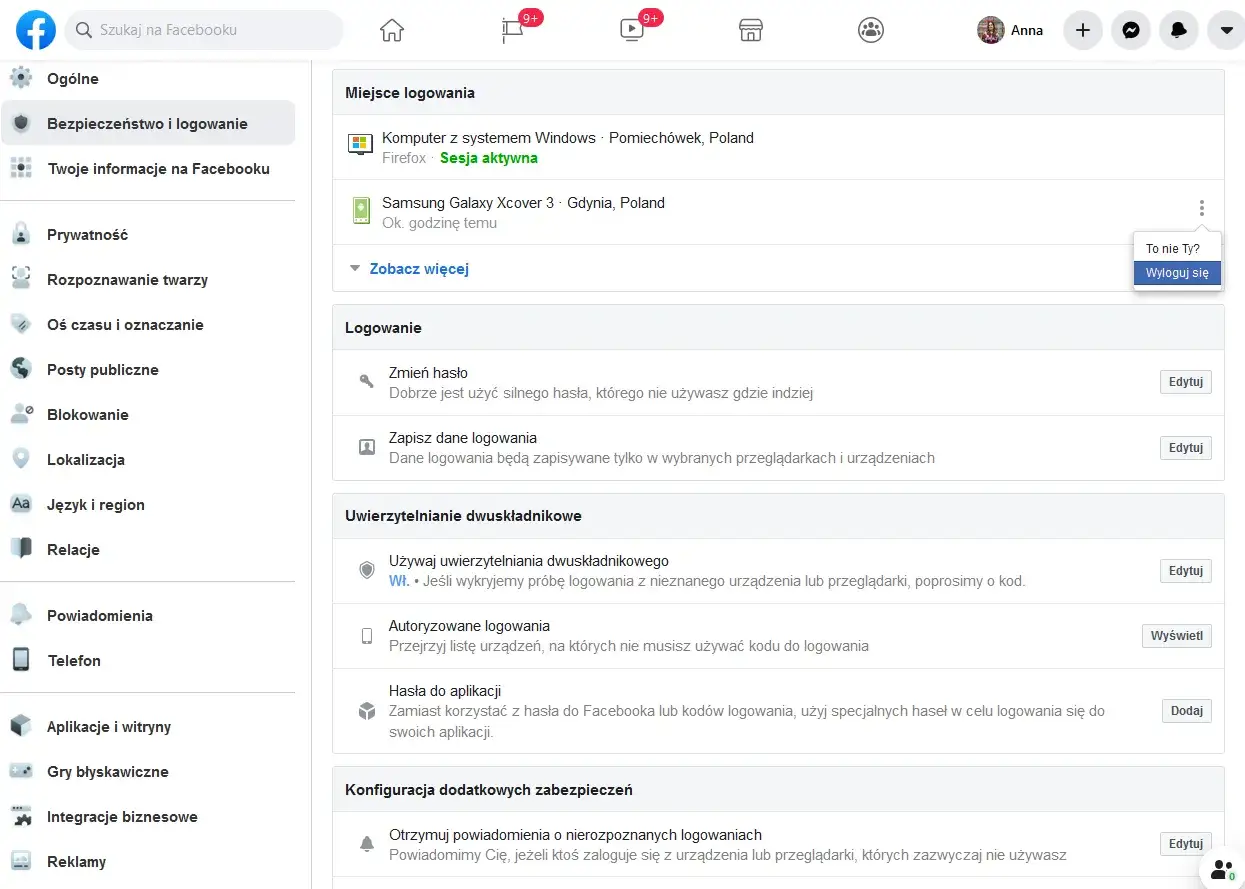
Na szczęście, nawet jeśli aplikacja domyślnie otwiera linki w swojej wewnętrznej przeglądarce, zazwyczaj istnieje prosty sposób, aby natychmiast przenieść się do pełnoprawnej przeglądarki systemowej, gdzie Twoje logowanie jest już aktywne. To szybkie rozwiązanie pozwoli Ci uniknąć frustracji i zaoszczędzić czas, który inaczej musiałbyś poświęcić na ponowne wprowadzanie hasła. Wystarczy poszukać odpowiedniej opcji w menu, która pozwoli Ci otworzyć bieżącą stronę w zewnętrznej przeglądarce.
Szukaj tej ikony: Gdzie znaleźć przycisk "Otwórz w Chrome/Safari"?
Większość aplikacji korzystających z "przeglądarek wbudowanych" oferuje prosty sposób na otwarcie linku w domyślnej przeglądarce systemowej. Zazwyczaj szukaj ikony menu, która często wygląda jak trzy kropki w pionie lub poziomie, albo jako ikona udostępniania. Po jej kliknięciu, w rozwijanym menu powinieneś znaleźć opcję typu "Otwórz w Chrome", "Otwórz w Safari", "Otwórz w przeglądarce systemowej" lub podobną. Wybranie tej opcji natychmiast przełączy Cię do Twojej ulubionej przeglądarki, która już wie, kim jesteś i nie będzie wymagać ponownego logowania. Warto zapoznać się z interfejsem aplikacji, z których często korzystasz, aby wiedzieć, gdzie dokładnie szukać tej funkcji.
Sztuczka na iOS: Jak długim przytrzymaniem linku zmusić go do otwarcia w Safari?
Na urządzeniach z systemem iOS istnieje dodatkowa, bardzo przydatna metoda, która pozwala szybko otworzyć link w przeglądarce systemowej. Zamiast po prostu klikać w link, przytrzymaj go przez chwilę palcem. Po kilku sekundach powinno pojawić się menu kontekstowe z różnymi opcjami. Wśród nich z pewnością znajdziesz pozycję typu "Otwórz w Safari" (lub w innej przeglądarce, którą ustawiłeś jako domyślną). Ta metoda jest niezwykle wygodna, gdy ikona do otwarcia w zewnętrznej przeglądarce nie jest od razu widoczna lub gdy chcesz mieć pewność, że link otworzy się tam, gdzie Twoje dane logowania są już zapisane.

Koniec z ręcznym logowaniem! Skonfiguruj aplikacje, by zawsze otwierały linki zewnętrznie
Choć szybkie otwieranie linków w zewnętrznej przeglądarce jest wygodne w danym momencie, to prawdziwą ulgę przyniesie Ci zmiana ustawień w samych aplikacjach, tak aby wszystkie linki otwierały się tam automatycznie. Pozwoli to na trwałe rozwiązanie problemu i wyeliminowanie konieczności każdorazowego szukania dodatkowej opcji. Poniżej znajdziesz instrukcje, jak to zrobić dla najpopularniejszych aplikacji.
Instrukcja dla aplikacji Facebook: Znajdź i włącz opcję "Linki otwierane na zewnątrz"
Aby Twoja aplikacja Facebook zawsze otwierała linki w domyślnej przeglądarce systemowej, wykonaj następujące kroki:
- Otwórz aplikację Facebook na swoim smartfonie.
- Przejdź do menu, klikając ikonę trzech poziomych linii (hamburger menu), zazwyczaj znajdującą się w prawym dolnym rogu ekranu.
- Przewiń w dół i wybierz "Ustawienia i prywatność", a następnie ponownie "Ustawienia".
- W sekcji "Preferencje" znajdź pozycję "Multimedia" lub "Media".
- W tej sekcji poszukaj opcji "Linki otwierane na zewnątrz" lub "Otwieraj linki w domyślnej przeglądarce".
- Przesuń suwak, aby aktywować tę funkcję.
Po wykonaniu tych kroków, wszystkie linki, które klikniesz w aplikacji Facebook, będą automatycznie przekierowywane do Twojej domyślnej przeglądarki internetowej.
Ustawienia dla Messengera: Jak w kilku krokach wyłączyć wewnętrzną przeglądarkę?
Podobnie jak w przypadku Facebooka, możesz skonfigurować Messengera, aby linki otwierały się w zewnętrznej przeglądarce. Oto jak to zrobić:
- Uruchom aplikację Messenger.
- Dotknij swojego zdjęcia profilowego w lewym górnym rogu, aby przejść do ustawień.
- Znajdź i wybierz opcję "Zdjęcia i multimedia" lub "Multimedia".
- Poszukaj przełącznika o nazwie "Otwieraj linki w domyślnej przeglądarce" lub podobnej.
- Upewnij się, że przełącznik jest włączony (zazwyczaj oznacza to, że jest podświetlony lub przesunięty w prawo).
Dzięki tej zmianie, linki wysyłane w rozmowach na Messengerze będą otwierać się bezpośrednio w Twojej ulubionej przeglądarce.
A co z Instagramem i innymi aplikacjami? Uniwersalna metoda szukania tej funkcji
Wiele innych aplikacji, które otwierają linki we wbudowanej przeglądarce, również oferuje podobne opcje konfiguracji. Chociaż nazwy i lokalizacja tych ustawień mogą się różnić, zazwyczaj można je znaleźć, szukając w ustawieniach aplikacji w sekcjach takich jak "Ustawienia", "Prywatność", "Media", "Linki" lub "Ogólne". Warto poświęcić chwilę na przeszukanie menu każdej aplikacji, z której często korzystasz i która sprawia Ci problemy z otwieraniem linków. Szukaj opcji, która wyraźnie mówi o otwieraniu linków "zewnętrznie", "w domyślnej przeglądarce" lub "poza aplikacją". Włączenie takiej funkcji raz na zawsze rozwiąże problem irytującego ponownego logowania.
Przejmij pełną kontrolę na Androidzie: Ustaw domyślną przeglądarkę dla całego systemu
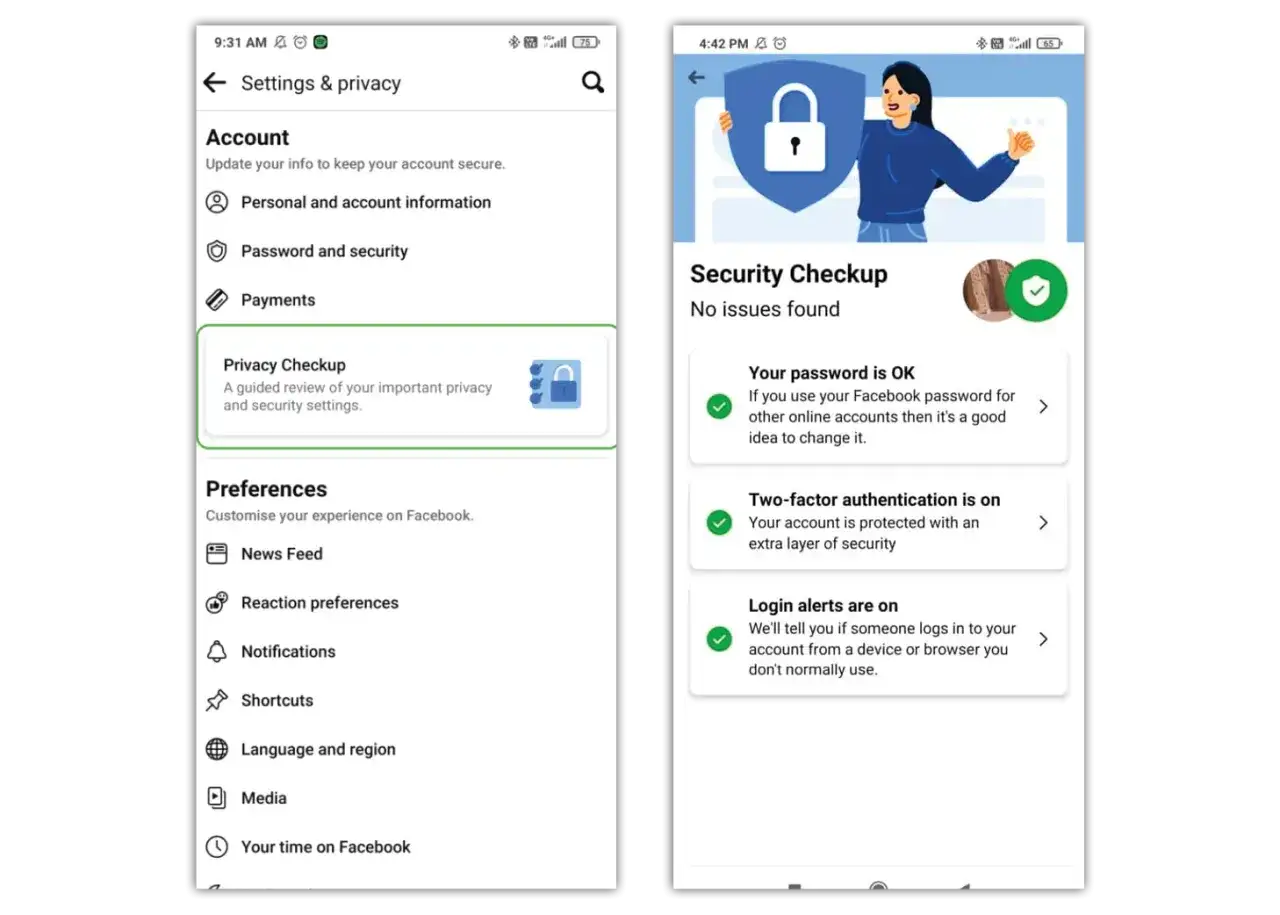
Jeśli jesteś użytkownikiem systemu Android, masz możliwość ustawienia domyślnej przeglądarki dla całego systemu. Oznacza to, że większość linków otwieranych z różnych aplikacji będzie automatycznie kierowana do wybranej przez Ciebie przeglądarki, co znacząco ułatwi Ci życie i pozwoli uniknąć problemów z logowaniem.
Ustawienia systemowe krok po kroku: Jak wybrać Chrome jako domyślną przeglądarkę
Aby ustawić domyślną przeglądarkę na swoim urządzeniu z Androidem, wykonaj następujące kroki:
- Otwórz aplikację "Ustawienia" na swoim telefonie.
- Przejdź do sekcji "Aplikacje" lub "Aplikacje i powiadomienia".
- Poszukaj opcji "Aplikacje domyślne" lub "Domyślne aplikacje". Czasami może być ona ukryta pod bardziej ogólnym menu, np. "Zaawansowane".
- Wybierz "Aplikacja przeglądarki" lub po prostu "Przeglądarka".
- Zobaczysz listę zainstalowanych przeglądarek. Wybierz tę, której chcesz używać jako domyślnej (np. Google Chrome, Firefox, Opera).
Po dokonaniu wyboru, wszystkie linki, które nie są specjalnie obsługiwane przez daną aplikację (np. przez własny "in-app browser" z włączoną opcją otwierania zewnętrznego), będą otwierać się w wybranej przez Ciebie przeglądarce.
Co zrobić, gdy telefon ignoruje ustawienia? Sposób na "reset preferencji aplikacji"
Czasami, mimo poprawnego ustawienia domyślnej przeglądarki systemowej i włączenia opcji otwierania linków na zewnątrz w konkretnych aplikacjach, problem może nadal występować. Może to być spowodowane błędnymi ustawieniami lub konfliktem między aplikacjami. W takiej sytuacji pomocne może być zresetowanie preferencji wszystkich aplikacji na urządzeniu. Aby to zrobić:
- Otwórz "Ustawienia" telefonu.
- Przejdź do "Aplikacje" (lub "Aplikacje i powiadomienia").
- Znajdź menu z trzema kropkami (lub opcję "Zaawansowane") i wybierz "Resetuj preferencje aplikacji".
Pamiętaj, że ta opcja nie usuwa żadnych danych ani aplikacji, a jedynie resetuje wszystkie domyślne ustawienia dla aplikacji, w tym domyślne sposoby otwierania linków. Po wykonaniu tej czynności, konieczne może być ponowne skonfigurowanie niektórych domyślnych akcji, ale często rozwiązuje to uporczywe problemy z otwieraniem linków.
Dlaczego otwieranie linków w zewnętrznej przeglądarce to zawsze lepszy pomysł
Decyzja o tym, aby wszystkie linki otwierały się w zewnętrznej, systemowej przeglądarce, niesie ze sobą szereg korzyści, które wykraczają poza samo rozwiązanie problemu z logowaniem. Pełnoprawna przeglądarka oferuje znacznie więcej niż uproszczony "in-app browser", co przekłada się na Twoją wygodę, bezpieczeństwo i ogólne doświadczenie z korzystania z internetu.
Wygoda i zapisane hasła: Korzyści płynące z integracji z menedżerem haseł Google/Apple
Korzystanie z zewnętrznej przeglądarki oznacza pełną integrację z systemowymi menedżerami haseł, takimi jak Google Smart Lock na Androidzie czy Pęk Kluczy iCloud na iOS. Dzięki temu, raz wprowadzone hasła są bezpiecznie zapisywane i automatycznie uzupełniane przy kolejnych odwiedzinach stron. Nie musisz pamiętać skomplikowanych ciągów znaków ani ręcznie ich wpisywać przeglądarka zrobi to za Ciebie. To ogromna oszczędność czasu i eliminacja frustracji związanej z zapominaniem haseł, co sprawia, że nawigacja po sieci staje się płynniejsza i przyjemniejsza.
Pełna funkcjonalność i bezpieczeństwo: Dlaczego pełna wersja przeglądarki chroni Cię lepiej?
Pełne przeglądarki internetowe oferują znacznie szerszy zakres funkcji w porównaniu do "in-app browserów". Możesz korzystać z rozszerzeń blokujących reklamy, które przyspieszają ładowanie stron i chronią przed nachalnymi banerami. Dostępne są również zaawansowane tryby prywatności, takie jak tryb incognito, a także możliwość zarządzania ciasteczkami i innymi danymi śledzenia. Co równie ważne, główne przeglądarki są regularnie aktualizowane przez ich twórców, co zapewnia stałą ochronę przed najnowszymi zagrożeniami w sieci. "In-app browsery" często bazują na starszych wersjach technologii i mogą być mniej zabezpieczone, co czyni je potencjalnie bardziej podatnymi na ataki. Wybierając zewnętrzną przeglądarkę, stawiasz na sprawdzone i bezpieczne rozwiązanie.
