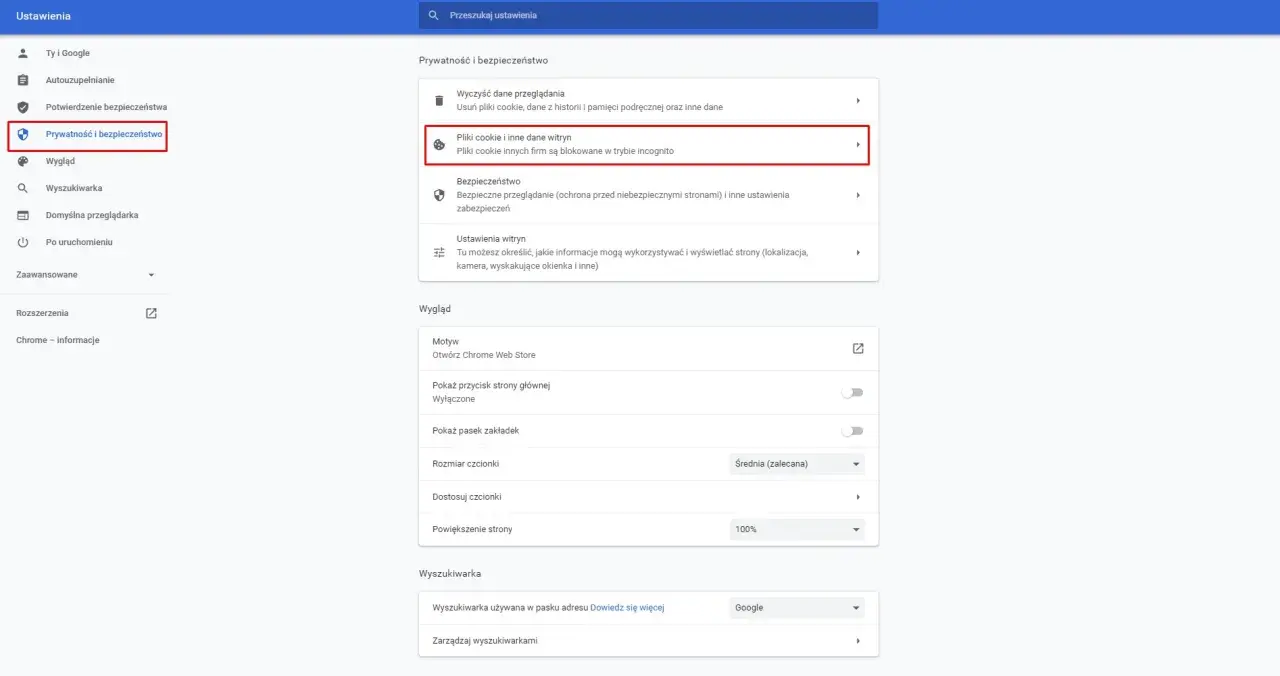
Utrata historii przeglądania może być frustrująca. Nagle orientujesz się, że zniknęły Ci wszystkie odwiedzone strony, a wraz z nimi cenne informacje, linki do artykułów, które chciałeś przeczytać później, czy adresy miejsc, które planowałeś odwiedzić. Zanim jednak zaczniesz panikować, warto zrozumieć, dlaczego taka sytuacja mogła się wydarzyć. Najczęściej jest to wynik przypadkowego działania ktoś mógł przypadkiem kliknąć przycisk „Wyczyść dane przeglądania” lub uruchomić program czyszczący, który usunął również historię. Czasem przyczyną są błędy samej przeglądarki, szczególnie po jej aktualizacji, albo działanie oprogramowania antywirusowego, które błędnie zidentyfikowało pliki przeglądarki jako potencjalnie szkodliwe. Zrozumienie, co doprowadziło do utraty danych, jest kluczowe, ponieważ może to wpłynąć na wybór najlepszej metody ich odzyskania.
Niezależnie od przyczyny, istnieje kilka sprawdzonych sposobów, które mogą pomóc Ci przywrócić utraconą historię. Zacznijmy od tych najprostszych i najczęściej skutecznych.

Zniknęła historia przeglądarki? Sprawdź, dlaczego tak się dzieje, zanim zaczniesz działać
Przyczyn utraty historii przeglądania może być kilka, a ich zrozumienie pomoże Ci dobrać odpowiednią strategię odzyskiwania. Najczęściej spotykamy się z sytuacją, gdy użytkownik sam, często nieświadomie, usuwa historię. Może to być efekt przypadkowego kliknięcia w opcję „Wyczyść dane przeglądania” lub uruchomienia programu optymalizującego system, który usuwa „zbędne” pliki, w tym właśnie historię odwiedzin. Innym częstym powodem są błędy oprogramowania zarówno samej przeglądarki, jak i systemu operacyjnego. Czasem po dużej aktualizacji przeglądarki mogą pojawić się problemy z integralnością danych, w tym z historią. Nie można też zapominać o programach antywirusowych, które w rzadkich przypadkach mogą błędnie zidentyfikować pliki przeglądarki jako zagrożenie i je usunąć. Wiedza o tym, co mogło spowodować problem, jest pierwszym krokiem do skutecznego rozwiązania.

Najprostszy sposób na odzyskanie historii: Twoje konto Google jako ratunek
Jeśli korzystasz z przeglądarki Google Chrome i jesteś zalogowany na swoje konto Google, masz spore szanse na szybkie odzyskanie historii. Google synchronizuje Twoją aktywność między urządzeniami, jeśli ta funkcja jest włączona. Oznacza to, że nawet jeśli przypadkowo wyczyścisz historię na swoim komputerze, często pozostaje ona zapisana w chmurze. Aby to sprawdzić, wystarczy wejść na stronę Moja Aktywność Google (myactivity.google.com) i zalogować się na swoje konto. Znajdziesz tam szczegółowy zapis Twoich działań w internecie, w tym odwiedzonych stron. Jeśli synchronizacja była aktywna, powinieneś zobaczyć tam swoją historię.
Co jednak w sytuacji, gdy historia na koncie Google również jest pusta? Może to oznaczać, że synchronizacja była wyłączona, zanim doszło do utraty danych, lub że dane zostały również usunięte z serwerów Google. W takim przypadku ta metoda niestety nie przyniesie rezultatów i będziesz musiał sięgnąć po inne rozwiązania. Oto kroki, które powinieneś podjąć, aby sprawdzić swoją aktywność na koncie Google:
- Otwórz przeglądarkę internetową i przejdź na stronę myactivity.google.com.
- Zaloguj się na konto Google, którego używasz w przeglądarce Chrome.
- Przejrzyj listę aktywności. Możesz użyć filtrów po lewej stronie, aby zawęzić wyniki do „Historii przeglądania” lub wybrać konkretny zakres dat.
- Jeśli znajdziesz interesujące Cię wpisy, możesz je przeglądać lub w niektórych przypadkach próbować odtworzyć linki.
Pamiętaj, że ta metoda działa najlepiej, gdy synchronizacja była włączona przez dłuższy czas przed utratą historii.
Metody dla zaawansowanych: jak odzyskać historię bezpośrednio z plików przeglądarki?
Jeśli metoda z kontem Google nie przyniosła rezultatów, czas przyjrzeć się plikom, w których przeglądarka przechowuje historię lokalnie. Każda przeglądarka ma swoje specyficzne lokalizacje i nazwy plików. Dla Google Chrome, kluczowy plik to History. Znajduje się on zazwyczaj w folderze profilu użytkownika, w ścieżce podobnej do tej: C:\Users\[TwojaNazwaUżytkownika]\AppData\Local\Google\Chrome\User Data\Default (w systemie Windows). Jeśli masz szczęście i posiadasz kopię zapasową tego folderu lub samego pliku History sprzed momentu utraty danych, możesz spróbować go przywrócić. Należy jednak pamiętać, aby zamknąć przeglądarkę przed próbą podmiany pliku.
W przypadku Mozilla Firefox, historia przechowywana jest w pliku places.sqlite. Folder profilu Firefoxa, w którym znajduje się ten plik, można znaleźć, wpisując w pasku adresu przeglądarki about:support, a następnie szukając linii „Folder profilu” i klikając przycisk „Otwórz folder”. Firefox tworzy również automatyczne kopie zapasowe plików profilu, które mogą być dostępne w podfolderze bookmarkbackups. Przywrócenie jednego z takich plików może pomóc.
Dla Microsoft Edge sprawa wygląda nieco inaczej. Nowsze wersje Edge bazują na tej samej technologii co Chrome (Chromium), więc struktura danych może być podobna. Jeśli korzystasz z synchronizacji z kontem Microsoft, historia może być dostępna poprzez Twoje konto, podobnie jak w przypadku Google. Jeśli jednak synchronizacja nie była aktywna, odzyskanie danych bezpośrednio z plików może być bardziej skomplikowane, a ścieżki dostępu do plików mogą się różnić w zależności od wersji systemu i przeglądarki.
Gdy inne metody zawodzą: czy Przywracanie Systemu to ostateczność?
Jeśli wszystkie dotychczasowe próby zawiodły, można rozważyć skorzystanie z funkcji przywracania systemu operacyjnego. W systemie Windows jest to narzędzie znane jako "Przywracanie Systemu". Pozwala ono na cofnięcie zmian w systemie plików i rejestrze do wcześniejszego punktu w czasie, kiedy wszystko działało poprawnie. Jeśli historia przeglądarki została utracona w wyniku niedawnej zmiany systemowej lub błędu oprogramowania, przywrócenie systemu do stanu sprzed tego zdarzenia może pomóc odzyskać nie tylko historię, ale i inne utracone dane lub przywrócić stabilność systemu. Należy jednak pamiętać, że ta metoda jest dość drastyczna przywrócenie systemu do wcześniejszego punktu spowoduje usunięcie wszystkich programów i sterowników zainstalowanych po tym punkcie. Podobnie w systemie macOS, funkcja Time Machine pozwala na przywrócenie plików z wcześniejszych kopii zapasowych. Jeśli regularnie tworzyłeś kopie zapasowe za pomocą Time Machine, możesz spróbować przywrócić folder profilu przeglądarki z okresu, gdy historia była jeszcze dostępna. Według DoktorPC.com.pl, im szybciej podejmie się próbę odzyskania danych po ich utracie, tym większa szansa na sukces. Dlatego jeśli decydujesz się na przywracanie systemu, zrób to możliwie szybko.
Techniczny trik dla ciekawskich: czy pamięć podręczna DNS może zdradzić odwiedzone strony?
Pamięć podręczna DNS (Domain Name System Cache) to tymczasowy magazyn informacji o adresach IP powiązanych z nazwami domen, które Twój komputer ostatnio odwiedzał. Jest to mechanizm przyspieszający przeglądanie internetu, ponieważ system nie musi za każdym razem wysyłać zapytania o adres IP danej strony. Co ciekawe, zawartość tej pamięci podręcznej może być źródłem informacji o tym, jakie domeny ostatnio odwiedzałeś, nawet jeśli historia przeglądarki została wyczyszczona. Należy jednak podkreślić, że ta metoda ma swoje ograniczenia pozwala ona odzyskać jedynie nazwy domen, a nie pełne adresy URL stron, a dane te są tymczasowe i mogą zostać szybko nadpisane lub wyczyszczone. Aby wyświetlić zawartość pamięci podręcznej DNS w systemie Windows, wykonaj następujące kroki:
- Otwórz Wiersz Polecenia jako administrator. Możesz to zrobić, wpisując „cmd” w wyszukiwarce Windows, klikając prawym przyciskiem myszy na „Wiersz Polecenia” i wybierając „Uruchom jako administrator”.
- W oknie Wiersza Polecenia wpisz komendę:
ipconfig /displaydns - Naciśnij Enter. Zobaczysz listę ostatnio rozwiązywanych nazw domen wraz z ich adresami IP.
Analiza tej listy może pomóc Ci przypomnieć sobie nazwy odwiedzanych witryn, ale nie dostarczy Ci pełnych adresów stron ani daty ich odwiedzin.
Specjalistyczne oprogramowanie do odzyskiwania danych czy warto?
Gdy wszystkie inne metody zawiodą, a dane są dla Ciebie niezwykle cenne, warto rozważyć użycie specjalistycznego oprogramowania do odzyskiwania danych. Programy takie jak Recuva czy Disk Drill działają na zasadzie skanowania dysku twardego w poszukiwaniu fragmentów plików, które zostały oznaczone jako usunięte, ale nie zostały jeszcze nadpisane przez nowe dane. Jeśli pliki historii przeglądarki (np. wspomniany plik History w Chrome lub places.sqlite w Firefox) nie zostały nadpisane, istnieje szansa, że te narzędzia będą w stanie je odnaleźć i przywrócić. Skuteczność takich programów jest największa, gdy od momentu usunięcia danych minęło niewiele czasu, a dysk nie był intensywnie używany. Wiele z tych programów oferuje darmowe wersje do skanowania i podglądu odzyskanych plików, a płatne wersje pozwalają na faktyczne przywrócenie danych. Warto jednak pamiętać, że odzyskiwanie danych z dysku jest procesem, który wymaga ostrożności i cierpliwości.
Zabezpiecz się na przyszłość: jak uniknąć ponownej utraty historii?
Najlepszym sposobem na uniknięcie frustracji związanej z utratą historii przeglądania jest profilaktyka. Najważniejszym krokiem, jaki możesz podjąć, jest włączenie synchronizacji historii przeglądarki z kontem użytkownika. W przypadku Google Chrome jest to synchronizacja z kontem Google, w przypadku Microsoft Edge z kontem Microsoft, a dla Mozilla Firefox z kontem Firefox Sync. Dzięki temu Twoja historia, zakładki, hasła i inne dane będą automatycznie zapisywane w chmurze i dostępne na każdym urządzeniu, na którym jesteś zalogowany. Nawet jeśli Twój komputer ulegnie awarii lub przypadkowo usuniesz historię, będziesz mógł ją łatwo przywrócić po zalogowaniu się na swoje konto.Dodatkowo, warto regularnie tworzyć kopie zapasowe ważnych danych, w tym folderów profilowych przeglądarek. Możesz to robić ręcznie, kopiując odpowiednie foldery na zewnętrzny dysk lub do chmury, albo skorzystać z dedykowanego oprogramowania do tworzenia kopii zapasowych. Regularne tworzenie kopii zapasowych to najlepsza polisa ubezpieczeniowa przeciwko utracie danych, która daje Ci spokój ducha i pewność, że nawet w najgorszym scenariuszu będziesz w stanie odzyskać swoje cenne informacje.
