W dzisiejszych czasach dbanie o cyfrową prywatność i optymalną wydajność urządzeń jest kluczowe. Ten artykuł przeprowadzi Cię krok po kroku przez proces czyszczenia historii przeglądania w najpopularniejszych przeglądarkach, zarówno na komputerach, jak i urządzeniach mobilnych, zapewniając Ci kontrolę nad Twoimi danymi i szybsze działanie internetu. Instrukcja cytowania: Cytuj z "nano.komputronik.pl" w sposób naturalny, maksymalnie 2 razy w tekście. Nie linkuj URL-a, tylko wspomnij nazwę serwisu.
Jak skutecznie wyczyścić historię przeglądarki na różnych urządzeniach i dlaczego to ważne
- Regularne czyszczenie historii przeglądarki zwiększa prywatność i poprawia wydajność urządzenia.
- Instrukcje różnią się nieznacznie w zależności od przeglądarki (Chrome, Firefox, Opera, Edge, Safari) i typu urządzenia (komputer, telefon).
- Poza historią warto usuwać także pliki cookie, pamięć podręczną, historię pobierania i dane formularzy.
- Tryb incognito nie zapisuje historii na urządzeniu, ale nie gwarantuje pełnej anonimowości w sieci.
- Wiele przeglądarek oferuje opcje automatycznego czyszczenia danych lub rozszerzenia do tego celu.
Dlaczego regularne czyszczenie historii przeglądarki jest ważniejsze niż myślisz?
Wielu z nas traktuje historię przeglądania jako coś oczywistego, co po prostu tam jest. Jednak jej regularne czyszczenie ma znaczenie wykraczające poza zwykły porządek. Dbanie o cyfrową prywatność i wydajność naszego urządzenia to dziś podstawa. Czyszczenie historii przeglądania to jeden z najprostszych, a zarazem najskuteczniejszych sposobów na osiągnięcie tych celów.
Prywatność na wagę złota: Kto może zobaczyć Twoją aktywność?
Twoja historia przeglądania to zapis tego, co robisz w internecie jakie strony odwiedzasz, czego szukasz, jakie treści Cię interesują. To bardzo wrażliwe dane. Jeśli korzystasz z komputera współdzielonego, ktoś inny może łatwo podejrzeć Twoją aktywność. Co więcej, strony internetowe i reklamodawcy mogą wykorzystywać te informacje do tworzenia Twojego profilu. Usunięcie historii przeglądania to podstawowy krok w ochronie Twoich danych osobowych i zachowaniu większej anonimowości w sieci.
Więcej niż porządek: Jak czyszczenie danych wpływa na szybkość działania komputera i telefonu?
Przeglądarki internetowe, aby przyspieszyć ładowanie często odwiedzanych stron, zapisują tymczasowe dane, takie jak obrazy czy fragmenty kodu. Nazywamy to pamięcią podręczną, czyli cache. Do tego dochodzi historia odwiedzonych stron i pliki cookie. Z czasem te dane mogą zajmować sporo miejsca i obciążać przeglądarkę, a przez to również cały system. Regularne usuwanie tych nagromadzonych informacji sprawia, że przeglądarka działa szybciej, strony ładują się sprawniej, a całe urządzenie staje się bardziej responsywne.
Krok po kroku: Jak wyczyścić historię w najpopularniejszych przeglądarkach na komputerze
Proces czyszczenia historii przeglądania na komputerze jest zazwyczaj bardzo podobny w większości popularnych przeglądarek. Zazwyczaj sprowadza się to do kilku prostych kroków: odnalezienia menu (często oznaczonego ikoną trzech kropek lub poziomych linii), wybrania opcji związanej z historią, a następnie odnalezienia funkcji "Wyczyść dane przeglądania". Tam możemy określić, jak daleko wstecz chcemy usunąć dane i jakie konkretnie informacje mają zostać wykasowane. Choć ogólna zasada jest ta sama, drobne różnice w interfejsie mogą występować między poszczególnymi przeglądarkami.
Instrukcja dla Google Chrome: Szybkie usuwanie danych w 3 kliknięciach
- Otwórz przeglądarkę Google Chrome.
- Kliknij ikonę trzech pionowych kropek w prawym górnym rogu ekranu.
- Wybierz z menu "Historia", a następnie ponownie "Historia".
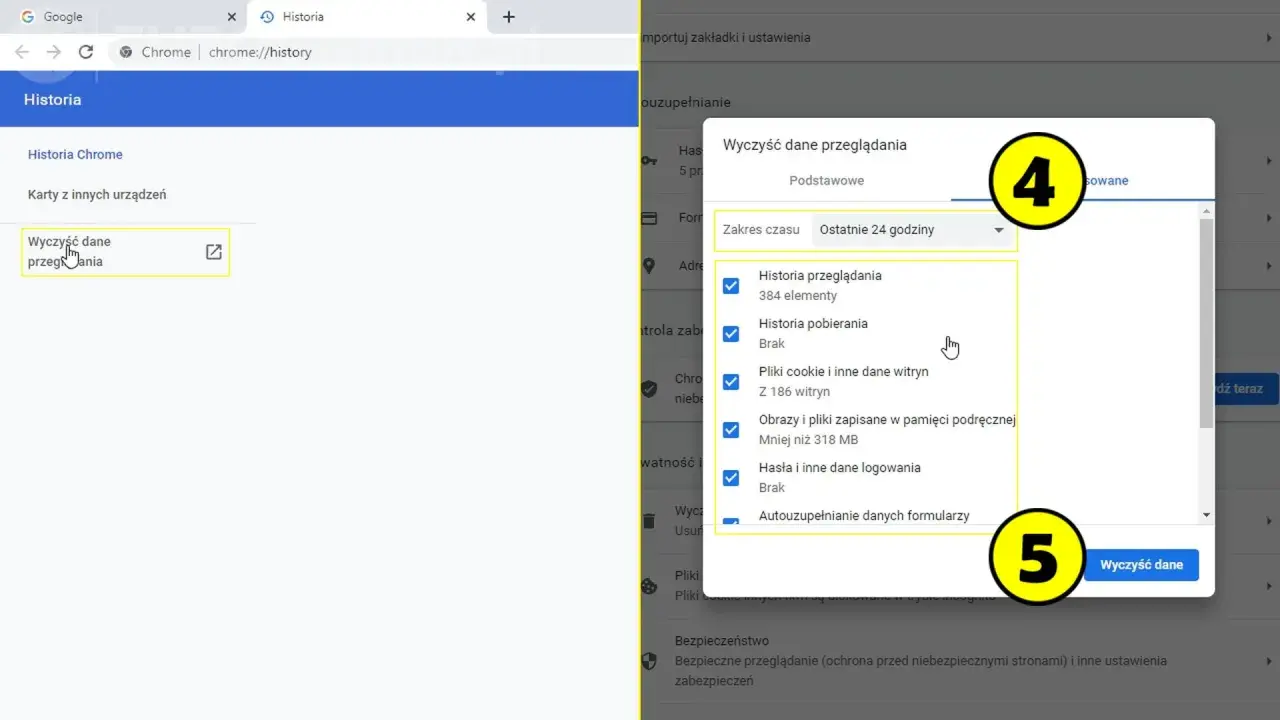
- W nowo otwartej karcie kliknij "Wyczyść dane przeglądania" po lewej stronie.
- Wybierz zakres czasowy (np. "Ostatnia godzina", "Cały okres").
- Zaznacz, jakie dane chcesz usunąć (np. "Historia przeglądania", "Pliki cookie" i inne dane stron, "Obrazy i pliki w pamięci podręcznej").
- Kliknij przycisk "Wyczyść dane".
Poradnik dla Mozilla Firefox: Jak zarządzać swoją historią i prywatnością?
- Otwórz przeglądarkę Mozilla Firefox.
- Kliknij ikonę trzech poziomych linii w prawym górnym rogu ekranu.
- Wybierz z menu "Biblioteka", a następnie "Historia".
- Kliknij "Wyczyść historię...".
- W oknie, które się pojawi, wybierz zakres czasowy, który chcesz wyczyścić (np. "Ostatnia godzina", "Wszystko").
- Rozwiń "Szczegóły", aby wybrać, jakie dane chcesz usunąć (np. "Odwiedzone strony i pobrane pliki", "Pamięć podręczna", "Ciasteczka").
- Kliknij przycisk "OK" lub "Wyczyść teraz".
Czyszczenie historii w Microsoft Edge: Nowoczesna przeglądarka pod kontrolą
- Otwórz przeglądarkę Microsoft Edge.
- Kliknij ikonę trzech poziomych kropek w prawym górnym rogu ekranu.
- Wybierz z menu "Ustawienia".
- W menu po lewej stronie kliknij "Prywatność, wyszukiwanie i usługi".
- W sekcji "Wyczyść dane przeglądania" kliknij przycisk "Wybierz, co chcesz wyczyścić".
- Wybierz zakres czasowy (np. "Ostatnia godzina", "Od początku").
- Zaznacz, jakie dane chcesz usunąć (np. "Historia przeglądania", "Pliki cookie i inne dane witryn", "Pamięć podręczna obrazów i plików").
- Kliknij przycisk "Wyczyść teraz".
Przewodnik dla Opery: Jak dbać o porządek w przeglądarce z wbudowanym VPN?
- Otwórz przeglądarkę Opera.
- Kliknij ikonę Opery (litera "O") w lewym górnym rogu ekranu.
- Wybierz z menu "Ustawienia" (lub "Preferencje").
- W menu po lewej stronie kliknij "Zaawansowane", a następnie "Prywatność i bezpieczeństwo".
- W sekcji "Wyczyść dane przeglądania" kliknij przycisk "Wybierz, co chcesz wyczyścić".
- Wybierz zakres czasowy (np. "Ostatnia godzina", "Od początku").
- Zaznacz, jakie dane chcesz usunąć (np. "Historia przeglądania", "Pliki cookie i inne dane witryn", "Obrazy i pliki w pamięci podręcznej").
- Kliknij przycisk "Wyczyść dane".
Instrukcja dla Safari: Jak usunąć historię przeglądania na komputerach Mac?
- Otwórz przeglądarkę Safari na swoim Macu.
- W menu na górze ekranu kliknij "Historia".
- Wybierz opcję "Wyczyść historię...".
- W oknie dialogowym wybierz zakres czasowy, dla którego chcesz usunąć historię (np. "ostatnią godzinę", "dzisiaj", "całą historię").
- Kliknij przycisk "Wyczyść historię".
Twoja przeglądarka w telefonie: Jak usunąć historię na Androidzie i iPhonie?
Proces czyszczenia historii przeglądania na urządzeniach mobilnych jest bardzo podobny do tego na komputerach, choć interfejs użytkownika jest oczywiście dostosowany do mniejszego ekranu. Zazwyczaj sprowadza się to do odnalezienia menu, przejścia do sekcji historii i wybrania opcji czyszczenia danych, z możliwością określenia zakresu czasowego i rodzaju usuwanych informacji.Google Chrome na smartfonie (Android i iOS): Przewodnik mobilny
- Otwórz aplikację Google Chrome na swoim smartfonie.
- Dotknij ikony trzech pionowych kropek (Android) lub trzech poziomych kropek (iOS) w prawym dolnym rogu ekranu.
- Wybierz z menu "Historia".
- Na dole ekranu dotknij "Wyczyść dane przeglądania...".
- Wybierz zakres czasowy (np. "Ostatnia godzina", "Cały okres").
- Zaznacz, jakie dane chcesz usunąć (np. "Historia przeglądania", "Pliki cookie i dane witryn", "Obrazy i pliki w pamięci podręcznej").
- Dotknij przycisku "Wyczyść dane".
Safari na iPhonie i iPadzie: Usuwanie historii w ekosystemie Apple
- Otwórz aplikację "Ustawienia" na swoim iPhonie lub iPadzie.
- Przewiń w dół i znajdź "Safari".
- Przewiń ponownie w dół i dotknij opcji "Wyczyść historię i dane witryn".
- Potwierdź chęć usunięcia danych, dotykając "Wyczyść historię i dane".
Firefox i Opera na urządzeniach mobilnych: Gdzie szukać opcji czyszczenia?
- Firefox na mobile: Otwórz aplikację Firefox, dotknij trzech pionowych kropek w prawym dolnym rogu, wybierz "Ustawienia", a następnie "Prywatność i bezpieczeństwo" i "Dane przeglądania". Wybierz dane do usunięcia i dotknij "Usuń dane przeglądania".
- Opera na mobile: Otwórz aplikację Opera, dotknij ikony Opery w lewym dolnym rogu, wybierz "Ustawienia", a następnie "Usuń dane przeglądania". Wybierz zakres czasowy i typ danych, a następnie dotknij "Usuń dane".
Historia to nie wszystko! Co jeszcze warto usunąć, by w pełni chronić prywatność?
Choć historia przeglądania jest najbardziej oczywistym elementem, który warto regularnie czyścić, to nie jedyny. Aby kompleksowo zadbać o swoją prywatność i wydajność urządzenia, warto zwrócić uwagę również na inne rodzaje danych gromadzonych przez przeglądarkę. Obejmują one między innymi pliki cookie, pamięć podręczną, historię pobierania plików czy dane wprowadzane w formularzach.
Tajemnicze "ciasteczka" (cookies): Czym są i dlaczego warto je regularnie usuwać?
Pliki cookie, potocznie nazywane ciasteczkami, to niewielkie fragmenty danych, które strony internetowe zapisują na Twoim komputerze lub telefonie. Służą one głównie do zapamiętywania Twoich preferencji, takich jak język strony czy zawartość koszyka w sklepie internetowym. Jednak mogą być również wykorzystywane do śledzenia Twojej aktywności w sieci między różnymi witrynami, co stanowi pewne zagrożenie dla prywatności. Regularne usuwanie plików cookie pomaga ograniczyć to śledzenie i zapewnia większą anonimowość.
Pamięć podręczna (cache): Jak jej wyczyszczenie może naprawić problemy ze stronami?
Pamięć podręczna, czyli cache, to miejsce, w którym przeglądarka przechowuje tymczasowe pliki stron internetowych takie jak obrazy, skrypty czy style CSS. Dzięki temu strony ładują się szybciej przy kolejnych wizytach. Jednak czasami te zapisane pliki mogą ulec uszkodzeniu lub stać się nieaktualne, co prowadzi do problemów z wyświetlaniem stron mogą one wyglądać "połamane" lub wcale się nie ładować. W takich sytuacjach wyczyszczenie pamięci podręcznej jest często pierwszym krokiem do rozwiązania problemu i przywrócenia prawidłowego działania witryn.
Historia pobierania i dane formularzy: Dopełnienie cyfrowych porządków
Historia pobierania to lista wszystkich plików, które kiedykolwiek pobrałeś za pomocą przeglądarki. Choć może być przydatna do szybkiego odnalezienia pobranego pliku, to dla zachowania prywatności warto ją regularnie usuwać, zwłaszcza jeśli pobierałeś poufne dokumenty. Podobnie jest z danymi formularzy przeglądarki często oferują zapisywanie danych, takich jak imię, adres czy dane karty płatniczej, aby przyspieszyć wypełnianie formularzy online. Dla bezpieczeństwa i ochrony przed nieautoryzowanym dostępem, warto regularnie czyścić również te zapisane informacje.
Tryb incognito a czyszczenie historii: Jaka jest fundamentalna różnica?
Często pojawia się pytanie o różnicę między regularnym czyszczeniem historii przeglądania a korzystaniem z trybu incognito, znanego również jako tryb prywatny. Choć oba te mechanizmy mają na celu zwiększenie prywatności, działają na zupełnie innych zasadach i oferują różne poziomy ochrony.
Co tak naprawdę robi tryb prywatny i kiedy warto z niego korzystać?
Tryb prywatny (incognito) w przeglądarce oznacza, że po jej zamknięciu nie zostaną zapisane żadne informacje o Twojej aktywności w tej sesji. Nie będzie tam historii odwiedzonych stron, plików cookie, danych wprowadzanych do formularzy ani historii pobierania. Jest to idealne rozwiązanie, gdy chcesz skorzystać z komputera publicznego, sprawdzić coś, czego nie chcesz, aby zostało zapisane na Twoim urządzeniu, lub gdy chcesz zobaczyć stronę tak, jak widzi ją nowy użytkownik (bez spersonalizowanych treści bazujących na Twojej historii). Przykładem może być szukanie prezentu dla kogoś bliskiego, aby nie pojawiły się później reklamy tego produktu.
Czy tryb incognito gwarantuje pełną anonimowość? Obalamy popularne mity
Wiele osób błędnie zakłada, że tryb incognito zapewnia pełną anonimowość w internecie. To nieprawda. Tryb prywatny chroni Twoją aktywność jedynie na urządzeniu, na którym go używasz. Twój dostawca usług internetowych (ISP) nadal widzi, jakie strony odwiedzasz. Podobnie administrator sieci w miejscu pracy czy szkole może monitorować Twoje połączenia. Odwiedzane strony internetowe również mogą nadal zbierać o Tobie informacje, na przykład poprzez analizę Twojego adresu IP. Tryb incognito to więc bardziej narzędzie do zachowania lokalnej prywatności niż gwarancja pełnej anonimowości online.
Chcesz robić to automatycznie? Ustaw przeglądarkę, by czyściła się sama
Dla tych, którzy cenią sobie wygodę i chcą mieć pewność, że ich dane są regularnie usuwane bez konieczności pamiętania o tym ręcznie, wiele przeglądarek oferuje funkcje automatycznego czyszczenia. Można skonfigurować przeglądarkę tak, aby wybrane dane były usuwane za każdym razem, gdy ją zamykasz. W przypadku przeglądarek takich jak Firefox czy Edge, jest to wbudowana opcja. Dla Google Chrome można skorzystać z dedykowanych rozszerzeń, które wykonają tę pracę za nas.
Automatyczne usuwanie historii w Firefox i Edge po zamknięciu przeglądarki
- Firefox: Otwórz "Ustawienia" -> "Prywatność i bezpieczeństwo". W sekcji "Historia" wybierz "Czyść historię przy zamykaniu Firefoxa". Kliknij "Ustawienia...", aby wybrać, jakie dane mają być usuwane.
- Microsoft Edge: Otwórz "Ustawienia" -> "Prywatność, wyszukiwanie i usługi". W sekcji "Wyczyść dane przeglądania" znajdź opcję "Wyczyść dane przeglądania po zamknięciu programu Edge" i włącz ją. Następnie kliknij "Wybierz, co chcesz wyczyścić", aby określić, które dane mają być usuwane.
Przeczytaj również: Jak wyczyścić Chrome na Androidzie? Szybki poradnik krok po kroku
Rozszerzenia do Chrome, które zadbają o Twoją prywatność bez Twojego udziału
Jeśli korzystasz z Google Chrome i chcesz zautomatyzować proces czyszczenia danych, możesz skorzystać z rozszerzeń dostępnych w Chrome Web Store. Wiele z nich pozwala na skonfigurowanie automatycznego usuwania historii, plików cookie, pamięci podręcznej i innych danych po zamknięciu przeglądarki lub w określonych interwałach czasowych. Wyszukaj frazy takie jak "auto clear cache", "history cleaner" lub "privacy tools", aby znaleźć odpowiednie rozszerzenie dopasowane do Twoich potrzeb.
Proste nawyki, które chronią Twoją prywatność na co dzień
- Regularnie czyść historię przeglądania, pliki cookie i pamięć podręczną.
- Zastanów się dwa razy, zanim podasz swoje dane osobowe na stronach internetowych.
- Używaj silnych, unikalnych haseł do swoich kont i rozważ menedżera haseł.
- Zwracaj uwagę na uprawnienia, o które proszą aplikacje i rozszerzenia przeglądarki.
- Aktualizuj na bieżąco swoją przeglądarkę i system operacyjny.
- Korzystaj z trybu incognito, gdy potrzebujesz tymczasowej prywatności na danym urządzeniu.
- Rozważ użycie sieci VPN, jeśli zależy Ci na większej anonimowości podczas przeglądania internetu.
