Instalacja Google Chrome to prosty proces dostępny dla każdego użytkownika
- Zawsze pobieraj instalator z oficjalnej strony google.com/chrome, aby zapewnić bezpieczeństwo.
- Proces instalacji na Windows jest w dużej mierze automatyczny po uruchomieniu pliku .exe.
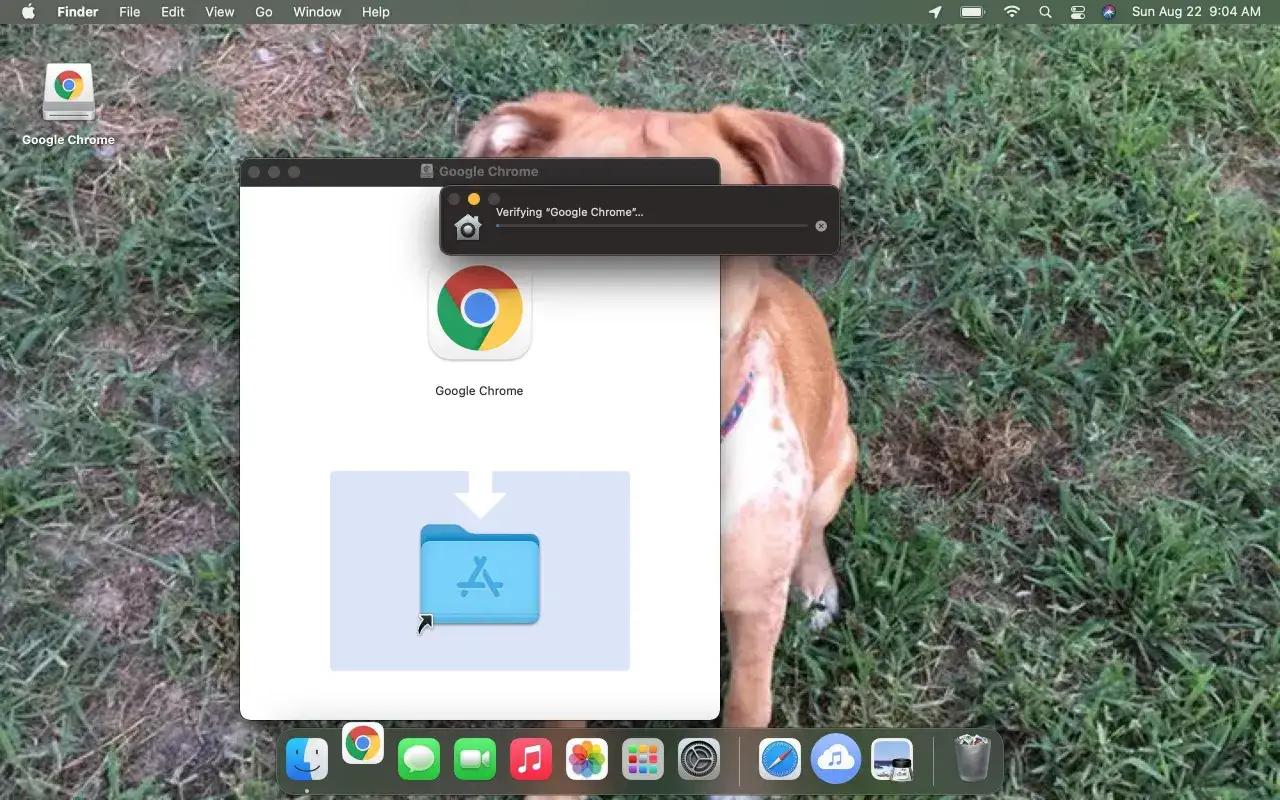
- Na macOS otwórz plik .dmg, a następnie przeciągnij ikonę Chrome do folderu Aplikacje.
- Po instalacji zaloguj się na konto Google, aby zsynchronizować dane i rozważ ustawienie Chrome jako domyślnej przeglądarki.
- Wymagania systemowe to Windows 10 lub nowszy, bądź macOS 12 Monterey lub nowszy.
- W przypadku problemów sprawdź uprawnienia systemowe lub usuń pozostałości po poprzednich instalacjach.
Dlaczego Chrome to wciąż najpopularniejszy wybór w Polsce i na świecie?
Google Chrome od lat utrzymuje pozycję lidera wśród przeglądarek internetowych, i to nie bez powodu. Jego ogromna popularność wynika z połączenia kilku kluczowych cech, które sprawiają, że codzienne korzystanie z internetu staje się po prostu przyjemniejsze i bardziej efektywne. To właśnie te zalety sprawiają, że miliony użytkowników na całym świecie wybierają właśnie Chrome.
Szybkość, bezpieczeństwo i wygoda kluczowe zalety przeglądarki Google
Jednym z głównych atutów Chrome jest jego niezaprzeczalna szybkość. Przeglądarka została zaprojektowana tak, aby strony ładowały się błyskawicznie, co jest niezwykle ważne w dzisiejszym świecie, gdzie liczy się każda sekunda. Ale szybkość to nie wszystko. Google kładzie ogromny nacisk na bezpieczeństwo. Chrome regularnie otrzymuje aktualizacje, które chronią użytkowników przed nowymi zagrożeniami w sieci, takimi jak phishing czy złośliwe oprogramowanie. Dodatkowo, jego interfejs jest niezwykle intuicyjny i prosty w obsłudze, co sprawia, że nawet osoby mniej zaawansowane technicznie czują się w niej komfortowo od pierwszego uruchomienia.
Synchronizacja na wielu urządzeniach: Twoje zakładki i hasła zawsze pod ręką
Kolejnym powodem, dla którego Chrome zdobył tak wielu zwolenników, jest funkcja synchronizacji danych. Po zalogowaniu się na swoje konto Google, przeglądarka potrafi zapamiętać i przenieść Twoje zakładki, zapisane hasła, historię przeglądania, a nawet otwarte karty na każde inne urządzenie, na którym korzystasz z Chrome. Wyobraź sobie sytuację, gdy zaczynasz czytać artykuł na komputerze w domu, a potem możesz kontynuować lekturę na smartfonie w drodze do pracy to właśnie magia synchronizacji, która znacząco ułatwia życie i pozwala na płynne przechodzenie między urządzeniami bez utraty ciągłości pracy.
Instalacja Chrome na komputerze z Windows poradnik krok po kroku
Instalacja Google Chrome na systemie Windows jest procesem, który został maksymalnie uproszczony. Oto jak to zrobić, krok po kroku:
- Pobieranie: Zawsze należy korzystać z oficjalnej strony Google, aby uniknąć pobrania złośliwego oprogramowania. Po wejściu na stronę `google.com/chrome`, należy kliknąć przycisk "Pobierz Chrome".
- Instalacja na Windows: Proces jest w dużej mierze zautomatyzowany. Po pobraniu pliku `ChromeSetup.exe` należy go uruchomić. Instalator połączy się z internetem, pobierze resztę plików i samodzielnie zakończy proces.
- Wymagania systemowe: Pamiętaj, że do zainstalowania Chrome na komputerze z systemem Windows, wymagany jest system Windows 10 lub nowszy.
Krok 1: Jak bezpiecznie pobrać instalator ze strony Google?
Aby rozpocząć instalację, Twoim pierwszym i najważniejszym krokiem jest pobranie oficjalnego instalatora. Wejdź na stronę internetową `google.com/chrome`. Jest to jedyne w pełni bezpieczne źródło, które gwarantuje, że pobierasz oryginalną i wolną od wirusów wersję przeglądarki. Na stronie znajdziesz duży, wyraźny przycisk z napisem "Pobierz Chrome". Kliknij go, a plik instalacyjny zacznie się pobierać na Twój komputer.
Krok 2: Uruchomienie pliku instalacyjnego i przebieg procesu
Gdy plik instalacyjny `ChromeSetup.exe` znajdzie się już na Twoim komputerze (zazwyczaj w folderze "Pobrane"), kliknij go dwukrotnie, aby go uruchomić. System Windows może zapytać o zgodę na wprowadzenie zmian na urządzeniu potwierdź ją, klikając "Tak". Od tego momentu instalator przejmuje kontrolę. Połączy się z serwerami Google, pobierze niezbędne pliki i automatycznie zainstaluje przeglądarkę. Cały proces jest zazwyczaj bardzo szybki i nie wymaga Twojej dalszej interwencji.
Krok 3: Pierwsze uruchomienie i podstawowa konfiguracja
Po zakończeniu instalacji ikona Google Chrome pojawi się na Twoim pulpicie lub w menu Start. Kliknij ją, aby uruchomić przeglądarkę po raz pierwszy. Zobaczysz ekran powitalny. W tym momencie możesz od razu zalogować się na swoje konto Google, aby zsynchronizować dane, lub pominąć ten krok i zrobić to później. Masz również możliwość ustawienia Chrome jako domyślnej przeglądarki, o czym więcej powiem za chwilę.

Jak zainstalować Chrome na komputerze Mac (macOS)? Instrukcja dla użytkowników Apple
Instalacja Google Chrome na komputerach Mac jest równie prosta, jak na Windows. Oto szczegółowy przewodnik:
- Instalacja na macOS: Po pobraniu pliku `googlechrome.dmg`, należy go otworzyć, a następnie przeciągnąć ikonę Chrome do folderu "Aplikacje" (Applications).
- Wymagania systemowe: Pamiętaj, że do zainstalowania Chrome na komputerze Mac, konieczny jest system macOS 12 Monterey lub nowszy.
Krok 1: Pobieranie pliku. dmg z oficjalnej strony Chrome
Podobnie jak w przypadku systemu Windows, pierwszym krokiem jest pobranie odpowiedniego instalatora. Wejdź na oficjalną stronę `google.com/chrome` za pomocą przeglądarki, która jest już zainstalowana na Twoim Macu (np. Safari). Strona automatycznie wykryje, że korzystasz z macOS i zaproponuje pobranie pliku `.dmg`. Kliknij przycisk "Pobierz Chrome".
Krok 2: Przeniesienie aplikacji do folderu "Aplikacje" co to oznacza?
Po pobraniu pliku `googlechrome.dmg`, znajdź go i kliknij dwukrotnie, aby go otworzyć. Zobaczysz okno, w którym znajdować się będzie ikona Google Chrome oraz skrót do folderu "Aplikacje". Standardową metodą instalacji na Macu jest przeciągnięcie ikony aplikacji do folderu "Aplikacje". Po prostu kliknij i przytrzymaj ikonę Chrome, a następnie przeciągnij ją na ikonę folderu "Aplikacje". To wszystko przeglądarka jest już zainstalowana.
Krok 3: Otwarcie przeglądarki i potwierdzenie zaufania do aplikacji
Teraz możesz zamknąć okno instalatora i przejść do folderu "Aplikacje", gdzie znajduje się ikona Google Chrome. Kliknij ją dwukrotnie, aby uruchomić przeglądarkę. Po pierwszym uruchomieniu systemu macOS może zapytać, czy na pewno chcesz otworzyć aplikację pobraną z internetu. Potwierdź, klikając "Otwórz". Następnie możesz, podobnie jak na Windows, zalogować się na konto Google lub skonfigurować przeglądarkę później.
Zainstalowane! Co dalej? Kluczowe ustawienia, które warto skonfigurować
Gratulacje, Google Chrome jest już na Twoim komputerze! Ale zanim zaczniesz swobodnie przeglądać internet, warto poświęcić chwilę na kilka kluczowych ustawień, które sprawią, że korzystanie z przeglądarki będzie jeszcze wygodniejsze i bezpieczniejsze. Te proste kroki pozwolą Ci w pełni wykorzystać potencjał Chrome.
Jak zalogować się na konto Google i włączyć synchronizację danych?
Logowanie na konto Google to klucz do pełni możliwości Chrome. Oto jak to zrobić:
- Po uruchomieniu Chrome, kliknij ikonę profilu (zazwyczaj w prawym górnym rogu okna, może tam być inicjał lub zdjęcie profilowe).
- Wybierz opcję "Włącz synchronizację...".
- Zostaniesz poproszony o podanie adresu e-mail i hasła do swojego konta Google.
- Po zalogowaniu, Chrome zapyta, jakie dane chcesz synchronizować (zakładki, hasła, historia, ustawienia itp.). Wybierz to, co Ci odpowiada.
- Gotowe! Twoje dane będą teraz bezpiecznie przechowywane w chmurze i dostępne na każdym urządzeniu, na którym zalogujesz się na to samo konto Google.
Jak ustawić Chrome jako domyślną przeglądarkę w Windows i macOS?
Ustawienie Chrome jako domyślnej przeglądarki oznacza, że wszystkie linki, które klikniesz w innych aplikacjach czy wiadomościach, będą automatycznie otwierać się właśnie w Chrome. Oto jak to zrobić:
Na Windows:
- Otwórz "Ustawienia" systemu Windows (kliknij ikonę Start, a następnie ikonę koła zębatego).
- Przejdź do sekcji "Aplikacje".
- Wybierz "Domyślne aplikacje".
- Znajdź listę "Przeglądarka internetowa" i wybierz "Google Chrome".
Na macOS:
- Otwórz "Preferencje systemowe" (kliknij ikonę jabłka w lewym górnym rogu ekranu, a następnie "Preferencje systemowe").
- Wybierz "Ogólne".
- Znajdź opcję "Domyślna przeglądarka internetowa" i wybierz z listy "Google Chrome".
Import zakładek i haseł z innej przeglądarki jak to zrobić w kilku kliknięciach?
Jeśli przesiadasz się z innej przeglądarki, z pewnością chcesz przenieść swoje dotychczasowe zakładki i zapisane hasła. Chrome ułatwia ten proces:
- Otwórz Google Chrome.
- Kliknij ikonę menu z trzema kropkami w prawym górnym rogu.
- Wybierz "Ustawienia".
- W menu po lewej stronie kliknij "Importuj zakładki i ustawienia".
- Wybierz przeglądarkę, z której chcesz zaimportować dane (np. Firefox, Edge, Opera).
- Zaznacz, jakie elementy chcesz przenieść (zakładki, historię, hasła, ciasteczka).
- Kliknij "Importuj". Gotowe!
“Instalator nie chce się uruchomić” co robić, gdy napotkasz problemy?
Chociaż instalacja Chrome jest zazwyczaj bezproblemowa, czasami mogą pojawić się drobne trudności. Nie panikuj! Większość problemów można łatwo rozwiązać. Oto przegląd najczęstszych przeszkód i sposobów ich pokonania.
- Czasami użytkownicy napotykają błędy związane z nieudaną instalacją. Mogą one wynikać z istnienia na komputerze starszej wersji Chrome, problemów z uprawnieniami w systemie lub błędów po stronie samego instalatora. W takich przypadkach zaleca się ponowne pobranie pliku, a w bardziej skomplikowanych sytuacjach usunięcie starych wpisów z rejestru systemowego (Windows) lub pozostałych plików konfiguracyjnych przed ponowną próbą instalacji.
Najczęstsze komunikaty o błędach i ich proste wyjaśnienie
Podczas instalacji możesz natknąć się na różne komunikaty. Oto kilka przykładów:
- "Brak połączenia z internetem": Upewnij się, że Twoje urządzenie jest połączone z siecią. Jeśli korzystasz z Wi-Fi, sprawdź, czy sygnał jest stabilny.
- "Nie masz uprawnień administratora": W systemie Windows, aby zainstalować programy, często potrzebne są uprawnienia administratora. Spróbuj uruchomić instalator, klikając go prawym przyciskiem myszy i wybierając "Uruchom jako administrator".
- "Instalacja nie powiodła się": Może to oznaczać, że na komputerze pozostały resztki poprzedniej, nieudanej instalacji. W takim przypadku warto zastosować się do wskazówek z sekcji "Najczęstsze problemy" i spróbować ponownie.
Czy na komputerze jest już zainstalowany Chrome? Jak to sprawdzić?
Zanim zaczniesz pobierać instalator, warto upewnić się, czy Google Chrome nie jest już zainstalowany na Twoim komputerze. Na systemie Windows możesz to sprawdzić, wpisując "Chrome" w pasku wyszukiwania menu Start lub przeglądając listę zainstalowanych programów w "Panelu sterowania" lub "Ustawieniach" > "Aplikacje". Na macOS wystarczy sprawdzić folder "Aplikacje" w Finderze.
Instalacja offline jako rozwiązanie problemów z połączeniem internetowym
Jeśli masz niestabilne połączenie internetowe lub chcesz zainstalować Chrome na wielu komputerach bez ponownego pobierania za każdym razem, możesz skorzystać z tzw. instalatora offline. Jest to pełny pakiet instalacyjny, który zawiera wszystkie potrzebne pliki i nie wymaga połączenia z internetem podczas instalacji. Można go znaleźć na oficjalnej stronie pomocy technicznej Google Chrome.Czy instalacja Chrome na telefonie jest tak samo prosta?
Absolutnie tak! Instalacja Google Chrome na urządzeniach mobilnych jest równie intuicyjna, a często nawet prostsza, ponieważ na wielu smartfonach i tabletach jest on już preinstalowany.
Android: Gdzie znaleźć Chrome i czy w ogóle trzeba go instalować?
Większość urządzeń z systemem Android, które opuszczają fabrykę, ma już zainstalowaną przeglądarkę Google Chrome. Jest ona często domyślną przeglądarką. Jeśli jednak z jakiegoś powodu jej nie masz, możesz ją łatwo pobrać ze Sklepu Google Play wystarczy wyszukać "Google Chrome" i kliknąć "Zainstaluj".
Przeczytaj również: Jak zmniejszyć ekran w przeglądarce? Szybkie sposoby i 100% zoom
iOS (iPhone/iPad): Jak pobrać Chrome z App Store?
Na urządzeniach z systemem iOS, takich jak iPhone czy iPad, instalacja Chrome odbywa się poprzez App Store. Wystarczy otworzyć App Store, wyszukać "Google Chrome" i kliknąć przycisk "Pobierz" lub ikonę chmury, jeśli masz już tę aplikację w swojej historii pobrań. Proces jest szybki i bezproblemowy.
