
Jak zablokować aplikacjom dostęp do internetu w Windows 10
- Użyj wbudowanej Zapory Windows Defender z zabezpieczeniami zaawansowanymi.
- Stwórz nową regułę wychodzącą (i opcjonalnie przychodzącą) dla konkretnego pliku .exe aplikacji.
- Wskaż ścieżkę do pliku, wybierz akcję "Zablokuj połączenie" i zastosuj regułę do wszystkich profili sieciowych.
- Blokowanie aplikacji pomaga chronić prywatność, kontrolować aktualizacje i oszczędzać zasoby systemowe.
- Istnieją też prostsze narzędzia firm trzecich, takie jak Firewall App Blocker, dla mniej zaawansowanych użytkowników.
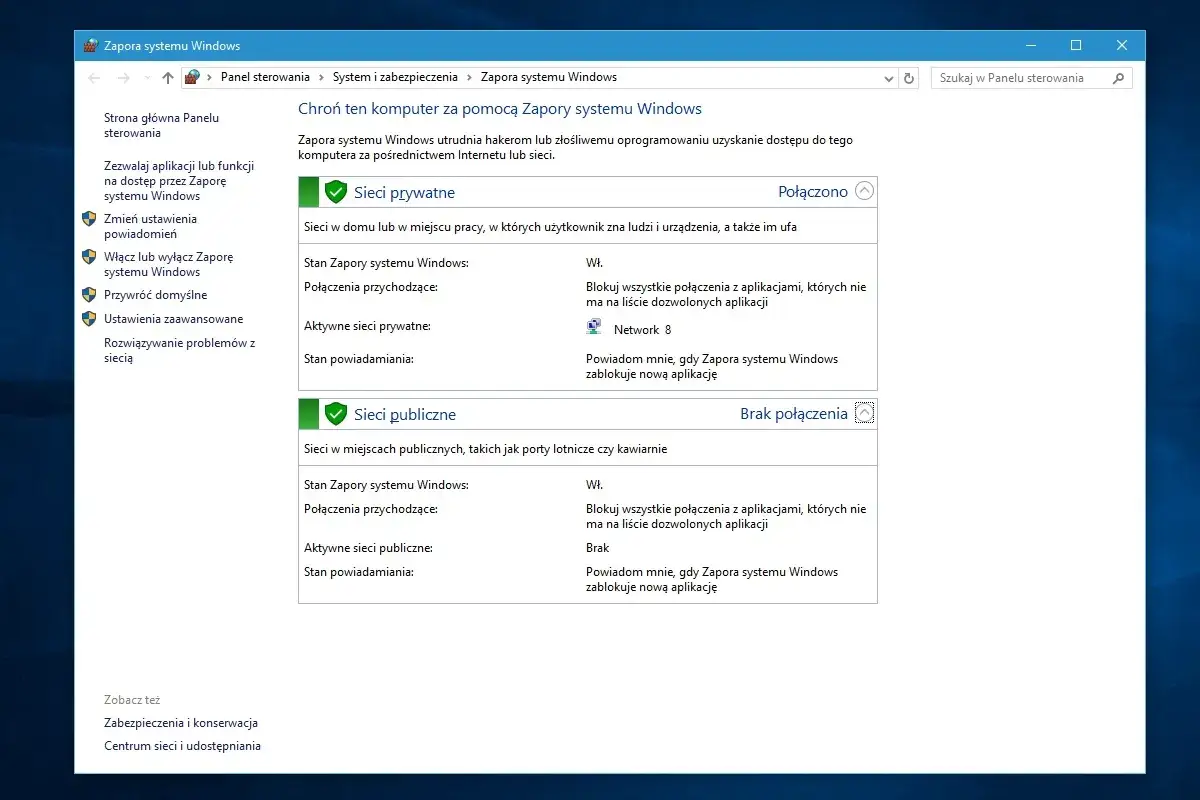
Dlaczego kontrola dostępu aplikacji do internetu jest ważniejsza niż myślisz
W dzisiejszych czasach niemal każda aplikacja na naszym komputerze potrzebuje dostępu do sieci. Ale czy zawsze jest to konieczne? Kontrolowanie, które programy mogą łączyć się z internetem, to nie tylko kwestia bezpieczeństwa. To także sposób na odzyskanie kontroli nad własnym oprogramowaniem i systemem. Pozwala to na zatrzymanie niechcianych automatycznych aktualizacji, które potrafią namieszać w działaniu systemu lub wprowadzić błędy. Zwiększa też naszą prywatność, uniemożliwiając aplikacjom wysyłanie danych telemetrycznych czy statystyk użytkowania na serwery producentów. Dodatkowo, blokowanie niepotrzebnych połączeń może przyczynić się do oszczędności transferu danych, co jest szczególnie istotne przy ograniczonych pakietach internetowych, a także odciążyć zasoby systemowe, poprawiając ogólną wydajność komputera. To Ty powinieneś decydować, co robi Twoje oprogramowanie.
Ochrona prywatności: co Twoje aplikacje robią za Twoimi plecami?
Wiele aplikacji, nawet tych pozornie nieszkodliwych, zbiera dane o naszym sposobie korzystania z nich. Są to tzw. dane telemetryczne, statystyki użytkowania, a czasem nawet informacje, które mogłyby naruszyć naszą prywatność. Te dane są wysyłane na serwery producentów, często bez naszej wyraźnej zgody lub poprzez zapisy w długich i nieczytelnych regulaminach. Blokując aplikacjom dostęp do internetu, skutecznie ograniczamy możliwość przesyłania tych informacji. To prosty, ale bardzo efektywny sposób na zwiększenie naszej anonimowości i poczucia bezpieczeństwa w sieci.
Blokowanie niechcianych aktualizacji: odzyskaj kontrolę nad oprogramowaniem
Automatyczne aktualizacje potrafią być zmorą. Czasem wprowadzają zmiany, które nam się nie podobają, innym razem powodują nieoczekiwane błędy lub spowalniają działanie komputera w najmniej odpowiednim momencie. Blokując aplikacji dostęp do internetu, zyskujesz pełną kontrolę nad tym, kiedy i czy w ogóle dana aplikacja zostanie zaktualizowana. Możesz samodzielnie zdecydować, czy dana aktualizacja jest Ci potrzebna i czy nie lepiej poczekać na kolejne poprawki. To Ty decydujesz o swoim oprogramowaniu, a nie ono o Tobie.
Oszczędność danych i zasobów systemowych: ukryty koszt ciągłej łączności
Każde połączenie z internetem to zużycie danych i obciążenie dla Twojego komputera. Aplikacje działające w tle, nawet gdy ich aktywnie nie używasz, mogą nieustannie komunikować się z serwerami. To nie tylko pochłania Twój limit transferu danych, ale także zużywa moc obliczeniową procesora i pamięć RAM. Blokując te niepotrzebne połączenia, możesz zauważyć poprawę w szybkości działania komputera oraz mniejsze zużycie danych mobilnych. To prosta optymalizacja, która przynosi realne korzyści.
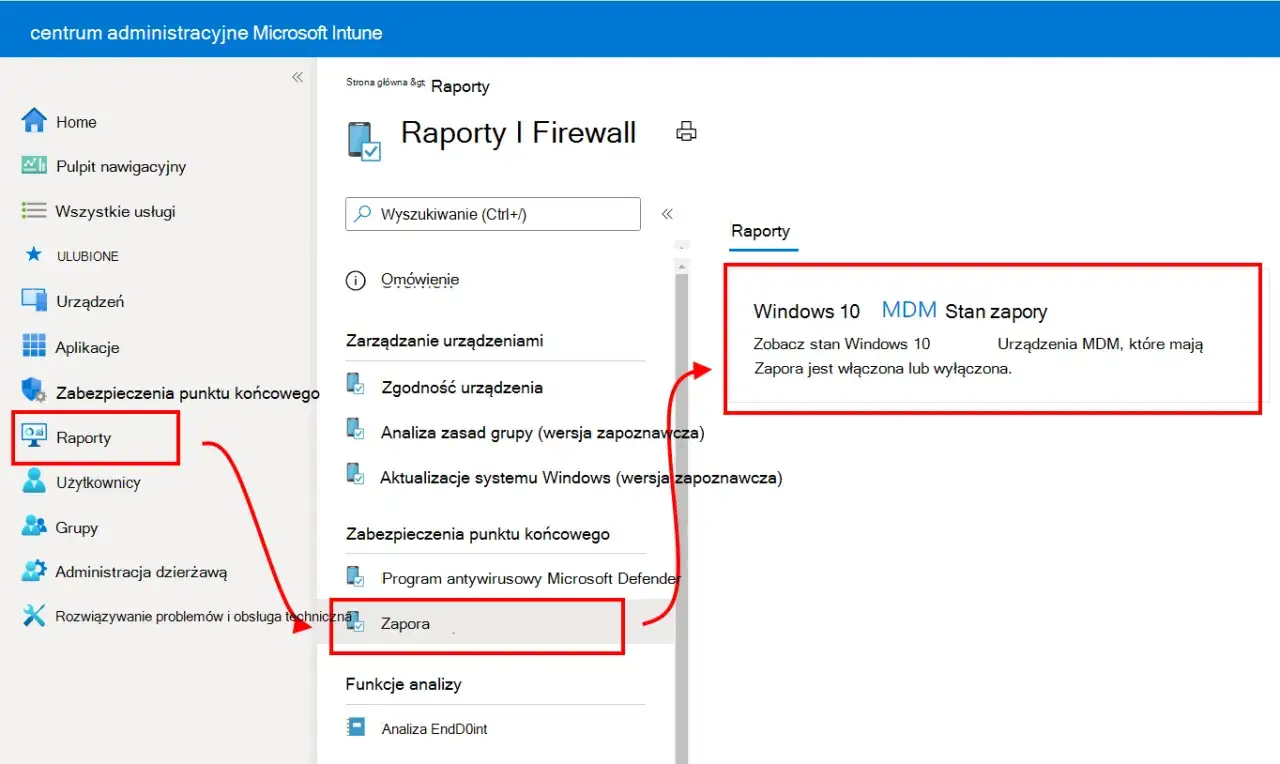
Główna metoda: jak zablokować program za pomocą Zapory Windows Defender? Instrukcja krok po kroku
Najpewniejszym i najbardziej uniwersalnym sposobem na zablokowanie aplikacji dostępu do internetu w Windows 10 jest skorzystanie z wbudowanej Zapory Windows Defender. Proces ten może wydawać się skomplikowany, ale dzięki poniższej instrukcji poradzisz sobie z nim bez problemu. Skupimy się na stworzeniu reguły wychodzącej, która uniemożliwi programowi nawiązywanie połączeń z siecią.
Krok 1: Otwieranie zaawansowanych ustawień Zapory gdzie to znaleźć?
Aby rozpocząć, musisz otworzyć zaawansowane ustawienia Zapory Windows Defender. Najprościej zrobisz to, wpisując w pole wyszukiwania na pasku zadań frazę "Zapora Windows Defender z zabezpieczeniami zaawansowanymi" i wybierając odpowiednią pozycję z listy wyników. Alternatywnie, możesz przejść przez Panel Sterowania (Widok: ikony lub kategorie -> Zapora Windows Defender -> Ustawienia zaawansowane) lub Ustawienia systemu Windows (Aktualizacja i zabezpieczenia -> Zabezpieczenia Windows -> Zapora i ochrona sieci -> Ustawienia zaawansowane).
Krok 2: Tworzenie nowej reguły wychodzącej klucz do zablokowania komunikacji
Po uruchomieniu okna "Zapora Windows Defender z zabezpieczeniami zaawansowanymi", w lewym panelu kliknij na opcję "Reguły wychodzące". Następnie, w prawym panelu akcji, wybierz "Nowa reguła...". Uruchomi się kreator tworzenia reguły, który poprowadzi Cię przez kolejne kroki.
Krok 3: Wybór konkretnej aplikacji jak precyzyjnie wskazać program do zablokowania?
W pierwszym kroku kreatora wybierz typ reguły "Program" i kliknij "Dalej". W kolejnym oknie musisz wskazać ścieżkę do pliku wykonywalnego (.exe) aplikacji, którą chcesz zablokować. Kliknij przycisk "Przeglądaj..." i odszukaj właściwy plik. Jeśli nie wiesz, gdzie znajduje się plik .exe, możesz to sprawdzić, klikając prawym przyciskiem myszy na skrót do aplikacji, wybierając "Właściwości", a następnie "Otwórz lokalizację pliku". Po wskazaniu pliku, kliknij "Dalej".
Krok 4: Definiowanie akcji blokowania i finalizacja reguły
W tym kroku kluczowe jest wybranie akcji, która ma zostać wykonana. Wybierz opcję "Zablokuj połączenie". Następnie kliknij "Dalej". W kolejnym oknie zdecyduj, do jakich profili sieciowych reguła ma mieć zastosowanie. Zazwyczaj najlepiej jest zaznaczyć wszystkie trzy opcje: "Domenowy", "Prywatny" i "Publiczny", aby mieć pewność, że blokada będzie działać niezależnie od typu używanej sieci. Na koniec nadaj regule czytelną nazwę, na przykład "Blokada dostępu dla [nazwa aplikacji]", aby łatwo ją później zidentyfikować. Kliknij "Zakończ", aby utworzyć regułę.
Czy jedna reguła wystarczy? Słowo o regułach przychodzących
Dla większości aplikacji wystarczy utworzenie reguły blokującej ruch wychodzący. Oznacza to, że program nie będzie mógł sam inicjować połączeń z internetem. Jednak w niektórych specyficznych przypadkach, na przykład gdy aplikacja działa jako serwer lub musi być całkowicie odizolowana od sieci, warto rozważyć również utworzenie reguły przychodzącej, która zablokuje próby połączenia z zewnątrz. Tworzenie reguł przychodzących jest analogiczne do reguł wychodzących, ale skupia się na blokowaniu prób nawiązania połączenia z Twoim komputerem.
Jak upewnić się, że blokada działa? Proste sposoby na weryfikację
Po utworzeniu reguły w zaporze, warto sprawdzić, czy faktycznie działa tak, jak powinna. Istnieje kilka prostych metod, które pozwolą Ci to zweryfikować bez konieczności zagłębiania się w skomplikowane narzędzia.
Monitor Zasobów jako narzędzie do sprawdzania aktywności sieciowej
Windows posiada wbudowane narzędzie o nazwie Monitor Zasobów, które może pomóc w weryfikacji. Otwórz je, wpisując "Monitor zasobów" w menu Start. Po uruchomieniu przejdź do zakładki "Sieć". Znajdź na liście procesów aplikację, którą zablokowałeś. Jeśli blokada działa poprawnie, nie powinieneś widzieć żadnych aktywnych połączeń sieciowych dla tego procesu, a w kolumnach takich jak "Bajtów wysłanych/odebranych" powinny być widoczne zerowe wartości lub brak aktywności.
Test praktyczny: czy aplikacja zgłasza błąd połączenia?
Najprostszym testem jest po prostu uruchomienie zablokowanej aplikacji i próba skorzystania z jej funkcji wymagających połączenia z internetem. Na przykład, jeśli zablokowałeś przeglądarkę internetową, spróbuj otworzyć jakąś stronę. Jeśli zablokowałeś klienta gry, spróbuj się zalogować. W większości przypadków aplikacja powinna wyświetlić komunikat o błędzie połączenia, braku dostępu do sieci lub po prostu nie będzie w stanie wykonać danej akcji. To najbardziej bezpośredni dowód na działanie blokady.
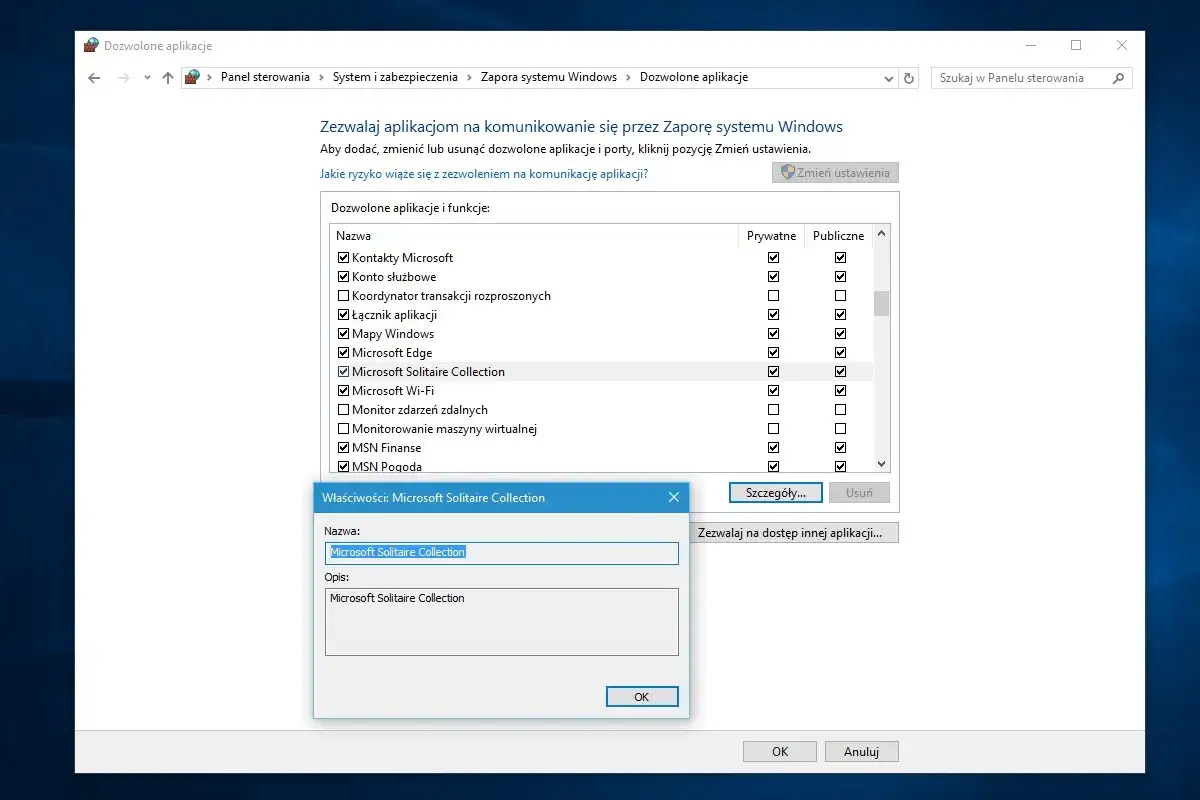
Alternatywa dla zaawansowanych: prostsze narzędzia do blokowania aplikacji
Jeśli ręczne tworzenie reguł w zaporze wydaje Ci się zbyt skomplikowane lub po prostu szukasz szybszego rozwiązania, istnieje alternatywa. Na rynku dostępne są darmowe programy firm trzecich, które znacząco upraszczają proces blokowania aplikacji.
Firewall App Blocker: kiedy liczy się szybkość i wygoda
Jednym z popularnych i polecanych narzędzi jest "Firewall App Blocker". Jest to darmowy program, który oferuje bardzo intuicyjny interfejs. Największą zaletą tego narzędzia jest możliwość blokowania aplikacji za pomocą metody "przeciągnij i upuść" (drag and drop). Po prostu przeciągasz ikonę aplikacji lub jej plik .exe do okna programu, a on automatycznie tworzy odpowiednie reguły w zaporze systemowej. Jest to idealne rozwiązanie dla osób, które cenią sobie szybkość i prostotę obsługi.
Porównanie: zapora systemowa vs. zewnętrzne aplikacje co wybrać?
Wybór między wbudowaną zaporą systemową a zewnętrznymi narzędziami zależy od Twoich preferencji i poziomu zaawansowania. Zapora Windows Defender oferuje największą kontrolę i elastyczność, jest zawsze dostępna i nie wymaga instalacji dodatkowego oprogramowania. Jest to jednak rozwiązanie wymagające pewnej wiedzy technicznej. Z kolei programy takie jak Firewall App Blocker są znacznie prostsze w obsłudze, idealne dla początkujących i osób, które chcą szybko zablokować dostęp do sieci wybranym programom. Należy jednak pamiętać, że instalacja dodatkowego oprogramowania zawsze wiąże się z pewnym ryzykiem i wymaga zaufania do producenta.
Coś poszło nie tak? Najczęstsze problemy i ich rozwiązania
Nawet przy najlepszych chęciach, podczas konfiguracji zapory sieciowej mogą pojawić się problemy. Oto kilka najczęstszych trudności i sposobów na ich rozwiązanie.
Problem: Mimo blokady aplikacja nadal łączy się z internetem co robić?
Jeśli po utworzeniu reguły aplikacja nadal ma dostęp do sieci, sprawdź kilka rzeczy. Po pierwsze, upewnij się, że ścieżka do pliku .exe, którą podałeś w regule, jest absolutnie poprawna. Czasami aplikacje używają kilku plików wykonywalnych lub procesów. Sprawdź, czy reguła jest aktywna (włączona) w ustawieniach zapory i czy na pewno została zastosowana do wszystkich profili sieciowych. Czasami pomaga również ponowne uruchomienie aplikacji lub nawet całego systemu Windows.
Przeczytaj również: Jak anulować subskrypcję i ukryć aplikację w App Store?
Problem: Jak znaleźć właściwy plik .exe aplikacji do zablokowania?
Lokalizacja pliku wykonywalnego aplikacji nie zawsze jest oczywista. Jeśli nie możesz go znaleźć, spróbuj użyć Menedżera Zadań. Uruchom aplikację, następnie otwórz Menedżera Zadań (Ctrl+Shift+Esc), znajdź proces aplikacji na liście, kliknij na niego prawym przyciskiem myszy i wybierz "Otwórz lokalizację pliku". To powinno przenieść Cię bezpośrednio do folderu z plikiem .exe. Inną metodą jest sprawdzenie właściwości skrótu do aplikacji na pulpicie lub w menu Start często ścieżka do pliku wykonywalnego jest tam podana.
Jak cofnąć zmiany? Bezpieczne usuwanie reguły i przywracanie dostępu do internetu
Jeśli zdecydujesz, że chcesz przywrócić aplikacji dostęp do internetu, nie ma w tym nic trudnego. Proces cofania zmian jest równie prosty, jak ich wprowadzanie.
Aby usunąć lub wyłączyć regułę, ponownie otwórz "Zaporę Windows Defender z zabezpieczeniami zaawansowanymi". W lewym panelu wybierz "Reguły wychodzące". Na liście reguł odszukaj tę, którą wcześniej utworzyłeś (pamiętaj o czytelnej nazwie, którą jej nadałeś). Kliknij na nią prawym przyciskiem myszy i wybierz "Wyłącz regułę", jeśli chcesz tymczasowo przywrócić dostęp, lub "Usuń", jeśli chcesz całkowicie pozbyć się reguły. Po wykonaniu tej czynności aplikacja odzyska pełny dostęp do internetu.
