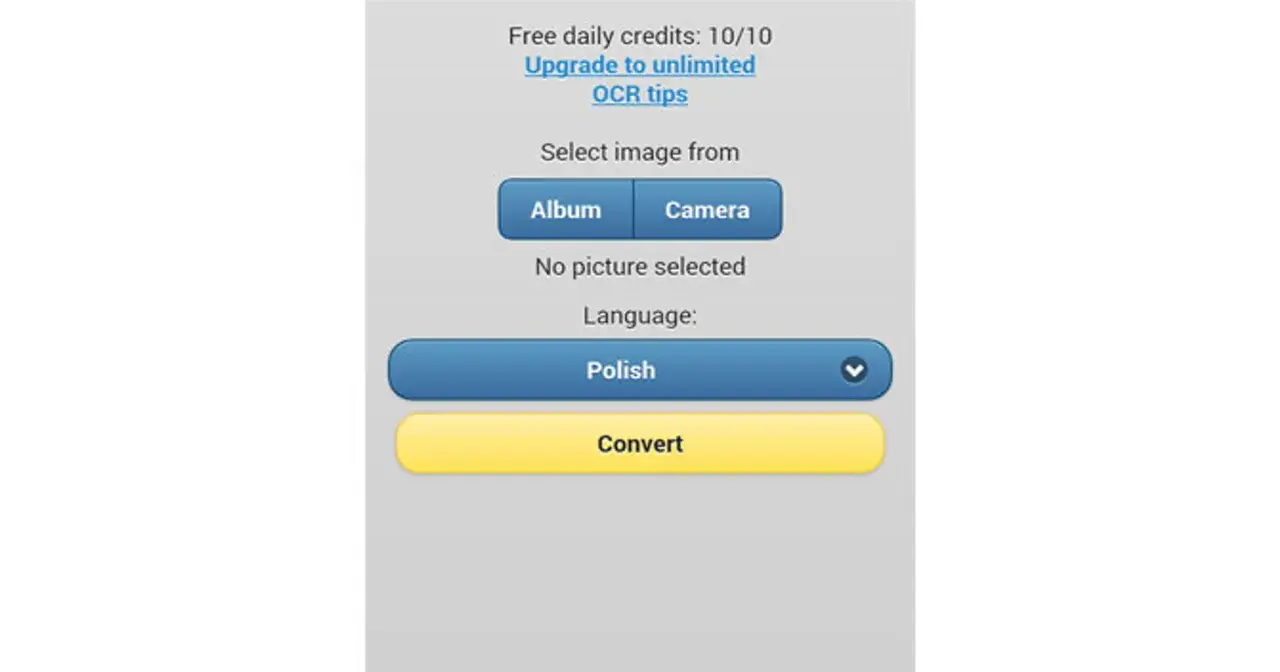
Masz dość ręcznego przepisywania tekstu ze zdjęć, notatek czy dokumentów? Chcesz szybko i sprawnie zamienić obrazek w edytowalny tekst? Ten artykuł jest dla Ciebie! Przedstawię Ci najlepsze aplikacje do skanowania tekstu, które zrewolucjonizują Twój sposób pracy, oszczędzając cenny czas i wysiłek. Przygotowałem praktyczny przewodnik i ranking sprawdzonych rozwiązań, które pomogą Ci wybrać idealne narzędzie dopasowane do Twoich potrzeb.
Najlepsze aplikacje do skanowania tekstu ze zdjęć: porównanie i praktyczny przewodnik
- Technologia OCR (Optyczne Rozpoznawanie Znaków) umożliwia cyfryzację tekstu ze zdjęć.
- Smartfony z Androidem (Obiektyw Google) i iOS (Tekst na żywo) często mają wbudowane funkcje OCR.
- Kluczowe aplikacje do skanowania tekstu to Microsoft Lens, Adobe Scan, Text Fairy i CamScanner.
- Wybierając aplikację, zwróć uwagę na dokładność rozpoznawania polskich znaków diakrytycznych.
- Jakość zdjęcia (oświetlenie, ostrość, kąt) jest kluczowa dla skuteczności rozpoznawania tekstu.
- Większość narzędzi OCR ma trudności z rozpoznawaniem pisma odręcznego.
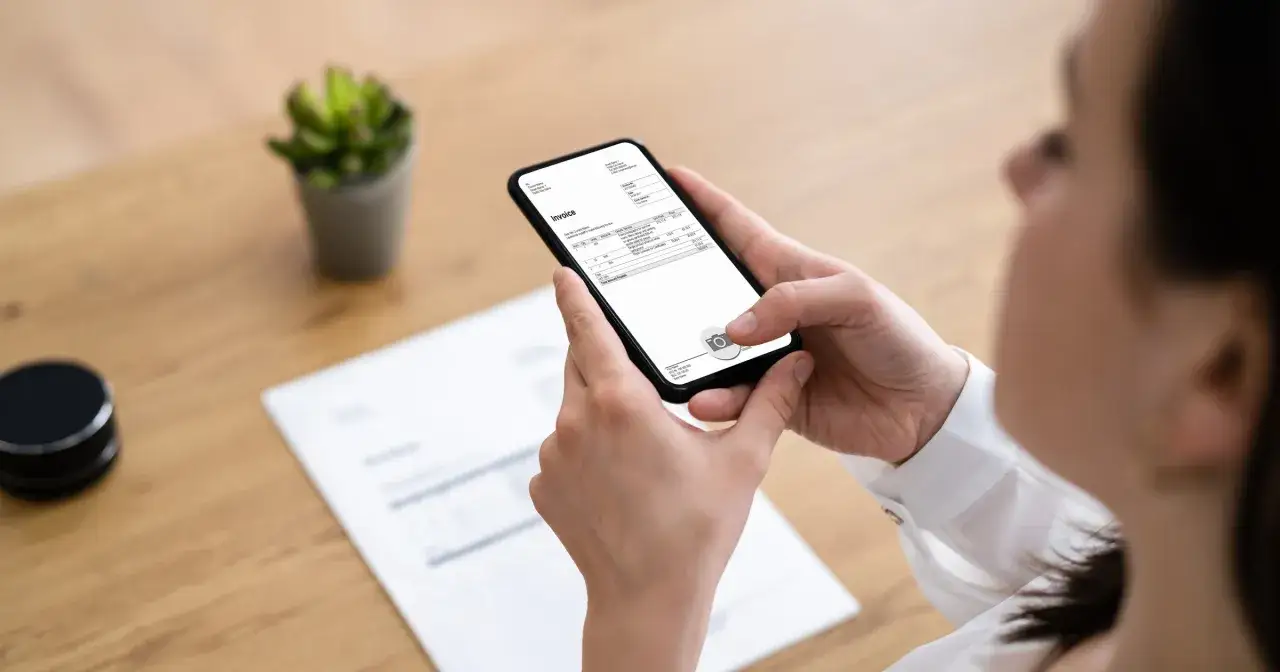
Masz dość przepisywania? Poznaj aplikacje, które zrobią to za Ciebie
Każdy z nas zna ten ból stoisz przed stertą dokumentów, notatek ze spotkania, a może fragmentem książki, który musisz mieć w formie cyfrowej. Ręczne przepisywanie tych treści to nie tylko żmudna praca, ale też strata czasu, który można by poświęcić na coś znacznie przyjemniejszego lub bardziej produktywnego. Na szczęście żyjemy w czasach, gdzie technologia przychodzi nam z pomocą. Aplikacje do skanowania tekstu ze zdjęć to prawdziwy game-changer, który może całkowicie odmienić sposób, w jaki pracujemy z informacją.
Za tą "magią" stoi technologia Optycznego Rozpoznawania Znaków, czyli OCR (Optical Character Recognition). W uproszczeniu, jest to proces, dzięki któremu komputer analizuje obraz tekstu i zamienia go na ciąg znaków, który można edytować, kopiować czy przeszukiwać. Wyobraź sobie, że robisz zdjęcie dowolnego tekstu, a Twoj telefon potrafi go "przeczytać" i udostępnić Ci w formie cyfrowej. To nie science fiction, to rzeczywistość dostępna na wyciągnięcie ręki, a właściwie na dotyk ekranu smartfona.
Jakie cechy musi mieć idealna aplikacja do skanowania tekstu?
Wybór odpowiedniej aplikacji do skanowania tekstu może wydawać się skomplikowany, biorąc pod uwagę mnogość dostępnych opcji. Jednak kierując się kilkoma kluczowymi kryteriami, można znaleźć narzędzie, które będzie idealnie dopasowane do indywidualnych potrzeb. Pamiętaj, że nie każda aplikacja jest taka sama, a niektóre funkcje mogą być dla Ciebie ważniejsze niż inne.
Dokładność rozpoznawania polskich znaków
Dla nas, Polaków, to absolutna podstawa. Aplikacja musi bezbłędnie rozpoznawać nasze unikalne znaki diakrytyczne, takie jak ą, ę, ć, ś, ź, ż, ł. Brak tej funkcji sprawia, że nawet najlepszy skaner staje się bezużyteczny w kontekście polskich dokumentów. Z mojego doświadczenia wynika, że narzędzia od dużych graczy, takich jak Google czy Microsoft, zazwyczaj radzą sobie z tym znakomicie, ale warto to zawsze sprawdzić, szczególnie w przypadku mniej znanych aplikacji.
Darmowa czy płatna?
To odwieczne pytanie. Wiele aplikacji oferuje wersję darmową, która zazwyczaj jest w pełni wystarczająca do podstawowych zastosowań. Pozwala na zeskanowanie i przekształcenie tekstu, często z podstawowymi opcjami eksportu. Jednak wersje płatne, często w formie subskrypcji, odblokowują dodatkowe możliwości: brak reklam (co jest ogromnym plusem dla komfortu pracy), wyższą jakość skanów, więcej opcji eksportu do różnych formatów (np. DOCX, XLSX), integrację z chmurą czy możliwość przetwarzania większej liczby dokumentów. Zastanów się, jak intensywnie będziesz korzystać z aplikacji jeśli sporadycznie, darmowa wersja będzie idealna. Jeśli jednak skanowanie to Twój chleb powszedni, warto rozważyć inwestycję.
Szybkość działania i intuicyjny interfejs
Nikt nie lubi czekać. Szybkość działania aplikacji, od momentu zrobienia zdjęcia po uzyskanie gotowego tekstu, jest kluczowa dla efektywności. Podobnie intuicyjny interfejs jeśli od razu wiesz, jak skorzystać z danej funkcji, nie tracisz czasu na szukanie i naukę. Dobre aplikacje są zaprojektowane tak, aby proces skanowania był jak najprostszy i najbardziej logiczny.
Dodatkowe funkcje
Poza podstawowym rozpoznawaniem tekstu, wiele aplikacji oferuje szereg przydatnych funkcji. Należą do nich między innymi: eksport do popularnych formatów takich jak Word (.docx), PDF, czy nawet plików tekstowych (.txt); integracja z usługami chmurowymi (Google Drive, Dropbox, OneDrive), co ułatwia synchronizację i dostęp do dokumentów z różnych urządzeń; możliwość tłumaczenia zeskanowanego tekstu na inne języki; a nawet funkcje edycji samego skanu, jak kadrowanie czy poprawa kontrastu. Warto zwrócić uwagę na te dodatki, jeśli mogą one usprawnić Twój przepływ pracy.
Ranking najlepszych aplikacji do przepisywania tekstu ze zdjęcia w Polsce
Przetestowałem dla Was kilka najpopularniejszych i najbardziej cenionych aplikacji do skanowania tekstu. Oto moje rekomendacje, które pomogą Wam wybrać narzędzie idealne dla siebie.
Obiektyw Google (Google Lens)
To potężne narzędzie, które często jest już zainstalowane na Twoim telefonie z Androidem. Obiektyw Google, dostępny bezpośrednio z aplikacji aparatu lub Zdjęć Google, oferuje błyskawiczne rozpoznawanie tekstu. Wystarczy skierować aparat na tekst lub otworzyć zdjęcie w Galerii Google, wybrać opcję "Tekst", a następnie zaznaczyć fragment, który chcesz skopiować lub przetłumaczyć. Jego główną zaletą jest prostota użycia i głęboka integracja z ekosystemem Google. Działa świetnie z polskimi znakami.
Platformy: Android, iOS (częściowo przez aplikację Google)
Microsoft Lens
Nazywany często kieszonkowym skanerem, Microsoft Lens (kiedyś Office Lens) to moje ulubione narzędzie do skanowania dokumentów i notatek. Jego siłą jest doskonała integracja z pakietem Microsoft Office. Możesz zeskanować dokument, a następnie wyeksportować go bezpośrednio jako edytowalny plik Word (.docx), prezentację PowerPoint (.pptx) lub PDF. Jest niezwykle intuicyjny i świetnie radzi sobie z polskimi znakami. Jeśli często pracujesz z dokumentami Microsoftu, to jest to wybór dla Ciebie.Platformy: Android, iOS
Adobe Scan
Jeśli zależy Ci na profesjonalnej jakości skanów i chcesz mieć pewność precyzyjnego rozpoznawania tekstu, Adobe Scan jest doskonałym wyborem. Ta aplikacja integruje się z chmurą Adobe, co ułatwia zarządzanie dokumentami i dostęp do nich z dowolnego miejsca. Oferuje czyste, wyraźne skany i solidne możliwości OCR. Jest szczególnie polecana dla osób, które potrzebują wysokiej jakości cyfrowych kopii ważnych dokumentów.Platformy: Android, iOS
Text Fairy
Szukasz darmowej, niezawodnej i szanującej Twoją prywatność alternatywy? Text Fairy na Androida jest strzałem w dziesiątkę. Działa w trybie offline, co oznacza, że Twoje dane nie opuszczają Twojego urządzenia. Obsługuje ponad 110 języków, w tym oczywiście polski, i robi to zaskakująco dobrze. Interfejs jest prosty, a proces skanowania szybki. To świetna opcja, jeśli nie chcesz polegać na rozwiązaniach chmurowych.
Platformy: Android
Pozostałe warte uwagi aplikacje
Na rynku znajdziemy jeszcze wiele innych ciekawych narzędzi. CamScanner jest jedną z najpopularniejszych aplikacji, oferującą szeroki zakres funkcji, jednak wiele z nich, jak na przykład zaawansowane opcje OCR czy brak reklam, dostępnych jest w płatnej wersji premium. Warto też wspomnieć o dedykowanych aplikacjach do zarządzania dokumentami, które często mają wbudowane funkcje skanowania i OCR.
Instrukcja krok po kroku: Jak skopiować tekst ze zdjęcia za pomocą telefonu?
Teraz, gdy już wiesz, jakie aplikacje są najlepsze, pokażę Ci, jak prosto możesz zacząć z nich korzystać.
Metoda dla użytkowników Androida z użyciem Obiektywu Google:
- Otwórz aplikację Zdjęcia Google lub bezpośrednio aplikację Aparat (jeśli masz tam dostępną funkcję Obiektywu Google).
- Znajdź zdjęcie, z którego chcesz skopiować tekst, i je otwórz.
- Na dole ekranu poszukaj ikony "Tekst" (często wygląda jak litery "Abc" lub fragment tekstu). Dotknij jej.
- Obiektyw Google automatycznie wykryje tekst na zdjęciu. Zobaczysz podświetlone fragmenty.
- Zaznacz tekst, który chcesz skopiować, przeciągając palcem po ekranie.
- Po zaznaczeniu pojawi się menu z opcjami: "Kopiuj tekst", "Wyszukaj", "Tłumacz". Wybierz "Kopiuj tekst".
- Skopiowany tekst możesz teraz wkleić w dowolne miejsce notatnik, wiadomość SMS, e-mail czy dokument.
Przeczytaj również: Jak dodać aplikacje do LG Smart TV? Prosty poradnik krok po kroku
Metoda dla użytkowników iPhone'a z funkcją "Tekst na żywo":
Funkcja "Tekst na żywo" (Live Text) jest dostępna w urządzeniach Apple z systemem iOS 15 i nowszym, a także w iPadOS 15 i nowszym.
- Otwórz aplikację Zdjęcia na swoim iPhonie.
- Znajdź zdjęcie zawierające tekst, który chcesz skopiować, i je otwórz.
- Jeśli na zdjęciu znajduje się tekst, zobaczysz małą ikonę w prawym dolnym rogu ekranu (wygląda jak ramka z tekstem). Dotknij tej ikony, aby aktywować funkcję "Tekst na żywo".
- Tekst na zdjęciu zostanie podświetlony. Dotknij i przytrzymaj fragment tekstu, który chcesz zaznaczyć.
- Pojawi się menu kontekstowe. Wybierz opcję "Kopiuj".
- Możesz teraz wkleić skopiowany tekst w dowolnej aplikacji na swoim urządzeniu. Ta funkcja działa również bezpośrednio w aplikacji Aparat wystarczy skierować obiektyw na tekst, a potem dotknąć ikony "Tekst na żywo", aby zacząć z nim interakcję.
Jak robić zdjęcia, by aplikacja rozpoznała tekst bezbłędnie? Proste triki dla perfekcyjnej jakości
Nawet najlepsza aplikacja OCR nie zdziała cudów, jeśli zdjęcie, które jej dostarczymy, będzie niskiej jakości. Aby zmaksymalizować szanse na dokładne rozpoznanie tekstu, warto zastosować kilka prostych zasad podczas robienia zdjęć.
- Zadbaj o dobre oświetlenie i unikaj cieni: To absolutna podstawa. Tekst powinien być równomiernie oświetlony, bez ostrych cieni, które mogą zaciemniać litery. Najlepiej fotografować w świetle dziennym, ale unikaj bezpośredniego słońca, które może powodować odblaski. Jeśli fotografujesz w pomieszczeniu, upewnij się, że źródło światła jest wystarczająco mocne i nie tworzy niekorzystnych cieni na tekście.
- Ustaw ostrość i trzymaj telefon równolegle do tekstu: Upewnij się, że zdjęcie jest ostre. Rozmazany tekst jest dla aplikacji praktycznie nieczytelny. Staraj się trzymać telefon jak najbardziej równolegle do powierzchni tekstu. Unikaj fotografowania pod dużym kątem, ponieważ może to zniekształcić kształt liter i utrudnić rozpoznawanie. Im bardziej tekst wypełnia kadr, tym lepiej.
- Co zrobić, gdy aplikacja nie radzi sobie z pismem odręcznym? Muszę być szczery technologia OCR, nawet ta najbardziej zaawansowana, wciąż ma spore problemy z rozpoznawaniem pisma odręcznego. Litery mogą być zbyt nieregularne, połączone lub nieczytelne. Jeśli potrzebujesz przepisać ręczne notatki, a aplikacja sobie z nimi nie radzi, najskuteczniejszą metodą nadal pozostaje ręczne przepisanie. W przypadku bardzo krótkich fragmentów, można spróbować zrobić kilka zdjęć pod różnymi kątami i z różnym oświetleniem, ale nie ma gwarancji sukcesu.
Czy istnieją alternatywy dla aplikacji mobilnych? Krótki przegląd narzędzi online i desktopowych
Chociaż artykuł skupia się na aplikacjach mobilnych, które są niezwykle wygodne w codziennym użytkowaniu, warto wiedzieć, że istnieją również inne sposoby na cyfryzację tekstu ze zdjęć. W sieci znajdziemy wiele darmowych narzędzi online, które pozwalają na przesłanie zdjęcia i otrzymanie przetworzonego tekstu często są to proste strony internetowe, które oferują podstawowe funkcje OCR. Dla bardziej zaawansowanych użytkowników, którzy pracują na komputerach stacjonarnych lub laptopach, dostępne jest również dedykowane oprogramowanie desktopowe. Te programy często oferują szersze możliwości edycji, lepszą kontrolę nad procesem OCR i obsługę większych plików. Choć mobilne aplikacje są najwygodniejsze w podróży czy do szybkich zadań, warto pamiętać o tych alternatywach, gdy potrzebujemy bardziej rozbudowanych rozwiązań.
