

Dlaczego warto rozszerzyć możliwości swojego smartwatcha o nowe aplikacje
Twój smartwatch to znacznie więcej niż tylko elegancki dodatek do odczytywania powiadomień czy sprawdzania godziny. Instalując nowe aplikacje, możesz przekształcić go w prawdziwe centrum dowodzenia na Twoim nadgarstku, które ułatwi Ci codzienne życie i pomoże osiągnąć cele. Wyobraź sobie, że wszystkie potrzebne funkcje masz zawsze pod ręką, bez konieczności sięgania po telefon.
Pełen potencjał na Twoim nadgarstku: Aplikacje wykraczają daleko poza podstawowe funkcje powiadomień. Pozwalają na interakcję z otoczeniem, monitorowanie zdrowia w zaawansowany sposób, a nawet na wykonywanie płatności. To właśnie one sprawiają, że smartwatch staje się niezastąpionym narzędziem w każdej sytuacji.
Płatności, nawigacja, trening: Jak aplikacje zmieniają zegarek w osobiste centrum dowodzenia: Pomyśl o wygodzie płacenia za zakupy samym zegarkiem, bez wyciągania portfela. Albo o możliwości śledzenia trasy podczas biegu czy wycieczki rowerowej, mając nawigację bezpośrednio na nadgarstku. Nowoczesne aplikacje sportowe i zdrowotne potrafią monitorować setki parametrów, działając jak osobisty trener i dietetyk. To wszystko sprawia, że smartwatch staje się potężnym narzędziem wspierającym nasze codzienne aktywności i cele.
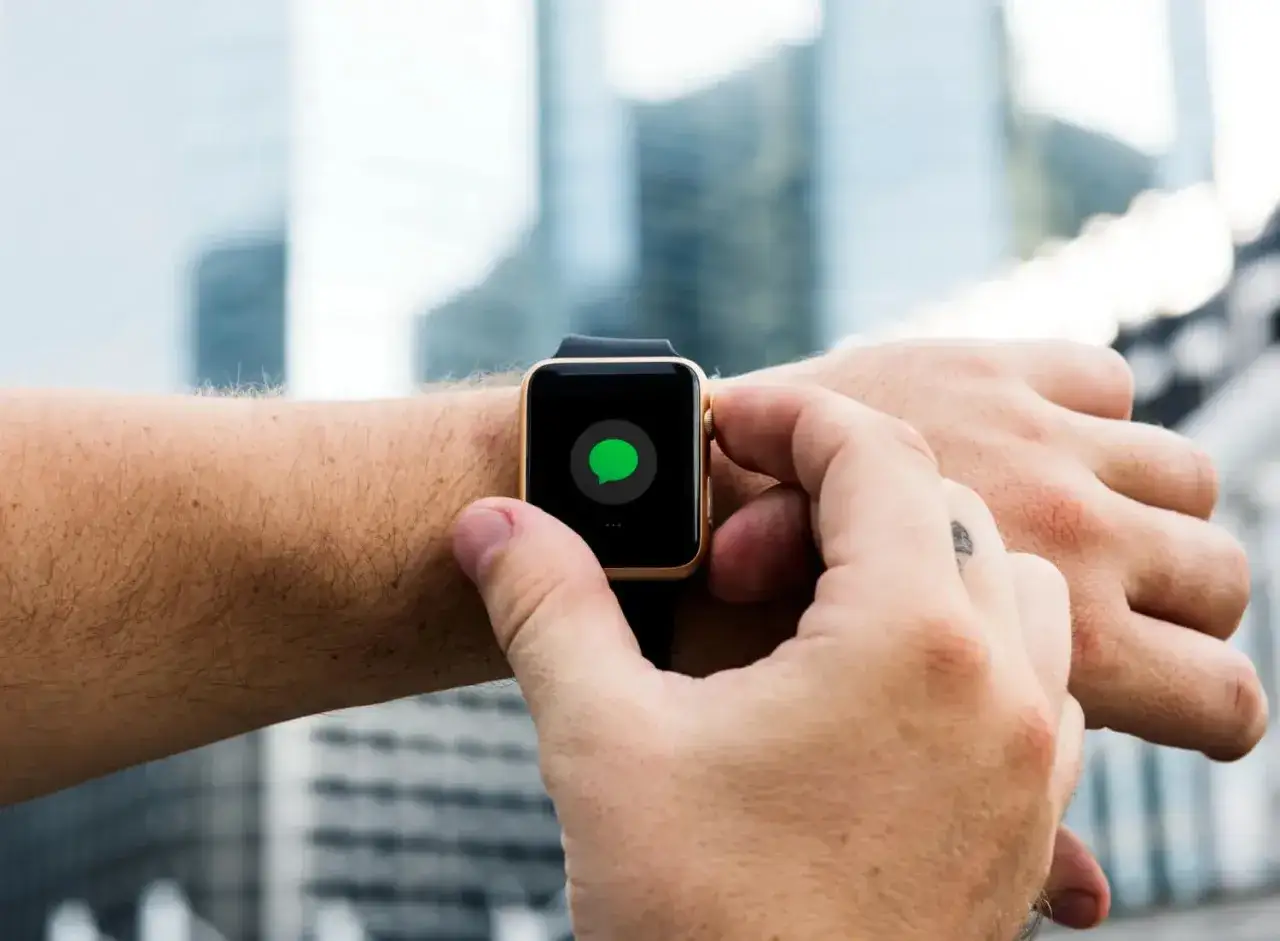
Zanim jednak zanurzymy się w świat instalacji, kluczowe jest zrozumienie, że proces ten różni się w zależności od systemu operacyjnego, na którym działa Twój smartwatch. To właśnie od niego zależą dostępne metody i sklepy z aplikacjami.
Zanim zaczniesz: Sprawdź, jaki system operacyjny ma Twój smartwatch
System operacyjny to serce Twojego smartwatcha, decydujące o jego możliwościach i sposobie interakcji z użytkownikiem. Poznanie go jest pierwszym i najważniejszym krokiem do skutecznego dodawania aplikacji.
- Apple Watch i system watchOS: Jest to system stworzony przez Apple, dostępny wyłącznie na zegarkach tej marki. Charakteryzuje się intuicyjnym interfejsem i ścisłą integracją z ekosystemem Apple.
- Samsung, TicWatch, Fossil: Świat systemu Wear OS od Google: Wear OS to system operacyjny Google, który znajdziemy w wielu smartwatchach różnych producentów. Od serii Galaxy Watch 4, również Samsung korzysta z tego systemu, integrując go ze swoją nakładką One UI Watch. Jest to platforma otwarta, oferująca szeroki wybór aplikacji.
- Huawei i jego autorski system HarmonyOS: HarmonyOS to autorski system operacyjny Huawei, który stopniowo zastępuje starsze rozwiązania w ich smartwatchach. Został zaprojektowany z myślą o wszechstronności i integracji między różnymi urządzeniami Huawei.
- Garmin, Polar, Suunto: Specjalistyczne systemy dla sportowców: Marki takie jak Garmin, Polar czy Suunto często korzystają z własnych, dedykowanych systemów operacyjnych, które są zoptymalizowane pod kątem zaawansowanych funkcji sportowych, nawigacyjnych i monitorowania parametrów zdrowotnych.
- Amazfit (Zepp OS), Fitbit i inne popularne marki: Wiele innych marek, jak Amazfit (z systemem Zepp OS) czy Fitbit, stosuje własne, zamknięte systemy operacyjne. Instalacja aplikacji na tych urządzeniach zazwyczaj odbywa się za pośrednictwem dedykowanej aplikacji producenta na smartfonie.
Jak dodać aplikacje na Apple Watch? Instrukcja dla użytkowników iPhone'a
Posiadacze Apple Watch mają dwie główne ścieżki, aby wzbogacić swój zegarek o nowe aplikacje. Oba sposoby są proste i intuicyjne, a wybór zależy od Twoich preferencji.
- Metoda 1: Instalacja bezpośrednio na zegarku przez App Store: Na ekranie głównym Twojego Apple Watch znajdź ikonę App Store (niebieska z literą "A" na białym tle). Otwórz sklep, a następnie możesz wyszukiwać aplikacje za pomocą dyktowania głosowego, pisania na ekranie (jeśli dostępne) lub przeglądać polecane kategorie. Po znalezieniu interesującej Cię aplikacji, stuknij w jej cenę lub przycisk "Pobierz" (jeśli jest darmowa), a następnie potwierdź instalację kodem lub podwójnym kliknięciem bocznego przycisku.
- Metoda 2: Wygodne dodawanie aplikacji przez aplikację Watch na iPhonie: Uruchom aplikację Watch na swoim iPhonie. Przejdź do zakładki "Sklep". Tutaj znajdziesz bogatszy interfejs do przeglądania aplikacji, czytania opisów i recenzji. Po wybraniu aplikacji, którą chcesz zainstalować, stuknij w przycisk "Pobierz" lub cenę. Aplikacja zostanie automatycznie zainstalowana na Twoim Apple Watch.
Automatyczna instalacja: Jak ją włączyć i czy warto?: W aplikacji Watch na iPhonie, w sekcji "Moje tarcze" lub "Ogólne", znajdziesz opcję "Automatyczne instalowanie aplikacji". Jeśli jest włączona, każda aplikacja, którą zainstalujesz na iPhonie i która posiada wersję na Apple Watch, zostanie automatycznie dodana do zegarka. Jest to wygodne rozwiązanie, jeśli chcesz mieć pewność, że wszystkie kompatybilne aplikacje znajdą się na Twoim nadgarstku. Jednakże, jeśli cenisz sobie kontrolę i chcesz decydować, które aplikacje faktycznie potrzebujesz na zegarku, aby nie zaśmiecać jego pamięci i interfejsu, lepiej pozostawić tę opcję wyłączoną i instalować aplikacje manualnie.
Instalacja aplikacji na smartwatchach z Wear OS (Samsung, Fossil, TicWatch)
Smartwatche z systemem Wear OS oferują elastyczność instalacji aplikacji, którą można przeprowadzić zarówno bezpośrednio z poziomu zegarka, jak i za pomocą sparowanego telefonu. Oto jak to zrobić:
- Krok po kroku: Instalacja aplikacji przez Sklep Play na smartwatchu: Upewnij się, że Twój smartwatch jest połączony z Wi-Fi lub masz aktywne połączenie danych komórkowych. Na ekranie głównym zegarka znajdź ikonę Sklepu Play. Otwórz go, a następnie możesz wyszukiwać aplikacje za pomocą wyszukiwarki głosowej lub wpisując tekst. Po znalezieniu aplikacji, stuknij w "Zainstaluj".
- Alternatywna droga: Jak znaleźć i zainstalować aplikacje z poziomu telefonu?: Otwórz aplikację Sklep Play na swoim telefonie z Androidem. W menu wyszukiwania wpisz nazwę interesującej Cię aplikacji lub przeglądaj dostępne kategorie. Po znalezieniu aplikacji, która jest kompatybilna z Wear OS, stuknij w "Zainstaluj". Następnie, w oknie wyboru urządzenia, wybierz swój smartwatch z listy. Aplikacja zostanie pobrana i zainstalowana na zegarku.
- "Aplikacje na telefonie": Jak przenieść już posiadane aplikacje na zegarek?: Warto pamiętać, że aplikacje zainstalowane na Twoim telefonie nie przenoszą się automatycznie na smartwatch z Wear OS. Jeśli chcesz korzystać z aplikacji, która jest dostępna zarówno na telefonie, jak i na zegarku, musisz ją zainstalować na smartwatchu osobno, korzystając z jednej z powyższych metod (bezpośrednio na zegarku lub przez Sklep Play na telefonie, wybierając urządzenie docelowe).
Poradnik dla posiadaczy zegarków Huawei, Garmin i Amazfit
Producenci smartwatchów tacy jak Huawei, Garmin czy Amazfit stosują własne, dedykowane rozwiązania do zarządzania aplikacjami, co zapewnia ścisłą integrację z ich ekosystemami.
- Huawei (HarmonyOS): Jak korzystać z AppGallery w aplikacji Zdrowie?: Na swoim smartfonie otwórz aplikację Huawei Zdrowie (Huawei Health). Przejdź do sekcji "Urządzenia", wybierz swój smartwatch, a następnie poszukaj opcji takiej jak "Sklep z aplikacjami" lub "AppGallery". Tam możesz przeglądać dostępne aplikacje, pobierać je i instalować na swoim zegarku.
- Garmin: Dodawanie tarcz i aplikacji przez sklep Connect IQ: Uruchom aplikację Garmin Connect na swoim smartfonie. Przejdź do menu (zazwyczaj trzy poziome linie lub ikona profilu), a następnie wybierz "Sklep Connect IQ". Tutaj możesz wyszukiwać i pobierać darmowe lub płatne tarcze zegarka, widżety (Connect IQ Data Fields) oraz pełnoprawne aplikacje. Po wybraniu interesującego Cię elementu, stuknij "Pobierz", a zostanie on automatycznie przesłany na Twój zegarek Garmin.
- Amazfit (Zepp OS): Gdzie szukać aplikacji w aplikacji Zepp?: Otwórz aplikację Zepp na swoim smartfonie. Przejdź do zakładki "Profil" lub "Urządzenia", a następnie wybierz swój smartwatch. Poszukaj opcji "Sklep z aplikacjami" lub podobnej. W sklepie Zepp znajdziesz szeroki wybór aplikacji, które możesz instalować bezpośrednio na swoim zegarku Amazfit.
Aplikacja nie chce się zainstalować? Sprawdź 5 najczęstszych przyczyn
Czasami instalacja aplikacji może napotkać na przeszkody. Zanim się zniechęcisz, sprawdź poniższe punkty najczęściej rozwiązują one problem.
- Problem 1: Brak kompatybilności aplikacji jak to sprawdzić?: Nie wszystkie aplikacje są dostępne dla każdego modelu smartwatcha, nawet jeśli działają na tym samym systemie operacyjnym. Zawsze sprawdzaj opis aplikacji w sklepie powinien zawierać informację o kompatybilności z Twoim modelem zegarka. Czasami problemem może być też starsza wersja systemu operacyjnego zegarka, która nie obsługuje nowszych aplikacji.
- Problem 2: Za mało miejsca w pamięci zegarka jak je zwolnić?: Smartwatche dysponują ograniczoną przestrzienią dyskową. Jeśli pamięć jest zapełniona, nowe aplikacje po prostu się nie zmieszczą. Wejdź w ustawienia zegarka, poszukaj informacji o pamięci i sprawdź, ile masz wolnego miejsca. Aby je zwolnić, usuń nieużywane aplikacje, stare tarcze zegarka lub niepotrzebne dane treningowe.
- Problem 3: Kłopoty z połączeniem Wi-Fi lub Bluetooth: Stabilne połączenie z internetem (Wi-Fi lub dane komórkowe) jest niezbędne do pobierania aplikacji. Podobnie, połączenie Bluetooth z telefonem jest kluczowe dla synchronizacji i zarządzania aplikacjami. Upewnij się, że Twój zegarek jest połączony z siecią Wi-Fi lub telefonem przez Bluetooth. Spróbuj zrestartować oba urządzenia oraz router Wi-Fi, jeśli korzystasz z tej opcji. Sprawdź też zasięg sygnału.
- Problem 4: Wymagana aktualizacja systemu operacyjnego zegarka lub telefonu: Producenci regularnie wydają aktualizacje systemów operacyjnych, które wprowadzają poprawki błędów i nowe funkcje, a także zapewniają kompatybilność z nowymi aplikacjami. Sprawdź w ustawieniach zegarka oraz aplikacji towarzyszącej na telefonie, czy dostępne są jakieś aktualizacje i zainstaluj je.
- Problem 5: Aplikacja wymaga uprawnień, których nie przyznano: Niektóre aplikacje potrzebują dostępu do określonych funkcji zegarka lub telefonu, np. do lokalizacji, kontaktów czy czujnika tętna. Jeśli nie przyznasz tych uprawnień, aplikacja może nie działać poprawnie lub nie zainstalować się. Sprawdź w ustawieniach zegarka lub aplikacji na telefonie, czy aplikacja ma wszystkie wymagane zgody.
Nie tylko tarcze i krokomierz: Jakie kategorie aplikacji warto poznać
Poza standardowymi funkcjami, rynek aplikacji na smartwatche oferuje bogactwo rozwiązań, które mogą znacząco ułatwić codzienne życie i wspierać Twoje pasje.
- Aplikacje do płatności zbliżeniowych: Portfel na nadgarstku: Zapomnij o wyciąganiu telefonu czy karty. Dzięki aplikacjom takim jak Google Pay czy Garmin Pay, możesz dokonywać płatności za zakupy bezpośrednio zegarkiem. Wystarczy zbliżyć nadgarstek do terminala płatniczego.
- Nawigacja i mapy, które nie wymagają wyciągania telefonu: Podczas wędrówek, jazdy na rowerze czy nawet poruszania się po nieznanym mieście, nawigacja na nadgarstku jest niezwykle praktyczna. Aplikacje mapowe wyświetlają wskazówki kolejnych skrętów, kierunek marszu czy nawet podstawową mapę, pozwalając Ci skupić się na drodze.
- Rozszerzone funkcje sportowe i zdrowotne: Twój osobisty trener: Oprócz podstawowego śledzenia kroków i tętna, wiele aplikacji oferuje zaawansowane monitorowanie treningów, analizę snu, pomiar poziomu stresu, a nawet EKG czy saturacji krwi. Działają one jak Twój osobisty trener, dostarczając cennych danych i wskazówek dotyczących Twojego zdrowia i kondycji.
- Produktywność i organizacja: Notatki, listy zadań i kalendarze: Zegarek może stać się Twoim mobilnym asystentem. Aplikacje do notatek pozwalają szybko zapisać ważne informacje, listy zadań pomagają w organizacji codziennych obowiązków, a integracja z kalendarzem informuje o nadchodzących spotkaniach.
Twój smartwatch, Twoje zasady: Jak w pełni spersonalizować urządzenie
Twój smartwatch to narzędzie, które powinno być dopasowane do Ciebie. Regularne zarządzanie aplikacjami i śledzenie nowości pozwoli Ci w pełni wykorzystać jego potencjał.
- Zarządzanie i usuwanie niepotrzebnych aplikacji: Z czasem na zegarku może gromadzić się wiele aplikacji, których już nie używasz. Regularne przeglądanie listy zainstalowanych aplikacji i usuwanie tych niepotrzebnych jest kluczowe. Zwolni to cenną pamięć, przyspieszy działanie zegarka i ułatwi nawigację po menu.
- Odkrywanie nowych możliwości: Jak być na bieżąco z nowościami?: Świat aplikacji na smartwatche stale się rozwija. Zachęcam do regularnego przeglądania sklepów z aplikacjami, śledzenia nowości i aktualizacji. Często pojawiają się nowe, innowacyjne rozwiązania, które mogą okazać się niezwykle przydatne i jeszcze bardziej spersonalizować Twoje urządzenie.
