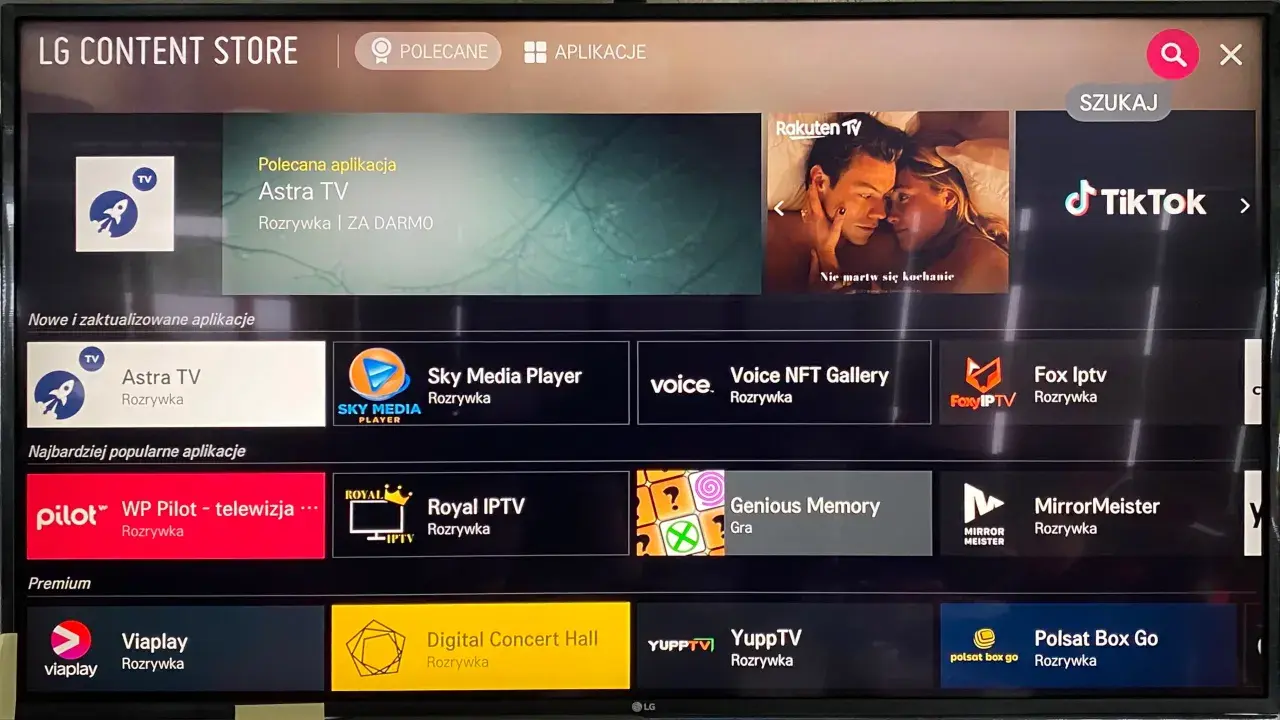
Jak dodać aplikacje do telewizora LG Smart TV
- Instalacja aplikacji na telewizorze LG odbywa się głównie przez LG Content Store
- Aby zacząć, naciśnij przycisk "Home" na pilocie i wybierz ikonę sklepu
- Wyszukaj aplikację, a następnie kliknij "Instaluj", by dodać ją do telewizora
- Regularne aktualizacje oprogramowania webOS są kluczowe dla kompatybilności aplikacji
- Problemy z instalacją mogą wynikać z braku miejsca, regionu lub połączenia sieciowego
- Instalowanie aplikacji spoza oficjalnego sklepu wiąże się z ryzykiem bezpieczeństwa i utraty gwarancji
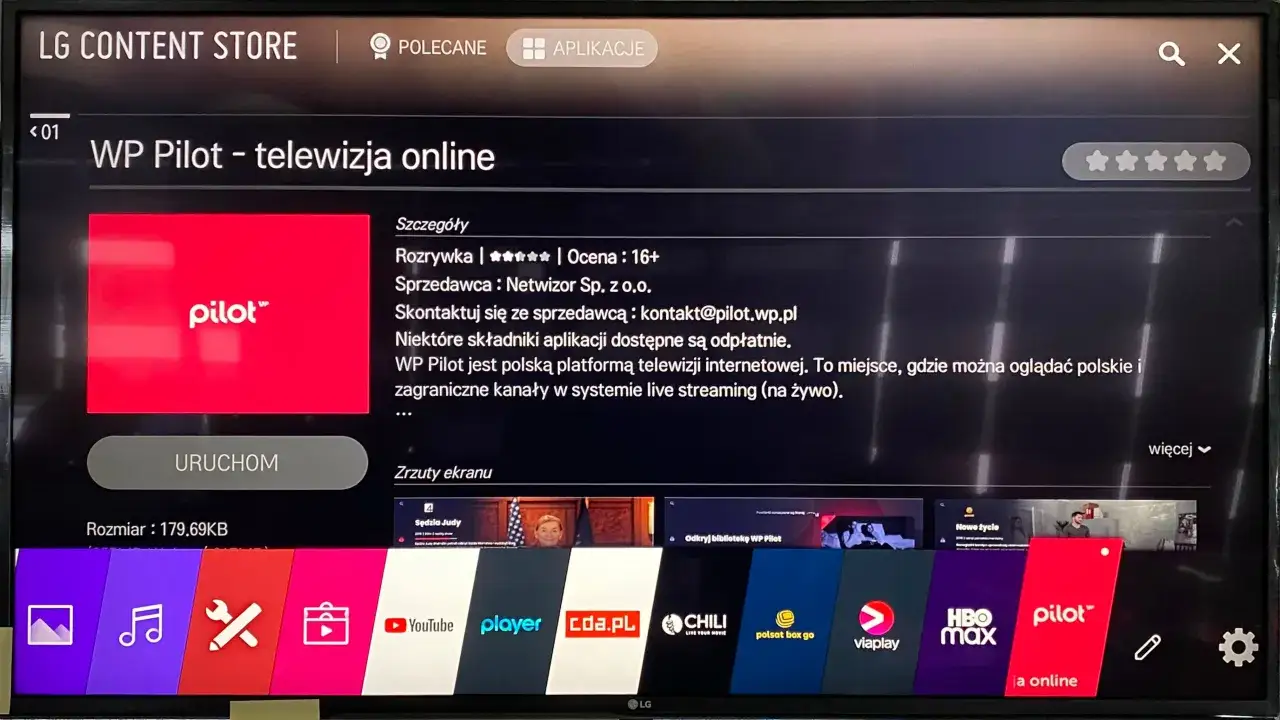
Twój telewizor LG potrafi więcej! Odkryj, jak łatwo rozbudować go o nowe aplikacje
Wprowadź czytelnika w świat możliwości, jakie daje Smart TV LG. Podkreśl, że instalacja aplikacji to klucz do personalizacji i dostępu do szerokiej gamy treści, od serwisów streamingowych po gry. To właśnie dzięki nim Twój telewizor staje się centrum domowej rozrywki, dostosowanym do Twoich potrzeb.
Czym jest LG Content Store i dlaczego to Twój punkt startowy?
Wyjaśnij, że LG Content Store to oficjalna platforma dystrybucji aplikacji, zintegrowana z systemem webOS. Opisz ją jako centrum, w którym użytkownik znajdzie wszystkie potrzebne aplikacje, pogrupowane w kategorie. Podkreśl, że jest to bezpieczne i rekomendowane źródło, gwarantujące zgodność z telewizorem i ochronę przed złośliwym oprogramowaniem.
Szybkie sprawdzenie: czy Twój telewizor jest gotowy do instalacji aplikacji?
Wymień podstawowe warunki do instalacji aplikacji: stabilne połączenie internetowe (Wi-Fi lub Ethernet), aktualne oprogramowanie telewizora (choć szczegóły będą w dalszej części), oraz wystarczająca ilość wolnego miejsca w pamięci. Bez tych elementów proces instalacji może okazać się niemożliwy.
Instalacja aplikacji krok po kroku poradnik, z którym poradzisz sobie w 5 minut
Przedstaw jasny, numerowany poradnik, który poprowadzi użytkownika przez proces instalacji aplikacji. Użyj prostego języka, aby każdy mógł podążać za instrukcjami. Pamiętaj, że każdy krok został przemyślany tak, aby był jak najbardziej intuicyjny.
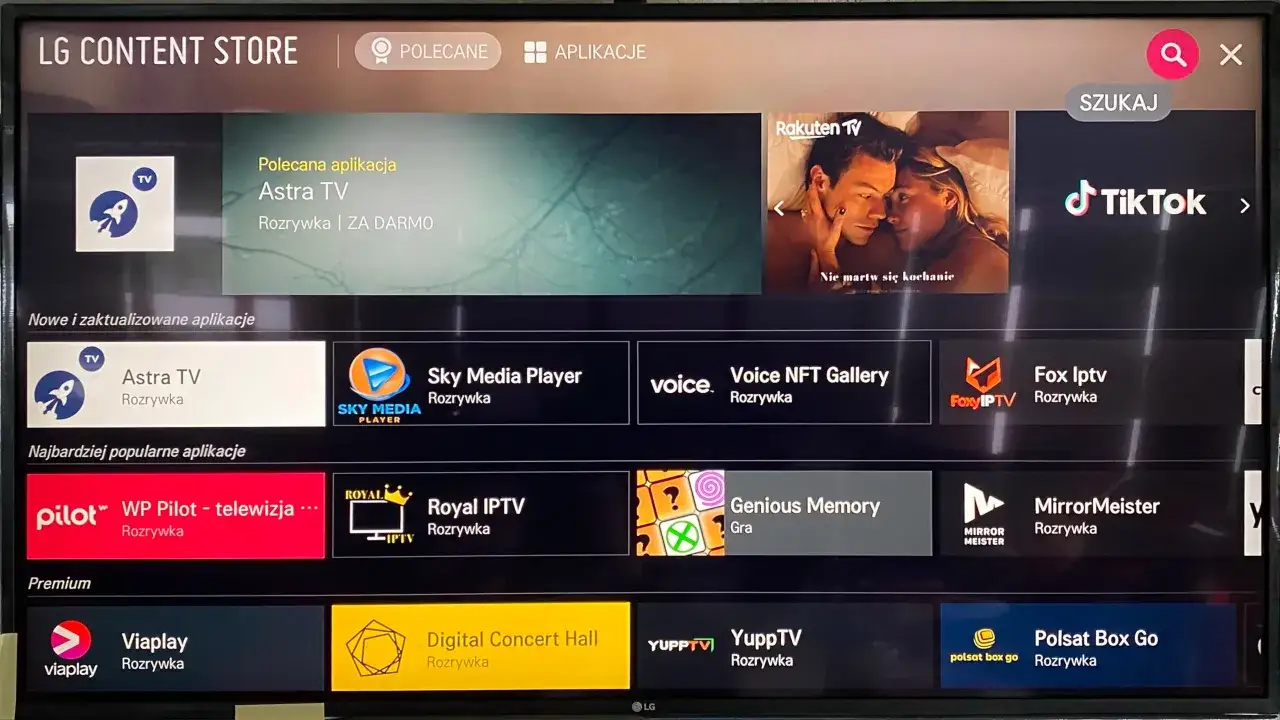
Krok 1: Znajdź i uruchom sklep LG Content Store na swoim telewizorze
Instrukcja: "Naciśnij przycisk 'Home' (zazwyczaj oznaczony ikoną domku) na pilocie Magic Remote lub standardowym pilocie. Następnie z paska menu, który pojawi się na dole ekranu, wybierz ikonę LG Content Store. Często jest ona przedstawiana jako torba na zakupy lub stylizowana ikona sklepu."
Krok 2: Wyszukiwanie wymarzonej aplikacji jak skutecznie nawigować po sklepie?
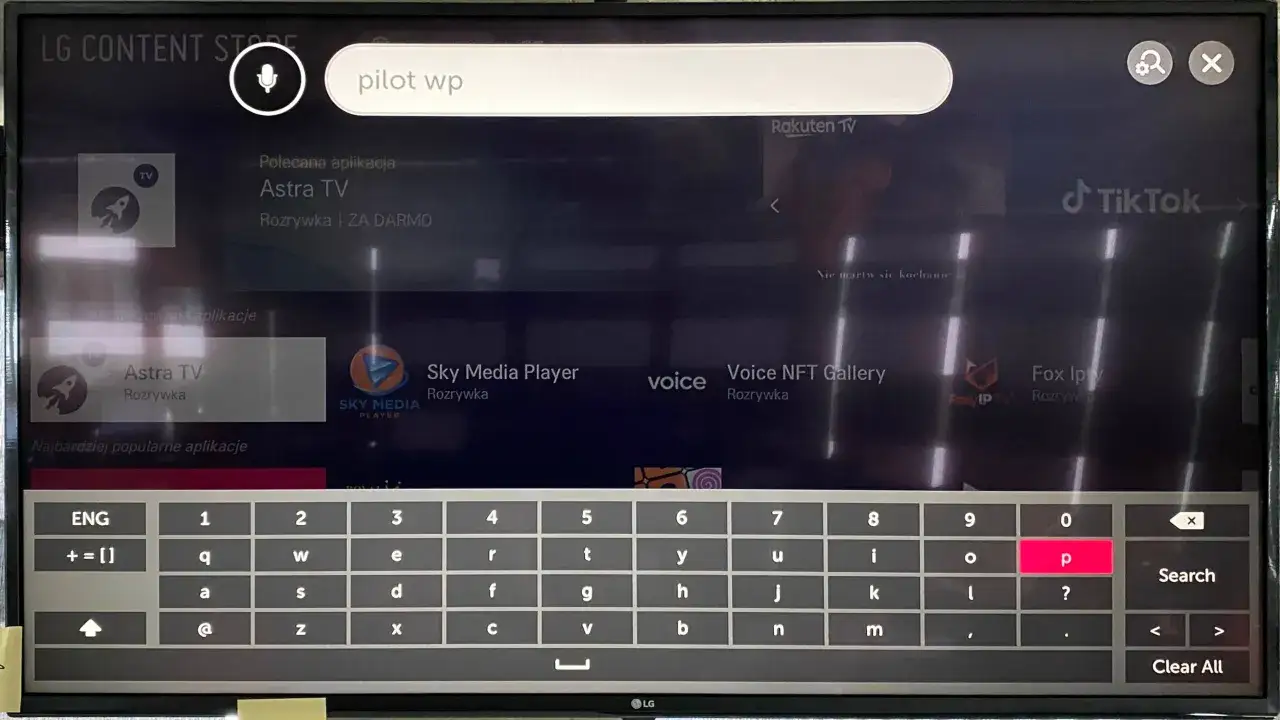
Instrukcja: "W sklepie LG Content Store możesz przeglądać aplikacje pogrupowane w kategorie (np. Filmy, Muzyka, Gry, Rozrywka). Jeśli szukasz konkretnej aplikacji, skorzystaj z funkcji wyszukiwania, zazwyczaj oznaczonej ikoną lupy. Wpisz nazwę aplikacji za pomocą klawiatury ekranowej."
Krok 3: Jeden klik do instalacji co dzieje się po naciśnięciu przycisku "Instaluj"?
Instrukcja: "Po znalezieniu wybranej aplikacji, kliknij na nią, aby wyświetlić szczegóły. Zobaczysz tam opis, oceny i zrzuty ekranu. Aby rozpocząć instalację, wybierz przycisk 'Instaluj' (lub 'Install'). Telewizor automatycznie pobierze i zainstaluje aplikację. Proces ten może potrwać od kilku sekund do kilku minut, w zależności od rozmiaru aplikacji i szybkości Twojego połączenia internetowego."
Krok 4: Gdzie znaleźć nową aplikację po zainstalowaniu?
Instrukcja: "Po pomyślnej instalacji, ikona nowej aplikacji pojawi się na głównym pasku menu, obok innych zainstalowanych aplikacji. Zazwyczaj jest dodawana na końcu listy. Możesz ją uruchomić, po prostu klikając na ikonę."
Aplikacji nie ma w sklepie? Najczęstsze przyczyny i skuteczne rozwiązania
Omów najczęstsze powody, dla których użytkownik może nie znaleźć poszukiwanej aplikacji w LG Content Store i przedstaw rozwiązania. Czasami brak aplikacji nie oznacza problemu z telewizorem, a jedynie z dostępnością danej usługi w naszym regionie.
Problem #1: Aktualizacja oprogramowania klucz do zgodności z nowymi aplikacjami
Wyjaśnij, że przestarzałe oprogramowanie webOS może powodować niekompatybilność z nowymi aplikacjami. Podaj instrukcję, jak sprawdzić i zainstalować aktualizacje systemowe w menu ustawień telewizora. Regularne aktualizacje zapewniają nie tylko dostęp do nowych funkcji, ale także poprawiają bezpieczeństwo i stabilność systemu.
Problem #2: Ograniczenia regionalne dlaczego nie widzisz popularnych aplikacji i jak to sprawdzić?
Opisz, że wiele aplikacji ma ograniczenia regionalne i nie są dostępne na rynku polskim. Wspomnij, że oficjalna biblioteka aplikacji dla systemu webOS liczy ponad 1200 pozycji. Zasugeruj sprawdzenie ustawień regionu w telewizorze i ewentualną korektę, jeśli są błędne (np. ustawiony inny kraj). Pamiętaj, że zmiana regionu może wpłynąć na dostępność innych treści i usług.
Problem #3: Twój model telewizora może być nieobsługiwany jak to zweryfikować?
Wyjaśnij, że niektóre aplikacje wymagają konkretnych modeli telewizorów lub nowszych wersji sprzętowych. Poradź, aby sprawdzić specyfikację aplikacji na stronie dewelopera lub w opisie w sklepie, a także model swojego telewizora. Nie każda aplikacja jest kompatybilna z każdym telewizorem LG Smart TV.
Problem #4: Zbyt mało miejsca w pamięci co zrobić, gdy TV odmawia instalacji?
Wytłumacz, że brak wystarczającej ilości pamięci wewnętrznej może uniemożliwić instalację. Doradź, jak sprawdzić dostępną pamięć w ustawieniach telewizora i jak usunąć nieużywane aplikacje, aby zwolnić miejsce. To prosty sposób na odzyskanie przestrzeni dla nowych, potrzebnych programów.
Gdy instalacja zawodzi praktyczny przewodnik po rozwiązywaniu problemów
Przedstaw konkretne kroki do rozwiązania problemów, które mogą pojawić się podczas instalacji aplikacji, od najprostszych po bardziej zaawansowane. Czasami wystarczy drobna korekta, aby wszystko zaczęło działać poprawnie.
Błąd połączenia z siecią proste kroki, aby upewnić się, że internet działa poprawnie
Zaproponuj sprawdzenie połączenia internetowego: czy Wi-Fi jest aktywne, czy kabel Ethernet jest podłączony, czy inne urządzenia mają dostęp do internetu. Zasugeruj przetestowanie połączenia w ustawieniach sieciowych telewizora. Stabilne połączenie jest absolutnie kluczowe dla pobierania aplikacji.
Restart telewizora i routera kiedy warto zastosować najprostsze rozwiązanie?
Wyjaśnij, że często najprostsze rozwiązanie jest najskuteczniejsze. Doradź, aby wyłączyć telewizor i router z zasilania na około minutę, a następnie włączyć je ponownie. Może to rozwiązać tymczasowe błędy sieciowe lub systemowe, które blokują proces instalacji.
Zaawansowana porada: Ręczna zmiana serwera DNS jako sposób na uparte błędy
Podaj instrukcję, jak zmienić adres serwera DNS w ustawieniach sieciowych telewizora na publiczny DNS, np. 8.8.8.8 (Google DNS). Wyjaśnij, że może to pomóc w przypadku problemów z dostępem do serwerów LG Content Store. Jest to bardziej techniczne rozwiązanie, ale często skuteczne.
Zarządzaj swoimi aplikacjami jak profesjonalista
Udziel wskazówek dotyczących efektywnego zarządzania zainstalowanymi aplikacjami, aby utrzymać porządek i optymalną wydajność telewizora. Dobrze zorganizowany system to klucz do komfortowego korzystania z funkcji Smart TV.
Jak utrzymać porządek? Zmiana kolejności ikon aplikacji dla maksymalnej wygody
Wyjaśnij, jak użytkownik może zmieniać kolejność ikon aplikacji na głównym pasku menu, aby najczęściej używane aplikacje były łatwo dostępne. Dzięki temu ulubione programy będą zawsze pod ręką.
Jak zwolnić miejsce i usunąć aplikacje, z których już nie korzystasz?
Podaj instrukcję, jak odinstalować aplikacje z telewizora. Podkreśl, że regularne usuwanie nieużywanych aplikacji pomaga zwolnić pamięć i może poprawić płynność działania systemu. To prosta czynność, która ma realny wpływ na wydajność urządzenia.Instalacja aplikacji spoza oficjalnego sklepu czy to możliwe i czy warto ryzykować?
Omów możliwość instalacji aplikacji spoza LG Content Store, jednocześnie jasno wskazując na związane z tym ryzyka. Choć technicznie jest to możliwe, zdecydowanie odradzam tę metodę dla przeciętnego użytkownika.
Czym jest tryb deweloperski i dla kogo jest przeznaczony?
Wyjaśnij, że tryb deweloperski (developer mode) umożliwia instalację aplikacji spoza oficjalnego sklepu (tzw. sideloading), ale jest to funkcja przeznaczona dla zaawansowanych użytkowników i deweloperów, a nie dla przeciętnego konsumenta. Wymaga on pewnej wiedzy technicznej.
Przeczytaj również: Jak sprawdzić historię uruchomionych aplikacji? Poradnik krok po kroku
Potencjalne zagrożenia: wirusy, niestabilność systemu i utrata gwarancji
Szczegółowo opisz ryzyka związane z sideloadingiem: możliwość zainfekowania telewizora złośliwym oprogramowaniem (wirusami), niestabilność systemu webOS, a także potencjalną utratę gwarancji producenta. Zdecydowanie odradź tę metodę dla większości użytkowników, ponieważ korzyści są zazwyczaj mniejsze niż potencjalne problemy.
