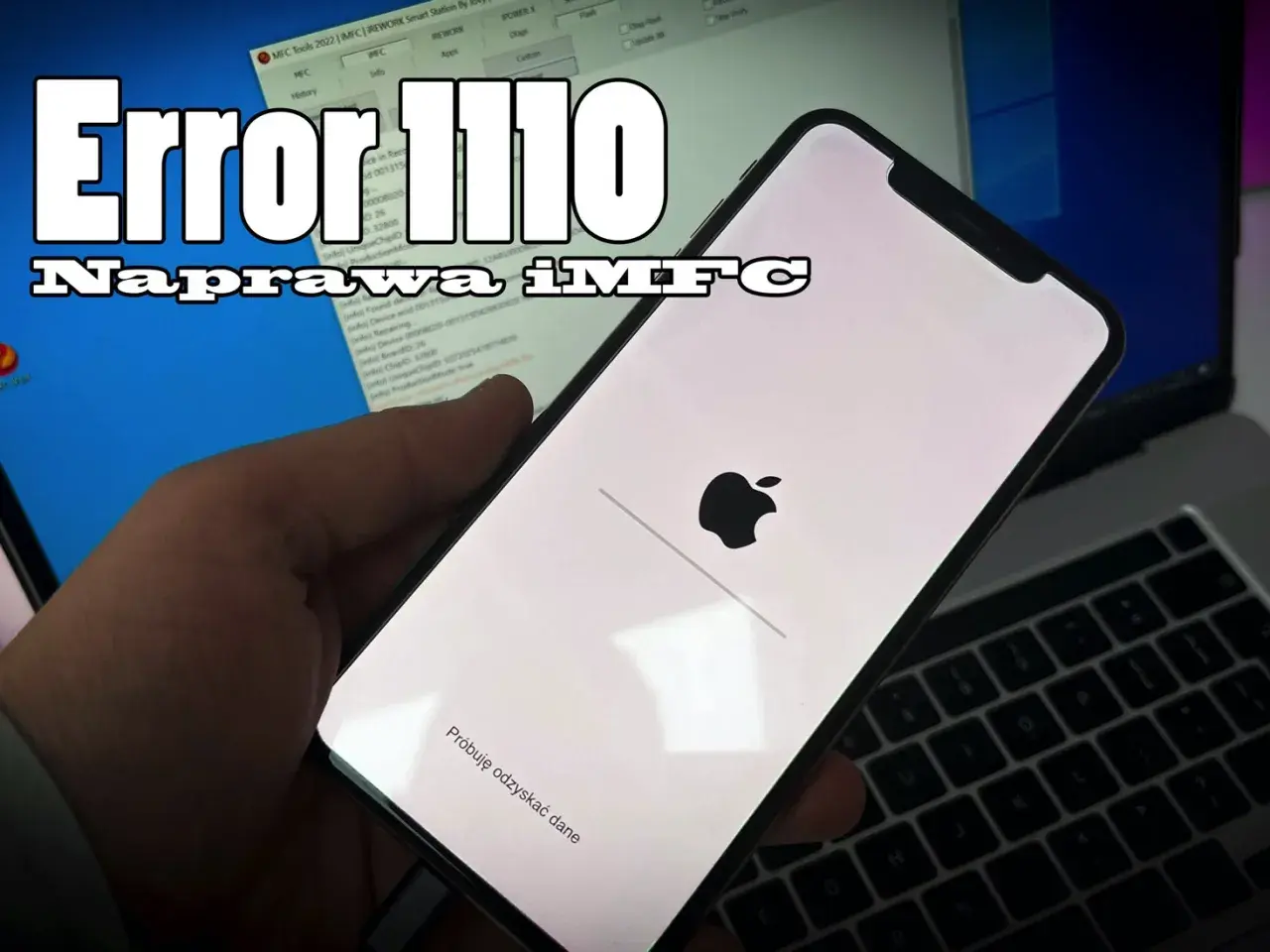
Ten artykuł jest kompleksowym przewodnikiem dla każdego użytkownika iPhone'a 8, który boryka się z problemem nieuruchamiającego się telefonu lub po prostu chce poznać standardową procedurę włączania. Znajdziesz tu szczegółowe instrukcje, od podstawowych kroków po zaawansowane rozwiązania, które pomogą Ci przywrócić urządzenie do życia.
Jak włączyć iPhone 8, gdy nie reaguje
- Twardy reset to najczęstsze rozwiązanie problemu czarnego ekranu
- Sprawdź ładowarkę i kabel telefon może być całkowicie rozładowany
- Wymuszony restart nie usuwa danych z telefonu
- Twardy reset wymaga specyficznej sekwencji przycisków: głośność+, głośność-, przycisk boczny
- Tryb DFU to ostateczność, gdy inne metody zawiodą
- Wizyta w serwisie jest konieczna przy uszkodzeniach sprzętowych
Twój iPhone 8 nie chce się włączyć? Spokojnie, to najczęstsze powody i proste rozwiązania
Zdarza się, że Twój ukochany iPhone 8 odmawia posłuszeństwa i nie chce się włączyć. Czarny ekran może przyprawić o szybsze bicie serca, ale spokojnie to problem, z którym boryka się wielu użytkowników, i w większości przypadków da się go rozwiązać samodzielnie. Zanim zaczniesz panikować, przyjrzyjmy się najczęstszym przyczynom i prostym krokom, które możesz podjąć, aby przywrócić urządzenie do życia.
Krok 1: Sprawdź podstawy, zanim przejdziesz dalej bateria i ładowanie
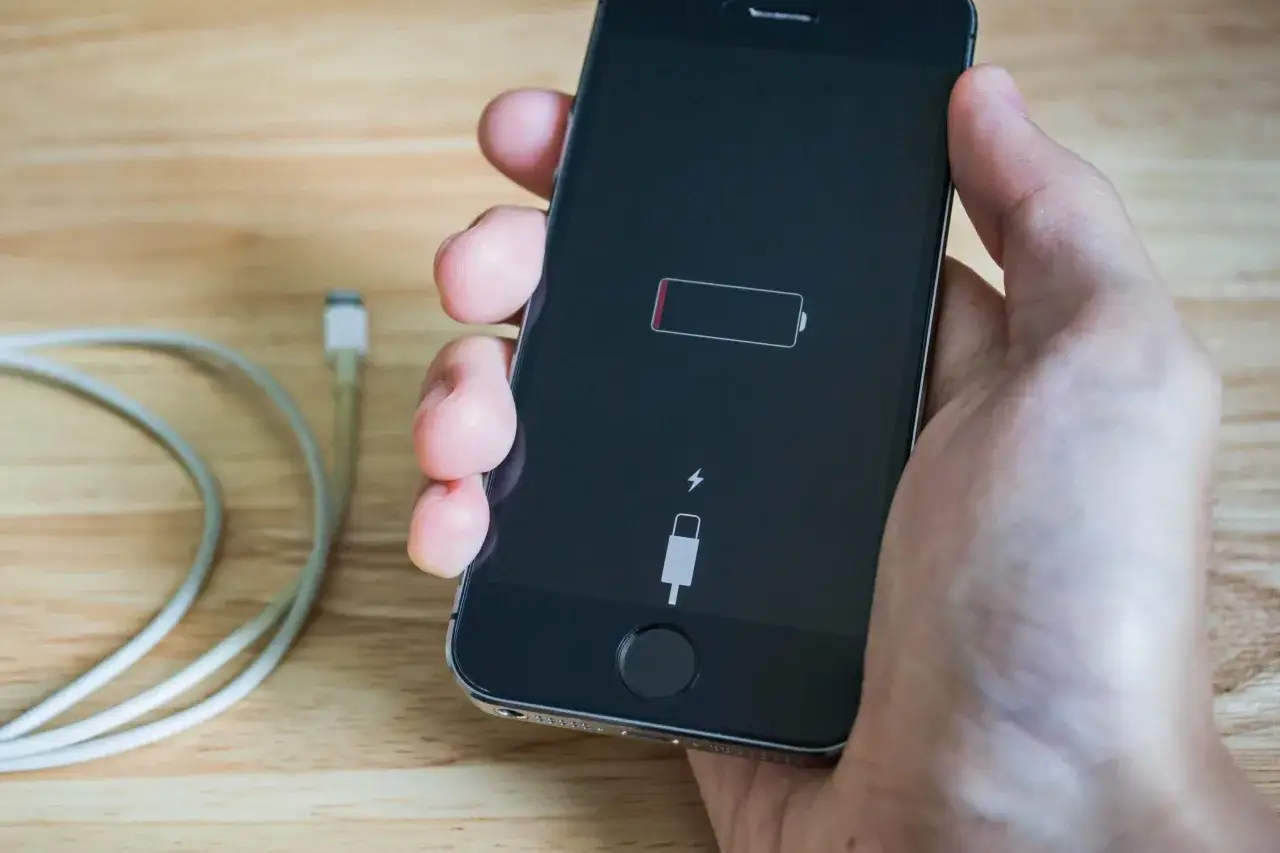
Najczęstszą i jednocześnie najprostszą przyczyną tego, że iPhone 8 nie chce się włączyć, jest całkowite rozładowanie baterii. Czasem wystarczy podłączyć telefon do ładowania na kilkadziesiąt minut, aby zobaczyć oznaki życia. Nie zniechęcaj się, jeśli od razu nie zobaczysz logo Apple system potrzebuje chwili, aby zebrać wystarczającą ilość energii.
Dlaczego cierpliwość przy ładowaniu jest kluczowa, gdy widzisz czarny ekran?
Kiedy bateria Twojego iPhone'a jest całkowicie wyczerpana, system operacyjny potrzebuje minimalnego poziomu naładowania, aby móc w ogóle wyświetlić jakikolwiek komunikat, na przykład ikonę ładowania lub logo Apple. Dlatego tak ważne jest, aby dać mu czas. Podłączenie telefonu do działającego źródła zasilania i cierpliwe czekanie to pierwszy, kluczowy krok. Niepotrzebne nerwy tylko pogorszą sytuację.
Jak upewnić się, że Twoja ładowarka i kabel nie są przyczyną problemu?
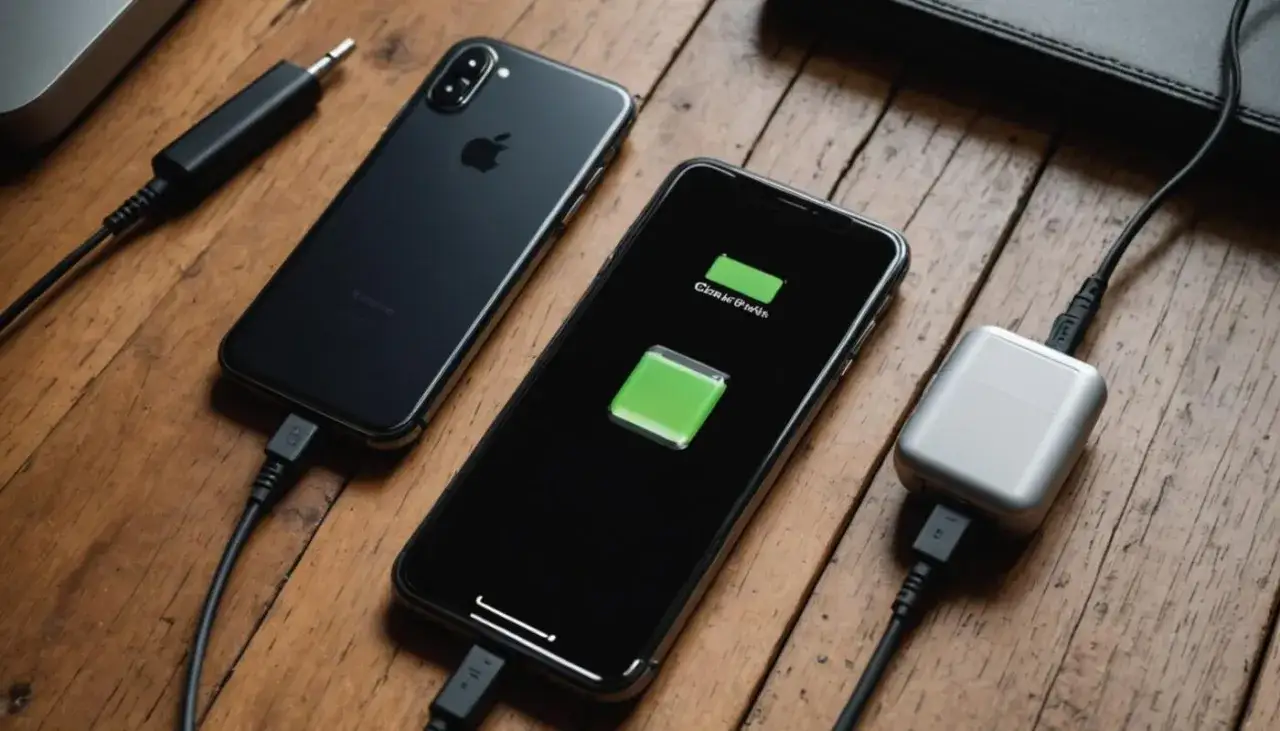
Jeśli telefon nadal nie reaguje po dłuższym ładowaniu, warto sprawdzić akcesoria. Upewnij się, że Twój kabel Lightning i adapter zasilania nie są uszkodzone szukaj widocznych przetarć, zgięć czy pęknięć. Najlepszym rozwiązaniem jest wypróbowanie innej, sprawdzonej ładowarki i kabla. Najlepiej, jeśli będą to oryginalne akcesoria Apple lub produkty z certyfikatem MFi (Made for iPhone). Nie zapomnij także o delikatnym wyczyszczeniu portu ładowania w telefonie z kurzu i zabrudzeń, które mogą utrudniać kontakt.
- Sprawdź kabel Lightning: Upewnij się, że nie jest uszkodzony.
- Zweryfikuj adapter zasilania: Podobnie jak kabel, powinien być wolny od widocznych uszkodzeń.
- Użyj innej ładowarki i kabla: Najlepiej oryginalnych lub certyfikowanych.
- Wyczyść port ładowania: Delikatnie usuń kurz i zanieczyszczenia.
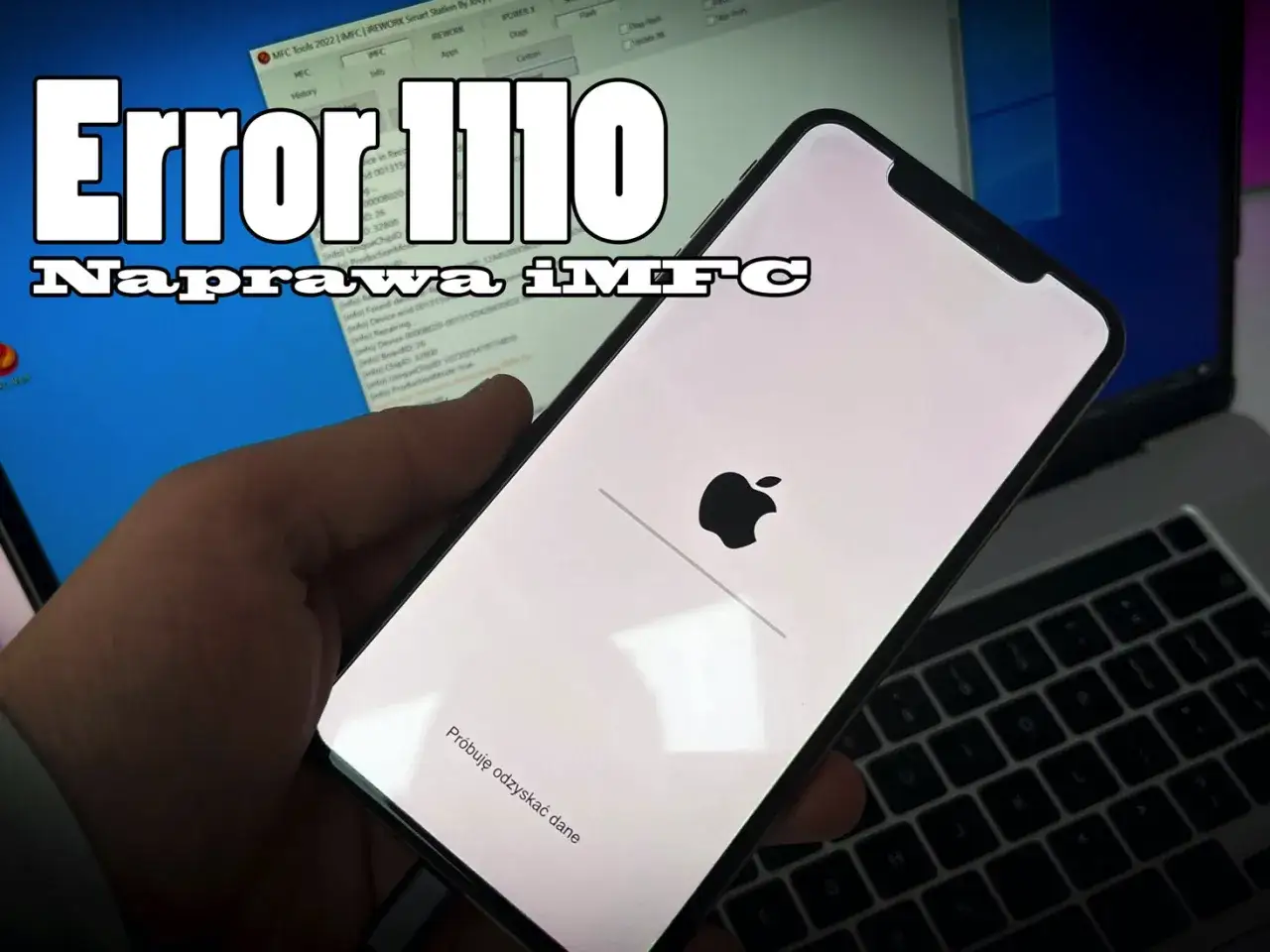
Najskuteczniejsza metoda, gdy iPhone 8 nie reaguje: Jak poprawnie wykonać twardy reset?
Jeśli podstawowe kroki związane z ładowaniem i weryfikacją akcesoriów nie przyniosły rezultatu, a ekran Twojego iPhone'a 8 nadal pozostaje czarny lub urządzenie jest całkowicie niereagujące, nadszedł czas na zastosowanie bardziej zaawansowanej, ale niezwykle skutecznej metody twardego resetu, zwanego również wymuszonym ponownym uruchomieniem.
Czym jest "twardy reset" i dlaczego nie usunie Twoich zdjęć ani danych?
Twardy reset (force restart) to procedura, która wymusza ponowne uruchomienie systemu operacyjnego iOS. Jest to bezpieczny sposób na rozwiązanie problemów z zawieszonym oprogramowaniem, które mogą powodować czarny ekran lub brak reakcji na dotyk. Co najważniejsze, ta operacja nie usuwa żadnych danych z Twojego telefonu Twoje zdjęcia, aplikacje i ustawienia pozostaną nienaruszone. Jest to kluczowe odróżnienie od resetu fabrycznego, który usuwa wszystko.
Instrukcja krok po kroku: Prawidłowa sekwencja przycisków dla iPhone 8
Wykonanie twardego resetu w iPhonie 8 wymaga precyzyjnej i szybkiej sekwencji naciśnięć przycisków. Postępuj zgodnie z poniższymi krokami:
- Szybko naciśnij i puść przycisk zwiększania głośności.
- Następnie szybko naciśnij i puść przycisk zmniejszania głośności.
- Na koniec naciśnij i przytrzymaj przycisk boczny (znajdujący się po prawej stronie telefonu). Trzymaj go wciśniętego, aż na ekranie pojawi się logo Apple.
Ta sekwencja jest kluczowa i, według danych Krzymark.pl, jest taka sama dla nowszych modeli, takich jak iPhone X, 11 czy SE 2. generacji, ale różni się od sposobu resetowania starszych modeli, jak iPhone 7.
Co zrobić, jeśli po resecie na ekranie pojawia się i znika logo Apple?
Jeśli po wykonaniu twardego resetu na ekranie Twojego iPhone'a 8 pojawia się, a następnie znika logo Apple, może to oznaczać problem z oprogramowaniem, który objawia się tzw. "bootloopem" (zapętleniem startowym). W takiej sytuacji spróbuj ponownie wykonać procedurę twardego resetu. Jeśli problem będzie się powtarzał, oznacza to, że konieczne może być przejście do bardziej zaawansowanych metod naprawy systemu, które omówimy w kolejnej sekcji.
Gdy twardy reset zawodzi co zrobić, jeśli ekran nadal jest czarny?
Jeśli nawet twardy reset nie potrafił przywrócić życia Twojemu iPhone'owi 8 i ekran nadal pozostaje czarny, nie trać nadziei. Istnieją kolejne kroki, które możesz podjąć, aby spróbować naprawić problem z oprogramowaniem. Te metody wymagają podłączenia telefonu do komputera i skorzystania z dedykowanych narzędzi.
Wprowadzenie telefonu w tryb awaryjny (Recovery Mode): Kiedy i jak to zrobić?
Tryb awaryjny (Recovery Mode) to specjalny stan systemu iOS, który pozwala na interakcję z urządzeniem za pomocą komputera w celu aktualizacji lub odtworzenia oprogramowania. Jest to niezbędne, gdy telefon nie uruchamia się poprawnie po próbach twardego resetu. Aby wprowadzić iPhone'a 8 w ten tryb, wykonaj następujące kroki:
- Podłącz iPhone'a 8 do komputera za pomocą kabla Lightning. Upewnij się, że komputer ma zainstalowany program iTunes (na Windows i starszych macOS) lub jest uruchomiony Finder (na nowszych macOS).
- Szybko naciśnij i puść przycisk zwiększania głośności.
- Następnie szybko naciśnij i puść przycisk zmniejszania głośności.
- Na koniec naciśnij i przytrzymaj przycisk boczny. Kontynuuj jego trzymanie, aż na ekranie telefonu pojawi się ekran trybu awaryjnego, przedstawiający ikonę komputera i kabla Lightning.
Gdy zobaczysz ten ekran, oznacza to, że Twój iPhone jest gotowy do dalszych działań z poziomu komputera.
Podłączanie do komputera: Jak użyć iTunes lub Findera do naprawy systemu?
Po pomyślnym wprowadzeniu iPhone'a 8 w tryb awaryjny, komputer powinien go wykryć. Na ekranie iTunes lub Findera pojawi się komunikat informujący o wykryciu urządzenia w trybie awaryjnym. Zostaniesz poproszony o wybór jednej z dwóch opcji: "Uaktualnij" lub "Odtwórz".
Opcja "Uaktualnij" vs "Odtwórz" którą wybrać, by nie stracić danych?
Wybór między tymi dwiema opcjami jest kluczowy dla zachowania danych:
- Uaktualnij (Update): Ta opcja próbuje zainstalować najnowszą dostępną wersję systemu iOS na Twoim iPhonie, nie usuwając przy tym żadnych danych. Jest to zawsze preferowany pierwszy wybór, jeśli chcesz zachować swoje zdjęcia, aplikacje i ustawienia.
- Odtwórz (Restore): Ta opcja spowoduje całkowite wymazanie wszystkich danych z Twojego iPhone'a i zainstalowanie czystej, najnowszej wersji systemu iOS. Jest to bardziej radykalne rozwiązanie, które przywróci telefon do stanu fabrycznego.
Zawsze najpierw spróbuj opcji "Uaktualnij". Jeśli to nie rozwiąże problemu, wtedy możesz rozważyć "Odtwórz", pamiętając jednak o utracie danych.
Dla zaawansowanych: Czym jest tryb DFU i jak go użyć w ostateczności?
Jeśli wszystkie dotychczasowe metody, w tym tryb awaryjny, zawiodły, istnieje jeszcze jedna, bardziej zaawansowana opcja tryb DFU (Device Firmware Update). Jest to najgłębszy tryb odzyskiwania, który pozwala na całkowite odtworzenie oprogramowania telefonu. Należy go używać z rozwagą, jako ostateczność, ponieważ wymaga precyzji i zrozumienia, jak działa.
Różnica między trybem awaryjnym a trybem DFU co musisz wiedzieć?
Kluczowa różnica między trybem awaryjnym a trybem DFU polega na tym, jak głęboko ingerują one w system telefonu:
- Tryb awaryjny: Pozwala na interakcję z systemem operacyjnym iOS, umożliwiając jego aktualizację lub odtworzenie. Na ekranie telefonu widoczna jest ikona komputera i kabla.
- Tryb DFU: Jest to tryb, który pozwala na komunikację z kontrolerem USB urządzenia, omijając bootloader. Dzięki temu możliwe jest odtworzenie firmware'u (oprogramowania układowego) w sposób, który pozwala na naprawę nawet poważnych problemów z uruchamianiem. Co istotne, w trybie DFU ekran iPhone'a pozostaje całkowicie czarny, co może być mylące, ale jest normalnym objawem.
Tryb DFU jest najbardziej zaawansowanym trybem, który pozwala na odtworzenie oprogramowania, gdy telefon nie uruchamia się w żaden inny sposób.
Precyzyjna instrukcja wprowadzania iPhone 8 w tryb DFU
Wprowadzenie iPhone'a 8 w tryb DFU wymaga dokładnego przestrzegania sekwencji przycisków i czasu. Oto jak to zrobić:
- Podłącz iPhone'a 8 do komputera za pomocą kabla Lightning. Upewnij się, że iTunes lub Finder jest uruchomiony i wykrywa telefon (nawet jeśli ekran jest czarny).
- Naciśnij i przytrzymaj przycisk boczny przez 3 sekundy.
- Następnie, nie puszczając przycisku bocznego, naciśnij i przytrzymaj przycisk zmniejszania głośności.
- Trzymaj oba przyciski wciśnięte przez kolejne 10 sekund.
- Teraz puść przycisk boczny, ale nadal przytrzymaj przycisk zmniejszania głośności.
- Kontynuuj trzymanie przycisku zmniejszania głośności przez około 5-10 sekund, aż do momentu, gdy iTunes lub Finder poinformuje o wykryciu urządzenia w trybie odzyskiwania. Ekran iPhone'a pozostanie czarny przez cały czas.
Jeśli wykonasz te kroki poprawnie, komputer powinien wykryć urządzenie w trybie DFU, co pozwoli Ci na jego odtworzenie.
A może po prostu chcesz go włączyć? Standardowa procedura uruchamiania nowego iPhone'a 8
Czasami zdarza się, że użytkownicy szukają informacji o tym, jak włączyć iPhone'a 8, po prostu dlatego, że jest to ich nowe urządzenie lub chcą poznać standardową procedurę. W przypadku w pełni naładowanego i sprawnego telefonu, proces jest niezwykle prosty.
Jak prawidłowo uruchomić sprawny i naładowany telefon?
Standardowa procedura włączania telefonu iPhone 8 jest bardzo intuicyjna. Wystarczy nacisnąć i przytrzymać przycisk boczny (ten po prawej stronie urządzenia), aż na ekranie pojawi się logo Apple. Po kilku sekundach telefon uruchomi się normalnie.
Kiedy problem może być poważniejszy? Oznaki wskazujące na uszkodzenie sprzętowe
Jeśli wszystkie próby związane z oprogramowaniem od podstawowego ładowania, przez twardy reset, aż po tryb awaryjny i DFU nie przyniosły rezultatu, istnieje wysokie prawdopodobieństwo, że problem leży po stronie sprzętu. W takich sytuacjach samodzielne naprawy mogą być ryzykowne, a najlepszym rozwiązaniem jest wizyta w profesjonalnym serwisie.
Czy telefon miał kontakt z wodą lub upadł? Jakie to ma znaczenie?
Uszkodzenia fizyczne, takie jak upadki czy uderzenia, mogą prowadzić do uszkodzenia delikatnych komponentów wewnętrznych telefonu, nawet jeśli nie widać tego na pierwszy rzut oka. Podobnie kontakt z cieczami, nawet niewielki, może spowodować korozję styków i zwarcia, prowadząc do poważnych problemów z działaniem, w tym z uruchamianiem. Warto pamiętać, że istnieją wskaźniki uszkodzenia cieczą (LCI), które mogą pomóc zdiagnozować problem.
Dlaczego telefon się nie ładuje? Problem ze złączem Lightning lub baterią
Problemy z ładowaniem mogą być bezpośrednią przyczyną niemożności włączenia telefonu. Złącze Lightning może ulec uszkodzeniu mechanicznemu lub zatkać się kurzem i brudem, uniemożliwiając prawidłowy przepływ prądu. Bateria, jako element eksploatacyjny, z czasem może ulec zużyciu lub uszkodzeniu, co również wpłynie na zdolność telefonu do uruchomienia się lub utrzymania zasilania.
Przeczytaj również: Jak zablokować iPhone'a po zgubieniu/kradzieży? Szybki poradnik
Kiedy wizyta w serwisie jest nieunikniona?
Jeśli po wypróbowaniu wszystkich dostępnych metod oprogramowania Twój iPhone 8 nadal nie chce się włączyć, a dodatkowo zauważasz którekolwiek z poniższych objawów, konieczna jest wizyta w autoryzowanym serwisie:
- Brak jakiejkolwiek reakcji po podłączeniu do ładowarki i próbach resetu.
- Widoczne uszkodzenia fizyczne obudowy lub ekranu.
- Podejrzenie zalania telefonu.
- Telefon nadmiernie się nagrzewa podczas próby ładowania lub włączenia.
- Widoczne spuchnięcie baterii.
Samodzielne próby naprawy uszkodzeń sprzętowych mogą pogorszyć sytuację i zwiększyć koszty ewentualnej naprawy w profesjonalnym serwisie.
